Observação
O acesso a essa página exige autorização. Você pode tentar entrar ou alterar diretórios.
O acesso a essa página exige autorização. Você pode tentar alterar os diretórios.
本文介绍如何在标准版和高级版之间更改 Azure 防火墙 SKU。 你可以从标准升级到高级,以利用增强的安全功能,或者在不再需要这些功能时从高级降级到标准版。 Azure 防火墙高级版提供高级威胁防护功能,包括 IDPS、TLS 检查和 URL 筛选。
可以使用以下两种方法之一更改防火墙 SKU:
- 简单的 SKU 更改方法 (建议):使用 Azure 门户、PowerShell 或 Terraform 进行零停机升级或降级
- 手动迁移方法:复杂方案的分步迁移,或者当简单 SKU 更改不可用时
有关 Azure 防火墙高级功能的详细信息,请参阅 Azure 防火墙高级功能。
先决条件
在开始之前,请确保具备:
- 具有已部署 Azure 防火墙的 Azure 订阅
- 修改防火墙资源的适当权限(网络参与者角色或更高级别的角色)
- Azure PowerShell 模块版本 6.5.0 或更高版本(适用于 PowerShell 方法)
- 计划内维护时段(手动迁移方法)
重要
本文主要适用于 Azure 防火墙标准和高级 SKU。 Azure 防火墙基本 SKU 不支持对现有防火墙进行 SKU 更改。 仅支持在停止/启动流中从基本版本升级到高级版。 不支持从“基本”升级到“标准”。 仅通过 PowerShell 或 Terraform 支持从 Azure 防火墙高级版或标准版降级到基本版。 始终在计划内维护期间执行 SKU 更改作,并首先在非生产环境中彻底测试该过程。
简单的 SKU 更改方法(建议)
在零停机的情况下更改 Azure 防火墙 SKU 的最简单方法是使用 “更改 SKU ”功能。 此方法既支持从标准升级到高级,又支持从高级升级到标准版。
何时使用简单的 SKU 更改
在以下情况下使用简单的 SKU 更改方法:
- 具有防火墙策略的 Azure 防火墙(而非经典规则)
- 防火墙部署在受支持的区域中
- 你想要最大程度地减少停机时间(此方法的停机时间为零)
- 您采用了没有复杂自定义配置的标准部署
- 对于降级:为更高的 SKU(高级或标准版)创建的防火墙策略无法附加到较低的 SKU 防火墙。 若要降级,必须创建新的防火墙策略或使用与目标 SKU 兼容的现有策略。
注释
只有当 Azure 防火墙 资源有四个或更少实例时,才使用简单的 SKU 迁移方法。 如果防火墙有超过四个实例,在开始SKU迁移前手动缩减到四个或更少。
SKU 更改的策略注意事项
升级到高级版
在升级过程中,选择如何处理防火墙策略:
- 现有高级策略:选择预先存在的高级策略以附加到升级的防火墙
- 现有标准策略:使用当前的标准策略。 系统自动复制并将其升级到高级策略
- 创建新的高级策略:让系统基于当前配置创建新的高级策略
降级到标准
从高级降级到标准版时,请考虑以下策略要求:
重要
在降级到标准 SKU 之前,必须先删除或禁用高级独占功能。
降级之前要解决的高级功能:
- TLS 检查:禁用 TLS 检查规则并删除关联的证书
- IDPS (入侵检测和防护):将 IDPS 模式从警报更改为“仅警报”或“拒绝”或“关闭”
- URL 筛选:尽可能将 URL 筛选规则替换为 FQDN 筛选
注释
网页分类并非Premium专属,也不会阻止降级。 标准版和高级版都支持网页类别。 Premium 会将 HTTP 和 HTTPS 流量的类别与整个 URL 匹配,而 Standard 仅按 FQDN 分类,因此降级后类别匹配变得不那么细微。 有关详细信息,请参阅 SKU 提供的 Azure 防火墙功能。
策略处理选项:
- 使用现有的标准策略:选择不包含高级功能的标准策略
- 创建新的标准策略:系统可以创建新的标准策略,自动删除特定于高级的功能
使用 Azure 门户更改 SKU
若要使用 Azure 门户更改防火墙 SKU,请执行以下步骤:
升级到高级版
- 登录到 Azure 门户。
- 访问 Azure 防火墙资源。
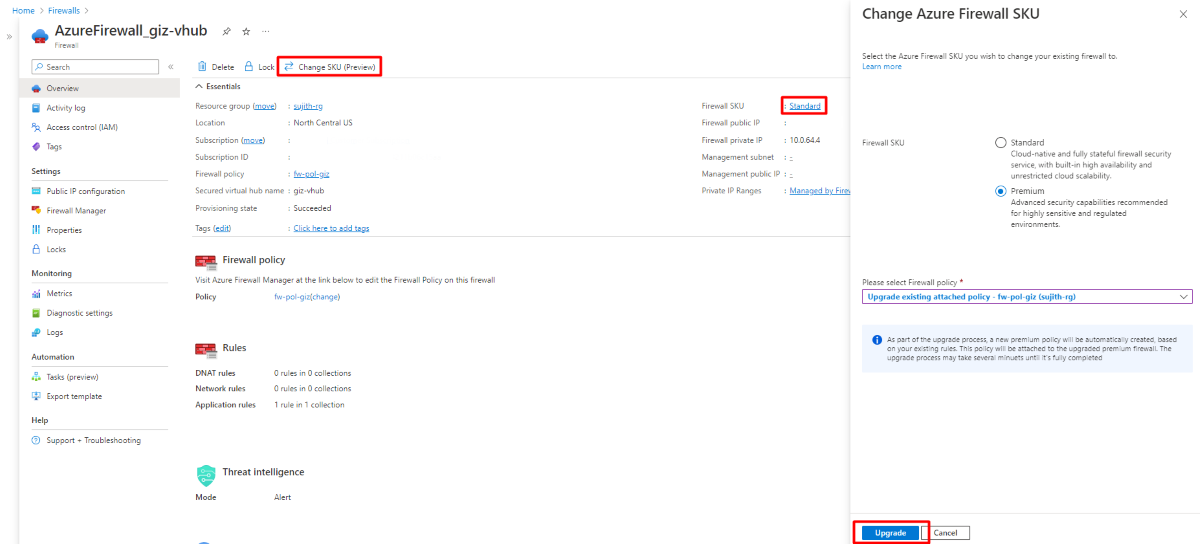
- 在“ 概述 ”页上,选择“ 更改 SKU”。
- 在“SKU 更改”对话框中,选择“ 高级 ”作为目标 SKU。
- 选择策略选项:
- 选择现有的高级政策,或
- 创建新的高级策略并选择它。
- 选择 “保存” 以开始升级。
降级到标准
- 登录到 Azure 门户。
- 导航到 Azure 防火墙高级资源。
- 降级前:确保你的防火墙策略不包含高级专属功能(TLS检查、IDPS警报和拒绝模式、URL过滤)。
- 在“ 概述 ”页上,选择“ 更改 SKU”。
- 在“SKU 更改”对话框中,选择 “标准 ”作为目标 SKU。
- 选择策略选项:
- 选择现有的标准策略,或
- 允许系统创建新的标准策略(自动删除高级功能)
- 选择 “保存 ”以开始降级。
SKU 更改过程通常在几分钟内完成,无需停机。
PowerShell 和 Terraform SKU 更改
也可以使用以下方法执行 SKU 更改:
-
PowerShell:将
sku_tier属性更改为“Premium”、“Standard”或“Basic” -
Terraform:将
sku_tier配置中的属性更新为所需的 SKU
局限性
简单的 SKU 更改方法具有以下限制:
常规限制:
- 不支持在现有防火墙上将 Azure 防火墙基本 SKU 升级为其他 SKU。 基本到高级升级需要停止和重启防火墙。 不支持从基本版升级到标准版。
- 不适用于具有某些复杂配置的防火墙
- 某些区域的可用性有限
- 需要现有的防火墙策略(不适用于经典规则)
- 拥有超过四个实例的 Azure 防火墙 资源不被 Easy SKU 迁移方法支持。 在迁移前,将防火墙规模缩减到四个或更少的实例。
降级特定的限制:
- 高级功能(如 TLS 检查、IDPS 警报和拒绝模式、URL 过滤)必须在降级前移除。
- 对于新的防火墙SKU,您必须使用已有的兼容策略或创建新的标准策略。
- 降级后,某些规则配置可能需要手动调整
如果简单的 SKU 更改方法不适用于你的方案,请使用下一部分所述的手动迁移方法。
手动迁移方法
如果简单的升级方法不可用或适合部署,则可以使用手动迁移方法。 此方法提供更多的控制权,但需要停机时间。 手动迁移不会在现有防火墙上启用来自 Azure 防火墙基本版的 SKU 更改。
何时使用手动迁移
在以下情况下使用手动迁移:
- 轻松升级不适用于你的方案
- 你有需要迁移的经典防火墙规则
- 你有复杂的自定义配置
- 需要完全控制迁移过程
- 你的防火墙部署在支持可用性区域的中国北部 3 区域
性能注意事项
从标准 SKU 迁移时,性能是一个考虑因素。 IDPS 和 TLS 检查是计算密集型作。 高级 SKU 使用功能更强大的 VM SKU,该 SKU 可缩放为与标准 SKU 相当的更高吞吐量。 有关 Azure 防火墙性能的详细信息,请参阅 Azure 防火墙性能。
Azure 建议客户在其 Azure 部署中执行全面测试,以确保防火墙服务性能符合预期。
停机时间注意事项
使用手动迁移方法时规划维护时段,因为停止/启动过程中有一些停机时间(通常为 20-30 分钟)。
迁移步骤概述
成功手动迁移需要以下常规步骤:
- 根据现有的标准策略或经典规则创建新的高级策略
- 使用停止/启动将 Azure 防火墙从标准迁移到高级版
- 将高级版策略附加到 高级防火墙
步骤 1:将经典规则迁移到标准策略
如果有经典防火墙规则,请先使用 Azure 门户将其迁移到标准策略:
- 在 Azure 门户中,选择标准防火墙。
- 在“ 概述 ”页上,选择“ 迁移到防火墙策略”。
- 在“ 迁移到防火墙策略 ”页上,选择“ 查看 + 创建”。
- 选择 创建。
部署需要数分钟才能完成。
还可以使用 Azure PowerShell 迁移现有经典规则。 有关详细信息,请参阅 使用 PowerShell 将 Azure 防火墙配置迁移到 Azure 防火墙策略。
步骤 2:使用 PowerShell 创建高级策略
使用以下 PowerShell 脚本从现有标准策略创建新的高级策略:
重要
该脚本不会迁移威胁情报和 SNAT 专用范围设置。 在继续之前,您需要注意这些设置并手动迁移它们。
<#
    .SYNOPSIS
        Given an Azure firewall policy id the script will transform it to a Premium Azure firewall policy.
        The script will first pull the policy, transform/add various parameters and then upload a new premium policy.
        The created policy will be named <previous_policy_name>_premium if no new name provided else new policy will be named as the parameter passed.
    .Example
        Transform-Policy -PolicyId /subscriptions/XXXXX-XXXXXX-XXXXX/resourceGroups/some-resource-group/providers/Microsoft.Network/firewallPolicies/policy-name -NewPolicyName <optional param for the new policy name>
#>

param (
    #Resource id of the azure firewall policy.
    [Parameter(Mandatory=$true)]
    [string]
    $PolicyId,

    #new filewallpolicy name, if not specified will be the previous name with the '_premium' suffix
    [Parameter(Mandatory=$false)]
    [string]
    $NewPolicyName = ""
)
$ErrorActionPreference = "Stop"
$script:PolicyId = $PolicyId
$script:PolicyName = $NewPolicyName

function ValidatePolicy {
    [CmdletBinding()]
    param (
        [Parameter(Mandatory=$true)]
        [Object]
        $Policy
    )

    Write-Host "Validating resource is as expected"

    if ($null -eq $Policy) {
        Write-Error "Received null policy"
        exit(1)
    }
    if ($Policy.GetType().Name -ne "PSAzureFirewallPolicy") {
        Write-Error "Resource must be of type Microsoft.Network/firewallPolicies"
        exit(1)
    }

    if ($Policy.Sku.Tier -eq "Premium") {
        Write-Host "Policy is already premium" -ForegroundColor Green
        exit(1)
    }
}

function GetPolicyNewName {
    [CmdletBinding()]
    param (
        [Parameter(Mandatory=$true)]
        [Microsoft.Azure.Commands.Network.Models.PSAzureFirewallPolicy]
        $Policy
    )

    if (-not [string]::IsNullOrEmpty($script:PolicyName)) {
        return $script:PolicyName
    }

    return $Policy.Name + "_premium"
}

function TransformPolicyToPremium {
    [CmdletBinding()]
    param (
        [Parameter(Mandatory=$true)]
        [Microsoft.Azure.Commands.Network.Models.PSAzureFirewallPolicy]
        $Policy
    )
    $NewPolicyParameters = @{
                        Name = (GetPolicyNewName -Policy $Policy)
                        ResourceGroupName = $Policy.ResourceGroupName
                        Location = $Policy.Location
                        BasePolicy = $Policy.BasePolicy.Id
                        ThreatIntelMode = $Policy.ThreatIntelMode
                        ThreatIntelWhitelist = $Policy.ThreatIntelWhitelist
                        PrivateRange = $Policy.PrivateRange
                        DnsSetting = $Policy.DnsSettings
                        SqlSetting = $Policy.SqlSetting
                        ExplicitProxy  = $Policy.ExplicitProxy
                        DefaultProfile  = $Policy.DefaultProfile
                        Tag = $Policy.Tag
                        SkuTier = "Premium"
    }

    Write-Host "Creating new policy"
    $premiumPolicy = New-AzFirewallPolicy @NewPolicyParameters

    Write-Host "Populating rules in new policy"
    foreach ($ruleCollectionGroup in $Policy.RuleCollectionGroups) {
        $ruleResource = Get-AzResource -ResourceId $ruleCollectionGroup.Id
        $ruleToTransform = Get-AzFirewallPolicyRuleCollectionGroup -AzureFirewallPolicy $Policy -Name $ruleResource.Name
        $ruleCollectionGroup = @{
            FirewallPolicyObject = $premiumPolicy
            Priority = $ruleToTransform.Properties.Priority
            Name = $ruleToTransform.Name
        }

        if ($ruleToTransform.Properties.RuleCollection.Count) {
            $ruleCollectionGroup["RuleCollection"] = $ruleToTransform.Properties.RuleCollection
        }

        Set-AzFirewallPolicyRuleCollectionGroup @ruleCollectionGroup
    }
}

function ValidateAzNetworkModuleExists {
    Write-Host "Validating needed module exists"
    $networkModule = Get-InstalledModule -Name "Az.Network" -MinimumVersion 4.5 -ErrorAction SilentlyContinue
    if ($null -eq $networkModule) {
        Write-Host "Please install Az.Network module version 4.5.0 or higher, see instructions: https://github.com/Azure/azure-powershell#installation"
        exit(1)
    }
    $resourceModule = Get-InstalledModule -Name "Az.Resources" -MinimumVersion 4.2 -ErrorAction SilentlyContinue
    if ($null -eq $resourceModule) {
        Write-Host "Please install Az.Resources module version 4.2.0 or higher, see instructions: https://github.com/Azure/azure-powershell#installation"
        exit(1)
    }
    Import-Module Az.Network -MinimumVersion 4.5.0
    Import-Module Az.Resources -MinimumVersion 4.2.0
}

ValidateAzNetworkModuleExists
$policy = Get-AzFirewallPolicy -ResourceId $script:PolicyId
ValidatePolicy -Policy $policy
TransformPolicyToPremium -Policy $policy
用法示例:
Transform-Policy -PolicyId /subscriptions/XXXXX-XXXXXX-XXXXX/resourceGroups/some-resource-group/providers/Microsoft.Network/firewallPolicies/policy-name
步骤 3:使用停止/启动迁移 Azure 防火墙
如果将 Azure 防火墙标准 SKU 与防火墙策略配合使用,可以使用分配/解除分配方法将防火墙 SKU 迁移到高级版。 虚拟网络中心和安全中心防火墙都支持此迁移方法。
注释
最低 Azure PowerShell 版本要求为 6.5.0。 有关详细信息,请参阅 Az 6.5.0。
迁移虚拟网络中心防火墙
释放标准防火墙:
$azfw = Get-AzFirewall -Name "<firewall-name>" -ResourceGroupName "<resource-group-name>"
$azfw.Deallocate()
Set-AzFirewall -AzureFirewall $azfw
分配防火墙高级版(单个公共 IP 地址):
$azfw = Get-AzFirewall -Name "<firewall-name>" -ResourceGroupName "<resource-group-name>"
$azfw.Sku.Tier="Premium"
$vnet = Get-AzVirtualNetwork -ResourceGroupName "<resource-group-name>" -Name "<Virtual-Network-Name>"
$publicip = Get-AzPublicIpAddress -Name "<Firewall-PublicIP-name>" -ResourceGroupName "<resource-group-name>"
$azfw.Allocate($vnet,$publicip)
Set-AzFirewall -AzureFirewall $azfw
分配防火墙高级版(多个公共 IP 地址):
$azfw = Get-AzFirewall -Name "FW Name" -ResourceGroupName "RG Name"
$azfw.Sku.Tier="Premium"
$vnet = Get-AzVirtualNetwork -ResourceGroupName "RG Name" -Name "VNet Name"
$publicip1 = Get-AzPublicIpAddress -Name "Public IP1 Name" -ResourceGroupName "RG Name"
$publicip2 = Get-AzPublicIpAddress -Name "Public IP2 Name" -ResourceGroupName "RG Name"
$azfw.Allocate($vnet,@($publicip1,$publicip2))
Set-AzFirewall -AzureFirewall $azfw
在强制隧道模式下分配防火墙高级版:
$azfw = Get-AzFirewall -Name "<firewall-name>" -ResourceGroupName "<resource-group-name>"
$azfw.Sku.Tier="Premium"
$vnet = Get-AzVirtualNetwork -ResourceGroupName "<resource-group-name>" -Name "<Virtual-Network-Name>"
$publicip = Get-AzPublicIpAddress -Name "<Firewall-PublicIP-name>" -ResourceGroupName "<resource-group-name>"
$mgmtPip = Get-AzPublicIpAddress -ResourceGroupName "<resource-group-name>"-Name "<Management-PublicIP-name>"
$azfw.Allocate($vnet,$publicip,$mgmtPip)
Set-AzFirewall -AzureFirewall $azfw
迁移安全枢纽防火墙
释放标准防火墙:
$azfw = Get-AzFirewall -Name "<firewall-name>" -ResourceGroupName "<resource-group-name>"
$azfw.Deallocate()
Set-AzFirewall -AzureFirewall $azfw
分配防火墙高级版:
$azfw = Get-AzFirewall -Name "<firewall-name>" -ResourceGroupName "<resource-group-name>"
$hub = get-azvirtualhub -ResourceGroupName "<resource-group-name>" -name "<vWANhub-name>"
$azfw.Sku.Tier="Premium"
$azfw.Allocate($hub.id)
Set-AzFirewall -AzureFirewall $azfw
步骤 4:附加尊贵保单
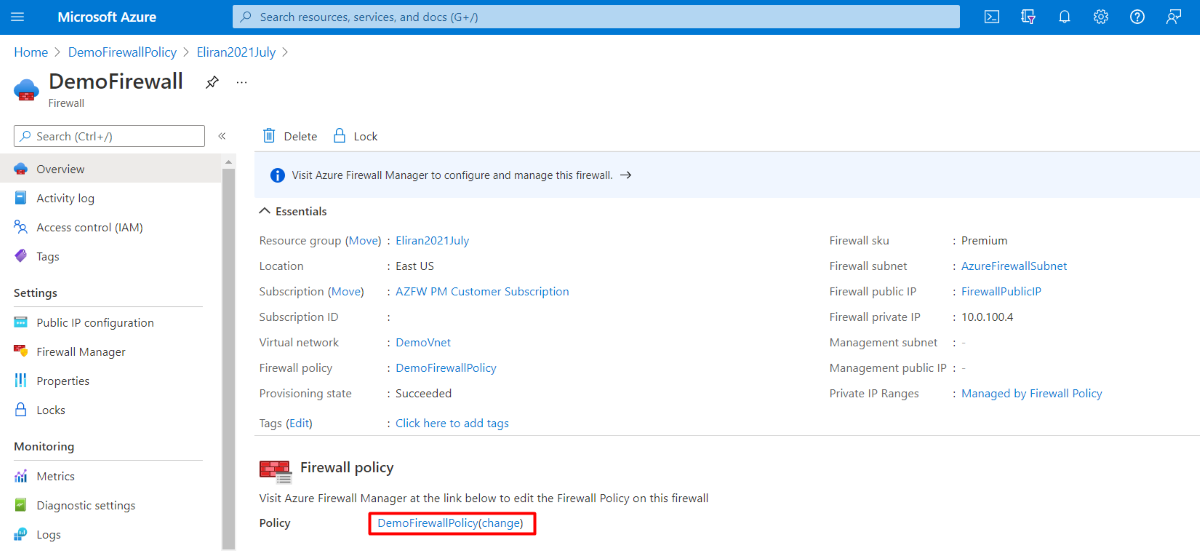
将防火墙升级到高级后,使用 Azure 门户附加高级策略:
- 在 Azure 门户中导航到高级防火墙。
- 在“ 概述 ”页上,选择 “防火墙策略”。
- 选择新建的尊享策略。
- 选择“保存”。
Terraform 迁移
如果使用 Terraform 部署 Azure 防火墙,可以使用 Terraform 迁移到 Azure 防火墙高级版。 有关详细信息,请参阅 使用 Terraform 将 Azure 防火墙标准迁移到高级版。
排查 SKU 更改问题
常见问题和解决方案
- 简单 SKU 更改不可用:使用本文中所述的手动迁移方法
- 策略迁移错误:确保已安装正确的 PowerShell 模块版本
- 停机时间超过预期时间:检查网络连接和资源可用性
- 升级后的性能问题:查看性能注意事项并执行彻底测试
- 由于高级功能导致降级受阻:在尝试降级之前,请删除或禁用高级功能。
降级故障排除
如果无法从高级降级到标准版:
检查高级功能:验证防火墙策略是否不包含:
- TLS 检查规则
- 警报和拒绝模式下的 IDPS
- URL 筛选规则
策略修改选项:
- 在没有高级功能的情况下创建新的标准策略
- 使用 Azure PowerShell 识别和删除不兼容的规则
验证步骤:
# Check current firewall policy for Premium features
$policy = Get-AzFirewallPolicy -ResourceGroupName "myResourceGroup" -Name "myPolicy"

# Review policy settings for Premium features
$policy.ThreatIntelMode
$policy.IntrusionDetection
$policy.TransportSecurity
已知的限制
- 目前不支持通过手动迁移升级在中国北部 3 中部署了可用性区域的标准防火墙
- 简单的 SKU 更改不支持基本 SKU 防火墙 - 具有基本 SKU 的用户必须先迁移到标准 SKU,然后才能升级到高级版
- 某些自定义配置可能需要手动迁移方法
- 使用活动高级功能降级失败,直到删除这些功能