Observação
O acesso a essa página exige autorização. Você pode tentar entrar ou alterar diretórios.
O acesso a essa página exige autorização. Você pode tentar alterar os diretórios.
重要
显式代理目前处于预览状态。 有关适用法律条款的信息,请参阅《Azure 预览补充使用条款》,这些条款适用于处于 Beta、预览或尚未正式发布的 Azure 功能。
默认情况下,Azure 防火墙在透明代理模式下运行。 在此模式下,使用用户定义的路由(UDR)配置将流量发送到防火墙。 防火墙会在线拦截该流量并将其传递到目的地。
在出站路径上设置显式代理时,可以在发送应用程序(例如 Web 浏览器)上配置代理设置,并将Azure 防火墙配置为代理。 因此,来自发送应用程序的流量将发送到防火墙的专用 IP 地址,因此无需使用 UDR 即可直接从防火墙传出。
使用显式代理模式(HTTP/S 支持),可以在浏览器中定义代理设置,以指向防火墙专用 IP 地址。 可以在浏览器或应用程序上手动配置 IP 地址,也可以配置代理自动配置 (PAC) 文件。 将 PAC 文件上传到防火墙后,防火墙可以托管该文件,以便为代理请求提供服务。
配置
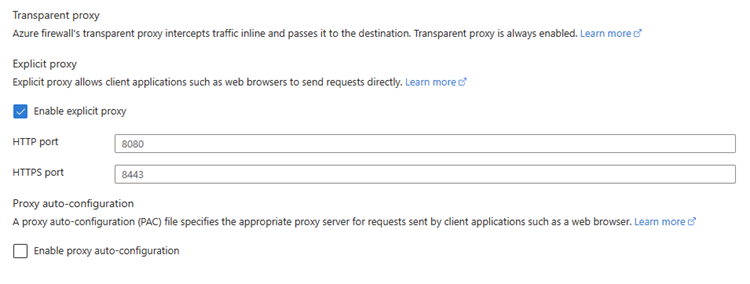
启用该功能后,门户上会显示以下屏幕:
注释
HTTP 和 HTTPS 端口不能相同。
接下来,若要允许流量通过防火墙,请在防火墙策略中创建 应用程序 规则以允许此流量。
重要
必须使用应用程序规则。 网络规则不起作用。
- 选择“ 启用代理自动配置 ”以使用代理自动配置(PAC)文件。
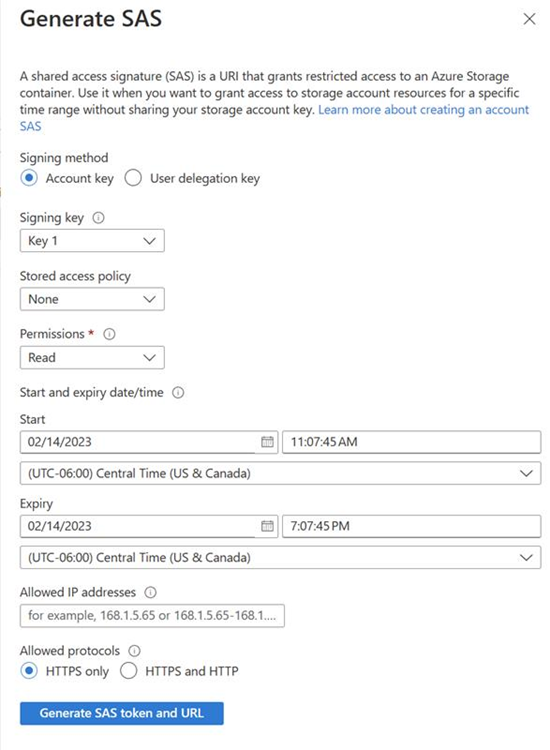
首先,将 PAC 文件上传到你创建的存储容器。 然后,在 “启用显式代理 ”窗格中,配置共享访问签名 (SAS) URL。 配置为 PAC 提供服务的端口,然后选择页面底部的“应用”。
SAS URL 必须具有 READ 权限,以便防火墙可以下载文件。 如果对 PAC 文件进行更改,则需要生成新的 SAS URL 并在防火墙 “启用显式代理 ”页上对其进行配置。
后续步骤
- 若要了解有关显式代理的详细信息,请参阅 揭秘显式代理:使用 Azure 防火墙 增强安全性。
- 若要了解如何部署Azure 防火墙,请参阅 Deploy 并使用 Azure PowerShell 配置Azure 防火墙。