Observação
O acesso a essa página exige autorização. Você pode tentar entrar ou alterar diretórios.
O acesso a essa página exige autorização. Você pode tentar alterar os diretórios.
Azure Monitor Network Insights 通过 拓扑、健康和 度量提供直观全面的表示形式,而无需任何配置。 它还提供对网络监视功能的访问权限,例如连接监视器、NSG 流日志、VNet 流日志以及流量分析。 此外,它还提供对 Network Watcher 诊断工具的访问权限。
Azure Monitor Network Insights 围绕监视的以下关键组件进行构建:
拓扑
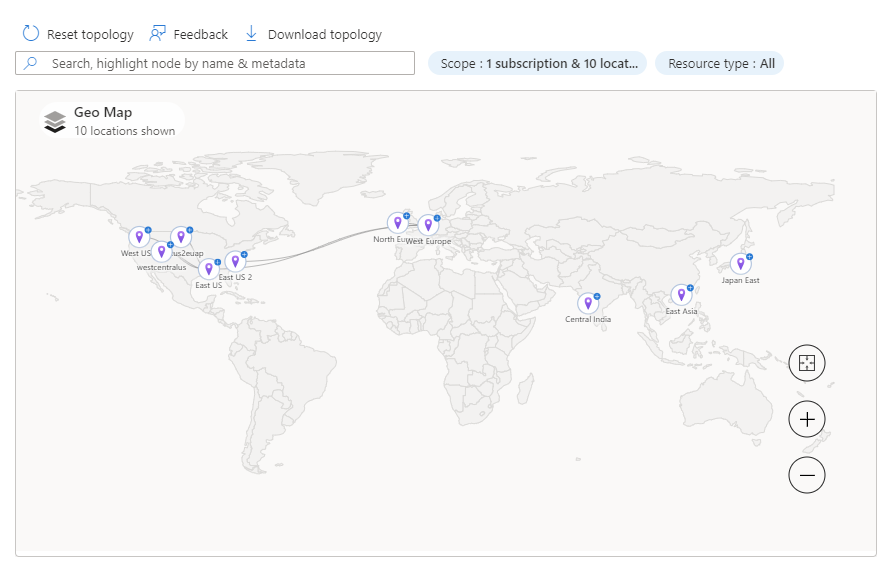
拓扑提供了Azure虚拟网络和连接资源的可视化效果,用于了解网络拓扑。 拓扑提供了一个交互式界面,用于查看跨多个订阅、区域和资源组Azure中的资源及其关系。 可以向下钻取到单个资源(例如虚拟机 (VM))的资源视图,查看其流量和连接见解,并访问网络诊断工具来排查 VM 遇到的任何网络问题。 若要了解如何使用Azure Monitor拓扑,请参阅 View 拓扑。
网络运行状况和指标
Azure Monitor网络见解页提供了一种直观显示网络资源的清单以及资源运行状况和警报的简单方法。 它分为四个主要功能区域:搜索和筛选、资源运行状况和指标、警报以及资源视图。
搜索和筛选
若要在“网络运行状况”选项卡中自定义资源运行状况和警报视图,可以使用以下筛选器:订阅、资源组和类型。 此外,还可以按名称或资源计数对资源进行排序。
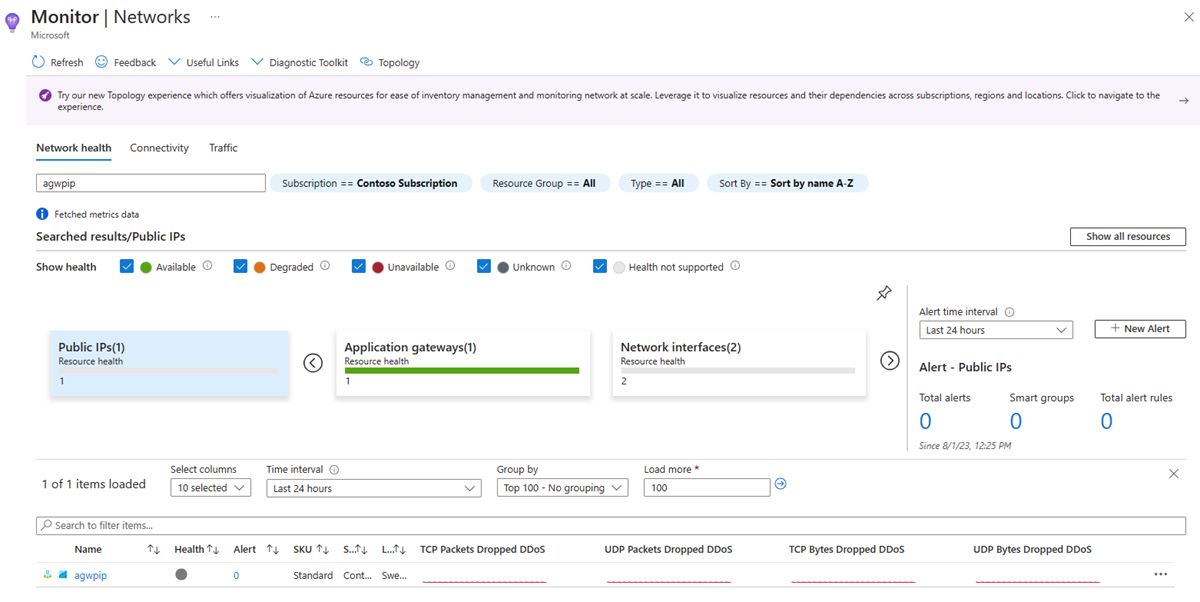
可使用搜索框搜索资源及其关联资源。 例如,搜索 agwpip(与应用程序网关关联的公共 IP)将返回公共 IP 和关联的应用程序网关:
资源运行状况和指标
在“网络运行状况”选项卡中,可以查看所选订阅和资源组中所有资源的运行状况和指标。 每种资源类型由一个图块表示。 它显示跨所选订阅和资源组部署的该资源类型的实例数。 它还显示资源的健康状态。 在以下示例中,部署了 6 个 ExpressRoute 和 VPN 连接。 其中 4 个运行正常,2 个不可用。
在“ER 和 VPN 连接”磁贴中,选择不可用的 ExpressRoute 和 VPN 连接以查看其指标:
若要获取任何不可用连接的资源运行状况,请在“运行状况”列中选择连接旁边的红色图标。 选择“警报”列中的值以转到连接的警报和指标页面。
警报
页面右侧的“警报”框提供针对所选订阅和资源组中资源类型生成的所有警报的视图。 选择警报数量跳转到详细警报页面。
资源视图
资源视图有助于可视化资源的配置方式。 例如,若要访问应用程序网关的资源视图,请在指标网格视图中选择应用程序网关名称旁边的拓扑图标:
应用程序网关的资源视图提供了前端 IP 如何连接到侦听器、规则和后端池的简化视图。 连接线条采用颜色编码,并根据后端池运行状况提供其他详细信息。 该视图还提供了应用程序网关指标和所有相关后端池(例如虚拟机和虚拟机规模集实例)的指标的详细视图:
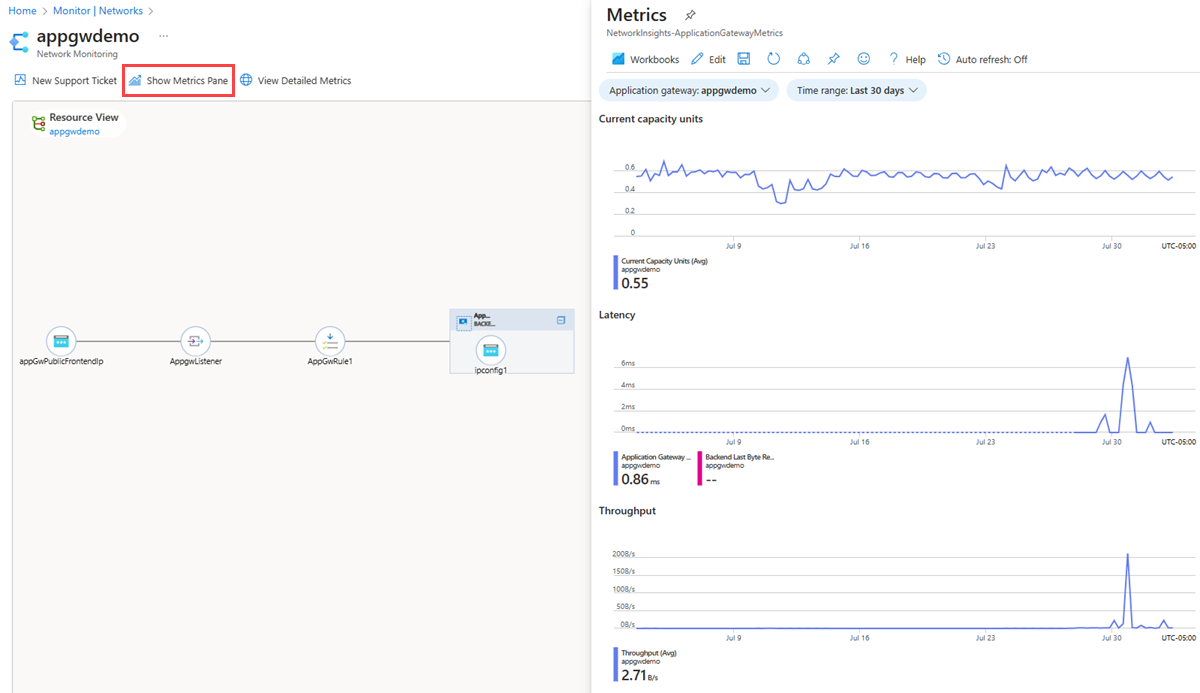
通过资源视图可轻松导航到配置设置。 右键单击后端池可访问其他信息。 例如,如果后端池是虚拟机(VM),则可以直接访问 VM 洞察,并使用 Azure Network Watcher 进行连接故障排除,以确定连接问题。
连接
“连接”选项卡提供了一种简单的方法来为选定的一组订阅直观显示通过连接监视器和连接监视器(经典版)配置的所有测试。
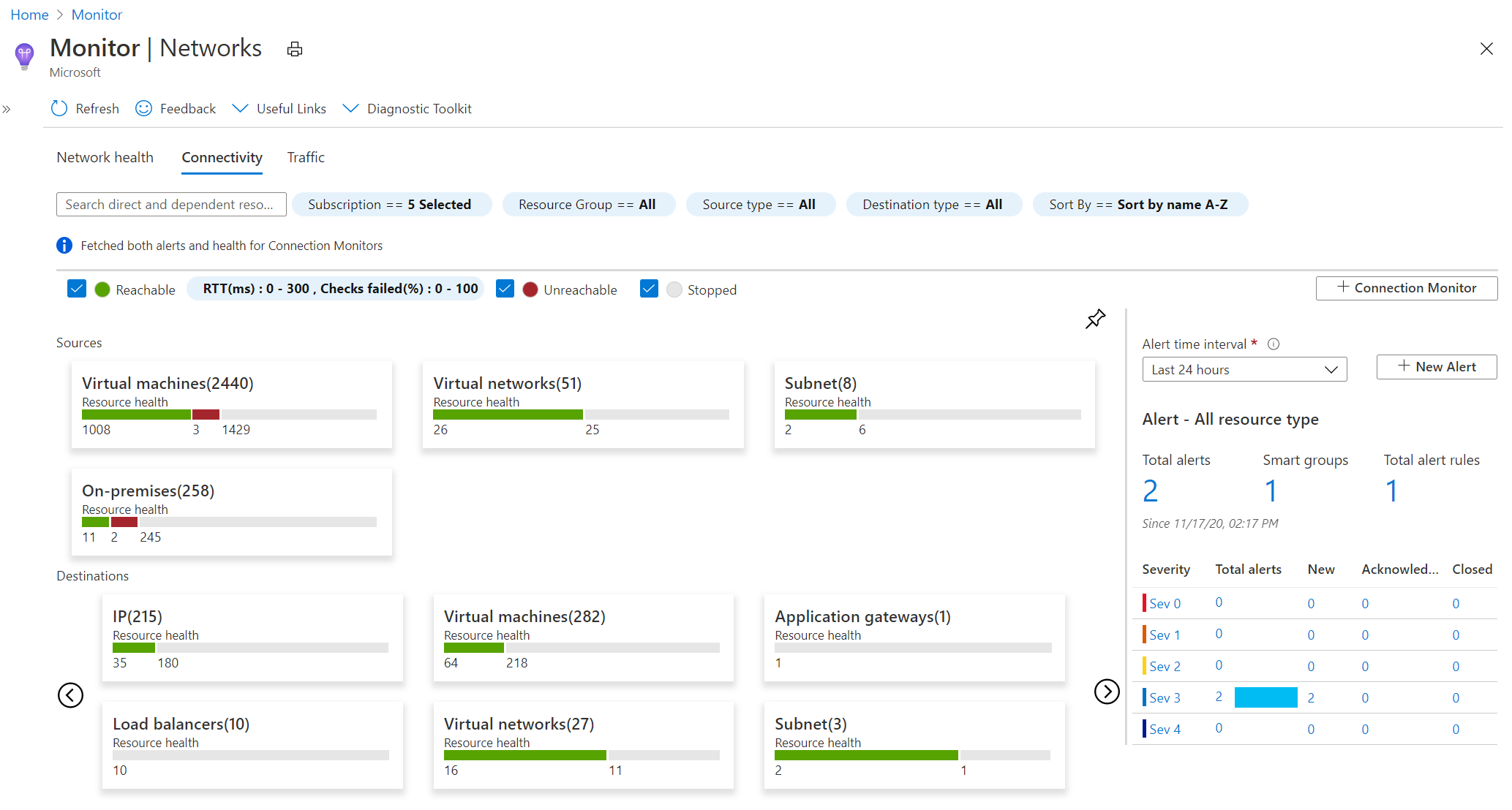
测试按“源”和“目标”磁贴进行分组,并显示每个测试的可访问性状态 。 可访问设置可根据失败的检查 (%) 和 RTT (ms) 提供对可访问性条件的配置的轻松访问。 设置值后,每个测试的状态根据选择条件进行更新。
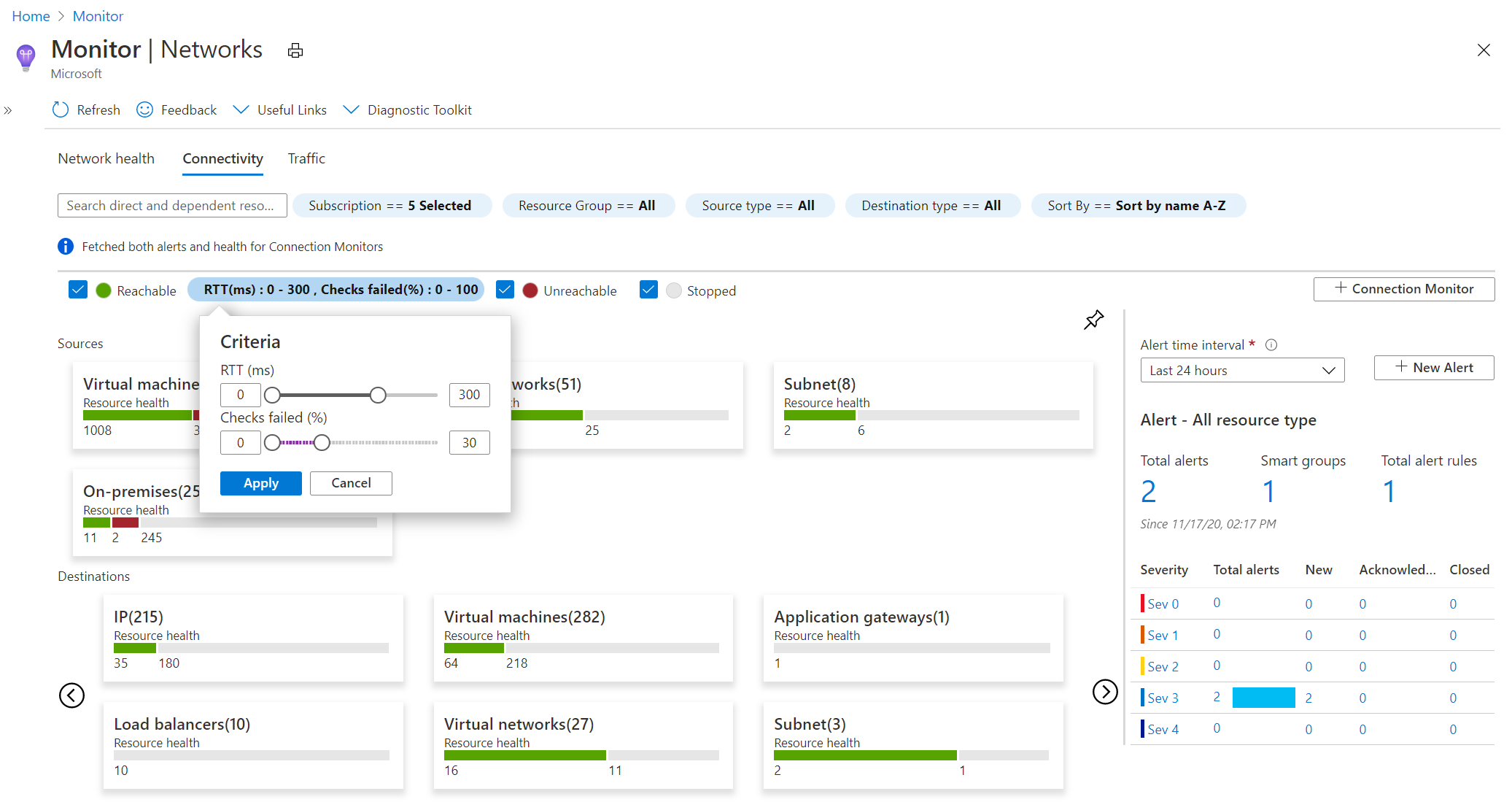
可以选择任意源或目标磁贴来打开指标视图:
可以选择网格视图中的任意项。 在 Reachability 列中选择图标,前往连接监视器门户页面,并查看已确定的逐跃点拓扑和影响连接性的相关问题。 选择“警报”列中的值以转到警报。 选择 检查失败百分比 和 往返时间 (ms) 列中的图表,以进入所选连接监视器的指标页。
页面右侧的“警报”框提供针对所有订阅中配置的连接测试生成的所有警报的视图。 选择警报数量跳转到详细警报页面。
交通
“流量”选项卡会列出所选订阅、资源组和位置中的所有网络安全组,并显示为 NSG 流日志和流量分析配置的网络安全组。 利用此选项卡上提供的搜索功能,可以标识为搜索的 IP 地址配置的网络安全组。 可以在环境中搜索任意 IP 地址。 平铺区域视图会显示所有网络安全组,以及 NSG 流日志和流量分析配置的状态。
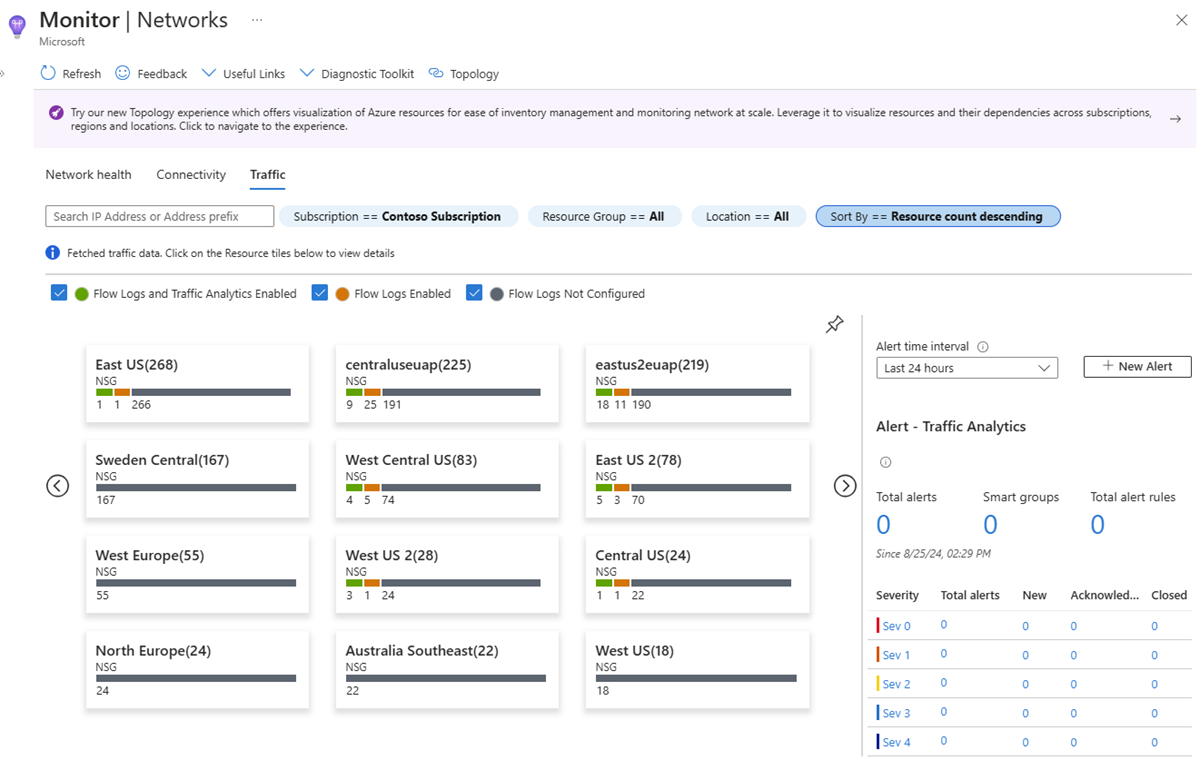
如果选择任何区域磁贴,会显示一个网格视图。 网格通过易于阅读和配置的视图显示 NSG 流日志和流量分析:
可以选择网格视图中的任意项。 选择“流日志配置状态”列中的图标,以编辑 NSG 流日志和流量分析配置。 选择“警报”列中的值,以转到为所选 NSG 配置的流量警报。 同样,可以通过选择“流量分析工作区”来转到流量分析视图。
页面右侧的“警报”框显示所有订阅中所有基于工作区的流量分析警报。 选择警报数量跳转到详细警报页面。
诊断工具包
诊断工具包提供可用于网络故障排除的所有诊断功能的访问权限。 可以使用此下拉列表访问数据包捕获、VPN 故障排除、连接故障排除、下一个跃点和 IP 流验证等功能:
资源的可用性
默认情况下,所有网络资源在Azure Monitor网络见解中可见。 你可以选择资源类型以查看资源运行状况和指标(如果可用)、订阅详细信息、位置等。网络资源的子集已载入。 对于载入的资源,你有权访问特定于资源的拓扑视图以及内置指标工作簿。 通过这些开箱即用的体验,可以更轻松地了解资源指标的信息并排查问题。
已载入的资源包括:
- 应用程序网关
- Azure Bastion
- Azure Firewall
- Azure Front Door
- Azure NAT Gateway
- ExpressRoute
- 负载均衡器
- 本地网络网关
- 网络接口
- 网络安全组
- 私有链接
- 公共 IP 地址
- 路由表/用户定义路由 (UDR)
- Traffic Manager
- 虚拟中心
- Virtual Network
- 虚拟网络网关(ExpressRoute 和 VPN)
- Virtual WAN
常见问题 (FAQ)
如何解决性能问题和故障?
若要了解如何排查使用Azure Monitor网络见解识别的任何与网络相关的问题,请参阅故障资源的故障排除文档。
如何更改或添加可视化效果到Azure Monitor的网络洞察?
若要进行更改,请选择“编辑模式”以修改工作簿。 然后,你可以将所做的更改另存为与指定的订阅和资源组相关联的新工作簿。
将工作簿的任何部分固定后,时间粒度是多少?
Azure Monitor 网络见解使用 Auto 时间粒度,因此时间粒度基于所选的时间范围。
固定工作簿的任何部分时,时间范围是多少?
时间范围取决于面板设置。
如果想要查看其他数据或生成自己的可视化效果,应该怎么做? 如何更改 Azure Monitor 网络洞察?
只需使用编辑模式,即可编辑在任何侧边面板或详细指标视图中看到的工作簿。 然后,可以将所做的更改另存为新的工作簿。