Observação
O acesso a essa página exige autorização. Você pode tentar entrar ou alterar diretórios.
O acesso a essa página exige autorização. Você pode tentar alterar os diretórios.
本文概述了如何注册 erwin Mart 服务器,以及如何在 Microsoft Purview 中对 erwin Mart 服务器进行身份验证和交互。 有关 Microsoft Purview 的详细信息,请阅读简介文章。
支持的功能
扫描功能
| 元数据提取 | 完全扫描 | 增量扫描 | 范围扫描 |
|---|---|---|---|
| Yes | Yes | 否 | Yes |
支持的 erwin Mart 版本为 9.x 到 2021。
扫描 erwin Mart 源时,Microsoft Purview 支持以下内容:
提取技术元数据,包括:
- 市场
- Libraries
- Models
- 实体,包括属性、外键、索引、索引成员、候选键和触发器
- 默认值
- Synonyms
- 序列
- Domains
- 主题区域
- Relationships
- 包含有效值的验证规则
- ER 关系图
- 包含属性的视图
- 存储过程(包括参数)
- Schemas
- 子类型关系
- 查看关系
- 用户定义的属性
提取实体、视图和存储过程之间的资产关系的静态世系。
设置扫描时,可以选择扫描整个 erwin Mart 服务器,或将扫描范围限定为与给定名称 () 匹配的模型列表。
其他功能
有关 分类、 策略和 实时视图,请参阅 受支持的功能列表。
已知的限制
从数据源中删除对象后,后续扫描目前不会自动删除 Microsoft Purview 中的相应资产。
Prerequisites
拥有有效订阅的 Azure 帐户。 创建帐户。
有效的 Microsoft Purview 帐户。
需要拥有数据源管理员和数据读取者权限才能在 Microsoft Purview 治理门户中注册和管理源。 有关权限的详细信息,请参阅 Microsoft Purview 中的访问控制。
设置最新的自承载集成运行时。 有关详细信息,请参阅 创建和配置自承载集成运行时指南。
Important
请确保在运行 erwin Mart 实例的同一台计算机上安装自承载集成运行时和 Erwin 数据建模器软件。
Register
本节介绍如何使用 Microsoft Purview 治理门户 在 Microsoft Purview 中注册 erwin Mart 服务器。
erwin Mart 源唯一支持的身份验证是用户名和密码形式的 服务器身份验证 。
注册步骤
- 在 Microsoft Purview 治理门户中,转到你的 Microsoft Purview 帐户。
- 在左侧导航区域中选择数据地图。
- 选择注册
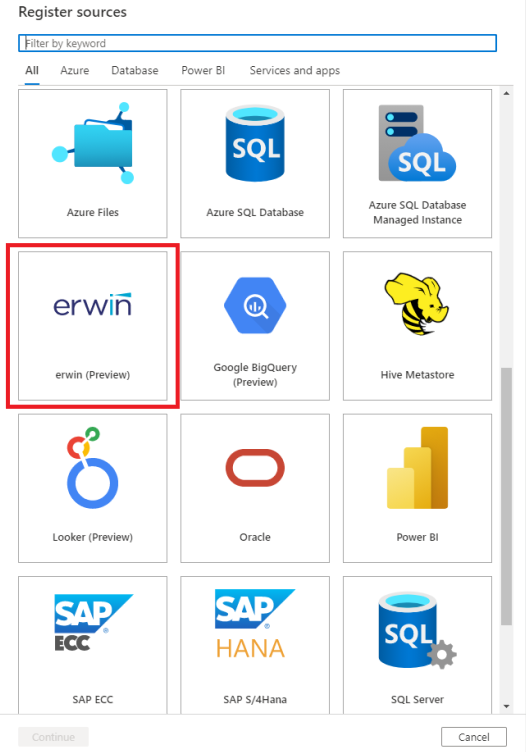
- 在“注册源”中,选择“erwin”。 选择“ 继续”。
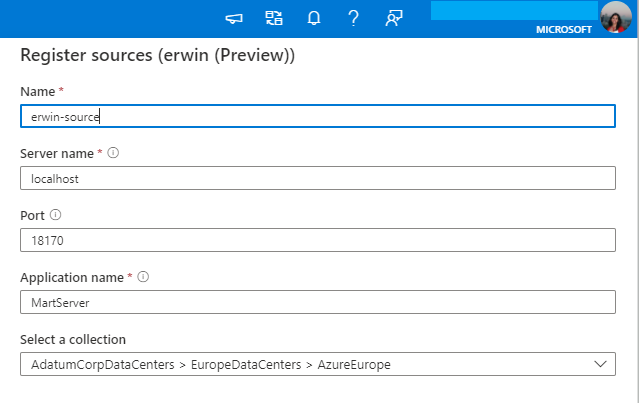
在“注册源 (erwin)”屏幕上,执行以下操作:
输入该数据源在目录中列出时使用的 名称。
输入 erwin Mart 服务器名称。 这是用于连接到 erwin Mart 服务器的网络主机名。 例如,localhost
输入连接到 erwin Mart 时使用的 端口号 。 默认情况下,此值为 18170。
输入 应用程序名称
备注
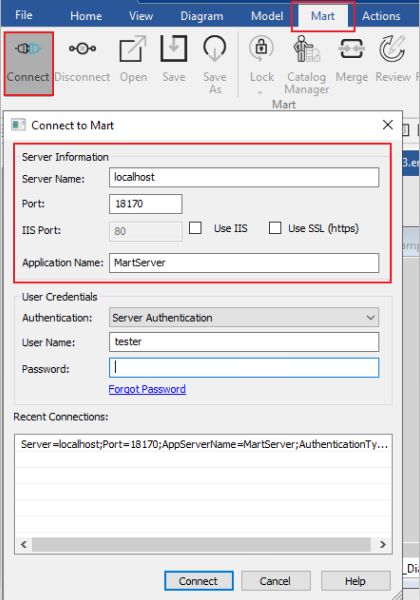
可以通过导航到 erwin 数据建模器来找到上述详细信息。 选择“Mart -> 连接”,查看与服务器名称、端口和应用程序名称相关的详细信息。
从列表中选择一个集合。
完成数据源注册。
扫描
按照以下步骤扫描 erwin Mart 服务器以自动识别资产。 若要更多了解有关扫描的详细信息,请参阅扫描和导入简介
创建并运行扫描
若要创建并运行新扫描,请执行以下操作:
在“管理中心”中,选择“集成运行时”。 确保在运行 erwin Mart 实例的 VM 上设置了自承载集成运行时。 如果未设置,请使用 此处 提到的步骤设置自承载集成运行时。
导航到“源”。
选择已注册的 erwin Mart。
选择+ 新建扫描。
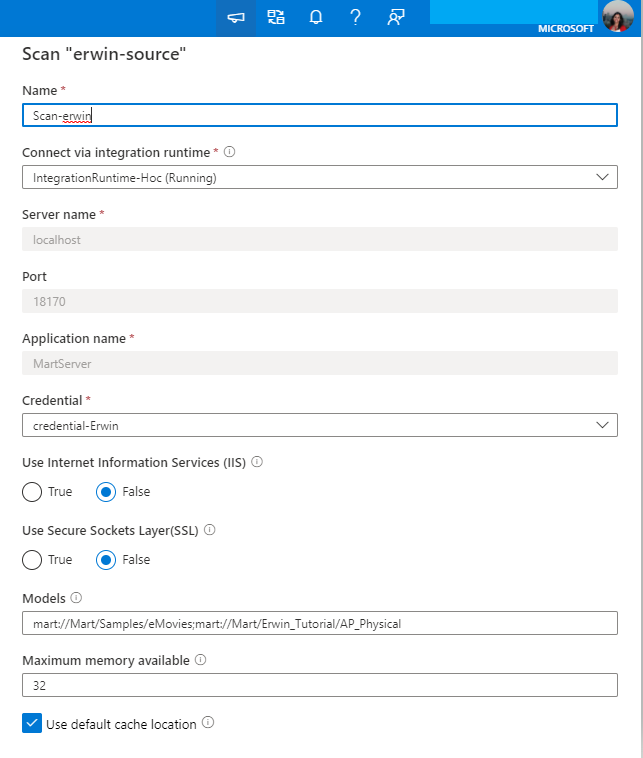
提供以下详细信息:
名称:扫描的名称
通过集成运行时进行连接:选择已配置的自承载集成运行时。
服务器名称、端口 和 应用程序名称 将根据注册期间输入的值自动填充。
凭据: 选择已配置为连接到 erwin Mart 服务器的凭据。 创建凭据时,请确保:
- 选择“ 基本身份验证” 作为“身份验证”方法
- 在“用户名”字段中提供 erwin Mart 服务器的用户名。
- 将用户密码保存在密钥保管库的机密中用于服务器身份验证。
若要详细了解凭据,请参阅 此处的链接。
使用 Internet Information Services (IIS) - 选择 True 或 False 以通知连接到 erwin Mart 服务器时是否必须使用Microsoft Internet Information Services (IIS) 。 默认情况下,此值设置为 False。
使用安全套接字层 (SSL) - 选择 True 或 False 以在连接到 erwin Mart 服务器时是否必须使用安全套接字层 (SSL) 发出通知。 默认情况下,此值设置为 False。
备注
此参数仅适用于 erwin Mart 9.1 或更高版本。
模型 - 通过提供以分号分隔的 erwin 模型定位符字符串列表来限定扫描范围。 例如,mart://Mart/Samples/eMovies;mart://Mart/Erwin_Tutorial/AP_Physical
最大可用内存:最大内存 ((以 GB 为单位),) 客户 VM 上可供扫描进程使用。 这取决于待扫描的 erwin Mart 的规模。
选择“ 测试连接”。
选择 继续。
选择 扫描触发器。 您可以设置扫描计划,或只运行一次扫描。
查看您的扫描结果,然后选择“保存并运行”。
查看扫描和扫描运行情况
若要查看现有扫描,请执行以下操作:
- 转到 Microsoft Purview 门户。 在左窗格中,选择“数据映射”。
- 选择数据源。 可以在“最近使用的扫描”下查看该数据源上的现有扫描列表,或者可以在“扫描”选项卡上查看所有扫描。
- 选择您想查看的扫描结果。 窗格会显示先前的所有扫描运行,以及每次扫描运行的状态和指标。
- 选择运行 ID 来查看 扫描运行详细信息。
管理扫描
若要编辑、取消或删除扫描:
转到 Microsoft Purview 门户。 在左窗格中,选择“数据映射”。
选择数据源。 可以在“最近使用的扫描”下查看该数据源上的现有扫描列表,或者可以在“扫描”选项卡上查看所有扫描。
选择要管理的扫描。 然后你可以执行以下操作:
- 请通过选择“编辑扫描”来进行编辑。
- 通过选择“取消扫描运行”来取消正在进行的扫描。
- 选择删除扫描以删除您的扫描。
备注
- 删除您的扫描文件不会删除从以前的扫描中创建的目录条目。
后续步骤
现在你已注册了数据源,请按照以下指南来了解更多有关 Microsoft Purview 以及你的数据。