Observação
O acesso a essa página exige autorização. Você pode tentar entrar ou alterar diretórios.
O acesso a essa página exige autorização. Você pode tentar alterar os diretórios.
使用 Azure 门户中的 Create 演示应用向导生成在浏览器中运行的可下载的“localhost”样式 Web 应用。 根据其配置方式,生成的应用在首次使用时就能正常运行,并与搜索服务上的索引建立实时只读连接。 默认应用可以包含搜索框、结果区域、边栏筛选器和自动提示支持。
演示应用可帮助你直观显示客户端应用中的索引功能,但不适用于生产方案。 生产应用应包括演示应用所不具备的安全性、错误处理和托管逻辑。
先决条件
具有活动订阅的Azure帐户。 免费创建帐户。
Azure AI 搜索 服务。 创建服务或在当前订阅中查找现有服务。 对于此示例,可以使用免费服务。
要用作所生成应用程序的基础的搜索索引。 我们使用 hotels-sample 索引 来演示演示应用。
启动向导
“创建演示应用”向导可用于现有索引。 选择包含可检索、可筛选和可分面字段的索引。
若要启动向导,请执行以下命令:
在 Azure 门户中,转到你的搜索服务。
在左窗格中,选择 “搜索管理>索引”。
从列表中选择 hotels-sample 。
在索引页顶部,选择“ 创建演示应用”。
选择 “启用 CORS”并继续 向索引定义添加 CORS 支持。


配置搜索结果
可以为呈现的搜索结果配置基本布局,包括缩略图、标题和说明的空间。 每个元素都由索引中的字段提供支持,该字段提供所需的数据。
配置搜索结果:
跳过 缩略图 ,因为酒店示例索引没有图像 URL。 如果索引包含一个字段,其中填充了解析为公开可用的图像的 URL,则应为缩略图指定该字段。
对于 Title,请选择传达每个文档的唯一性的字段。 我们的示例使用 HotelName。
对于 “说明”,请选择可能有助于某人决定是否向下钻取到该特定文档的字段。 我们的示例使用 Description。
选择“下一步”。


添加边栏
搜索服务支持过滤器和分面导航,这通常以侧边栏形式呈现。 分组基于索引架构中被标记为可筛选和可用于分组统计的字段。
提示
若要查看字段属性,请在 Azure 门户中的索引页上选择 Fields 选项卡。 只有标记为可筛选的字段才能在边栏中使用。
滤镜可以是累积的或减量的。 对于同一字段(例如多个城市)的多个筛选器,请展开搜索结果以包括所有城市。 跨字段,多个筛选器添加每个文档必须满足的更多条件,从而缩小结果范围。
若要自定义边栏,请执行以下操作:
查看索引中可筛选和可分面化字段的列表。
若要缩短边栏并阻止在完成的应用中滚动,请删除一些字段。
选择“下一步”。
添加建议
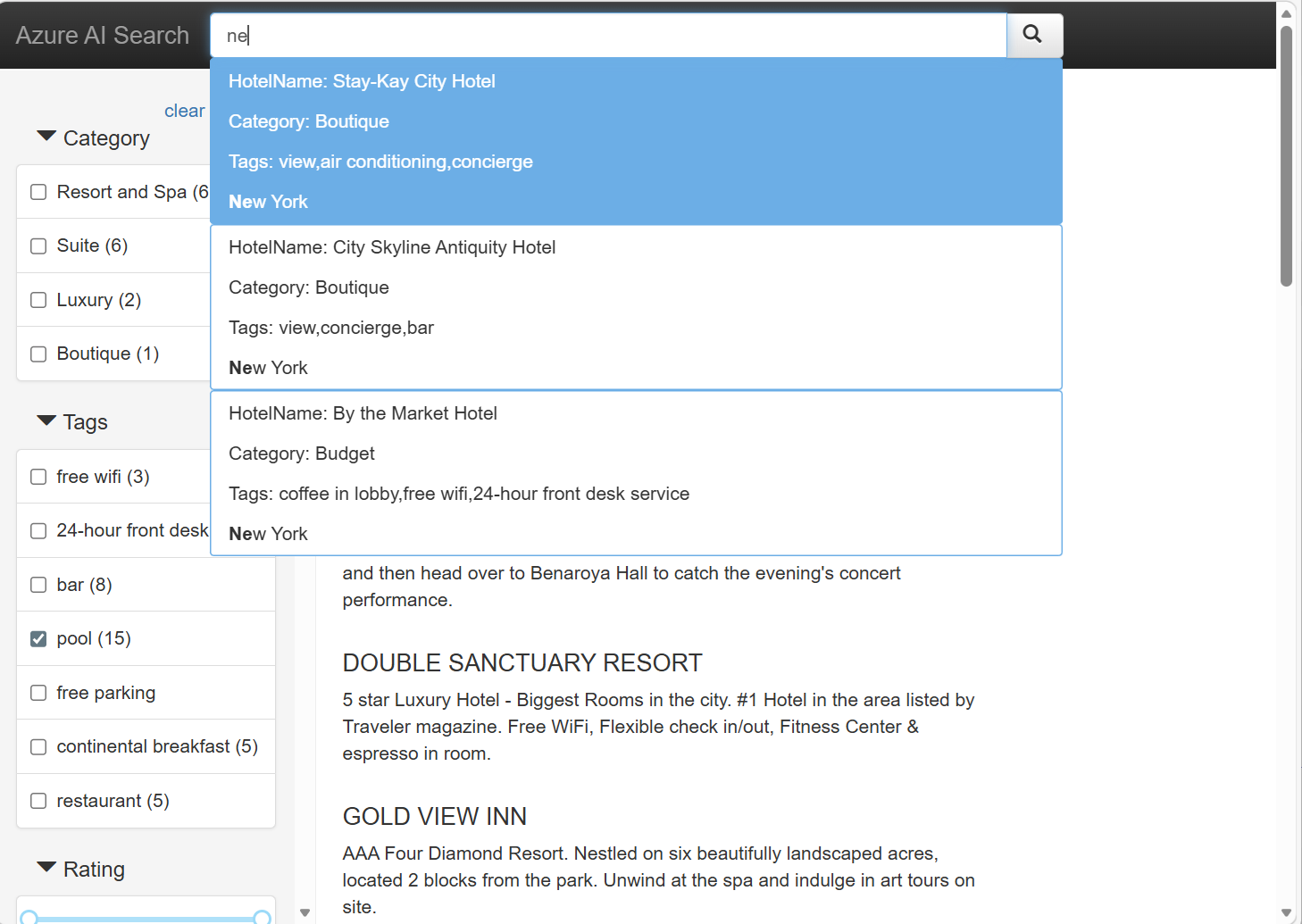
建议是搜索框中显示的自动查询提示。 演示应用支持通过部分文本输入提供潜在匹配文档下拉列表的建议功能。
要自定义建议,请按照以下步骤操作:
选择要显示为建议查询的字段。 使用较短的字符串字段,而不是详细字段,例如说明。
使用“ 显示字段名称 ”复选框可包含或排除建议的标签。


创建、下载和执行
完成向导程序并使用示例应用:
选择“ 创建演示应用 ”以生成 HTML 文件。
出现提示时,选择“ 下载 ”以下载文件。
在浏览器中打开该文件。
选择搜索按钮以运行返回任意结果集的空查询(
*)。在搜索框中输入一个词,并使用边栏筛选器缩小结果范围。 选择筛选器以缩小结果范围。
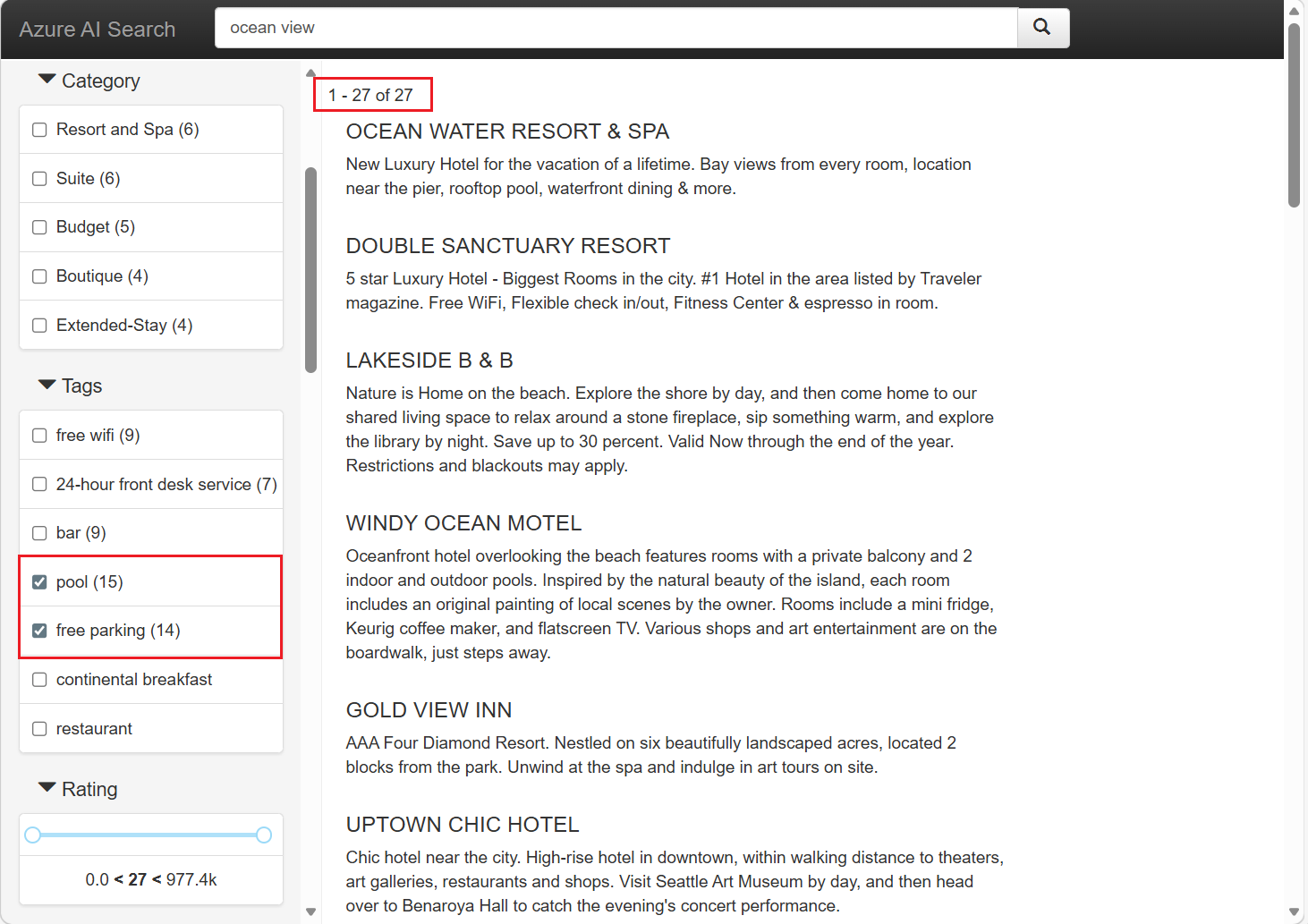
通过键入搜索词的一部分来测试建议。 如果未看到建议的结果,请检查浏览器设置或尝试其他浏览器。 请注意,建议的结果与搜索词的自动完成不同。 演示应用仅支持建议的结果。
清理资源
在您自己的订阅计划中工作时,最好通过删除不再需要的资源来完成项目。 持续运行的资源可能会产生费用。
在Azure门户中,从左窗格中选择“所有资源或资源组以查找和管理资源。 可以单独删除资源,也可以删除资源组以一次性删除所有资源。
如果使用免费的搜索服务,请记住,您最多只能使用三个索引、索引器和数据源。 可以 删除门户中的各个项 ,以保持在限制之下。
后续步骤
演示应用可用于原型制作,因为它模拟最终用户体验,而无需 JavaScript 或前端代码。 当你接近你自己的项目的概念证明阶段时,请查看更类似于真实应用的端到端代码示例: