Observação
O acesso a essa página exige autorização. Você pode tentar entrar ou alterar diretórios.
O acesso a essa página exige autorização. Você pode tentar alterar os diretórios.
本快速入门介绍如何使用 Azure 门户创建Service Bus命名空间和队列。 本快速入门还介绍了如何获取客户端应用程序向队列发送消息或从队列接收消息所使用的授权凭据。
什么是Service Bus队列?
Service Bus队列支持 brokered messaging(代理消息传递)通信模型。 在使用队列时,分散式应用程序的组件不会直接相互通信,而是通过充当中介(中转站)的队列交换消息。 消息创建方(发送方)将消息传送到队列,然后继续对其进行处理。 消息使用方(接收方)以异步方式从队列中提取消息并处理它。 生成者不必等待使用者的答复即可继续处理并发送更多消息。 队列向一个或多个竞争使用者提供 First In、First Out(FIFO) 消息传送。 也就是说,接收方通常会按照消息添加到队列中的顺序来接收并处理消息,并且每条消息仅由一个消息使用方接收并处理。
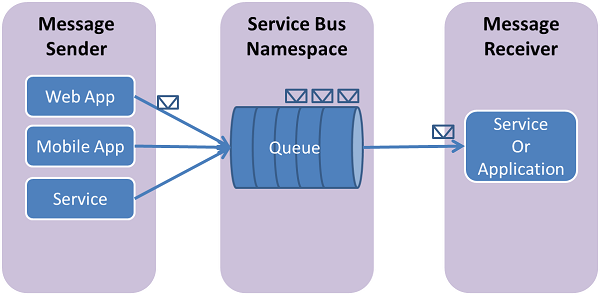
Service Bus 队列是一种通用技术,可用于各种场景:
- 多层 Azure 应用程序中 Web 角色和后台角色之间的通信。
- 本地应用与混合解决方案中Azure托管的应用之间的通信。
- 在不同组织或组织的各部门中本地运行的分布式应用程序组件之间的通信。
利用队列,可以更轻松地缩放应用程序,并增强体系结构的弹性。
先决条件
若要完成本快速入门,请确保拥有Azure订阅。 如果没有 Azure 订阅,可以在开始前创建 试用订阅。
在 Azure 门户中创建命名空间
若要开始在Azure中使用Service Bus消息传送实体,请创建名称在Azure中唯一的命名空间。 命名空间为应用程序中Service Bus资源(如队列和主题)提供范围容器。
创建命名空间:
登录到 Azure 门户。
从左上角选择浮出控件菜单,然后转到“ 所有服务 ”页。
在左侧导航栏上,选择 “集成”。
向下滚动到 Messaging services,将鼠标悬停在 Service Bus 上,然后选择 Create。
屏幕截图显示选择“创建资源”、“集成”,然后在菜单中选择“服务总线”。 在“创建命名空间”页的“基本信息”选项卡中,执行以下步骤:
对于Subscription,请选择要用来创建命名空间的 Azure 订阅。
对于资源组,选择现有资源组或创建新的资源组。
输入符合以下命名约定的 命名空间名称 :
- 名称在Azure中必须唯一。 系统会立即检查该名称是否可用。
- 名称长度最少为 6 个字符,最多为 50 个字符。
- 名称只能包含字母、数字和连字符
-。 - 名称必须以字母开头,并且必须以字母或数字结尾。
- 名称不以
-sb或-mgmt结尾。
对于 “位置”,请选择要托管命名空间的区域。
对于“定价层”,请选择命名空间的定价层(“基本”、“标准”或“高级”)。 对于本快速入门,请选择“标准”。
如果选择 高级 层,可以为命名空间启用 异地复制 。 异地复制功能可确保命名空间的元数据和数据从主要区域持续复制到一个或多个次要区域。
重要
若要使用主题和订阅,请选择“标准”或“高级”。 基本定价层不支持主题和订阅。
如果选择了“高级”定价层,请指定“消息传送单元”数。 高级层在 CPU 和内存级别提供资源隔离,使每个工作负荷在隔离的环境中运行。 此资源容器称为 消息传送单元。 高级命名空间至少具有一个消息传送单元。 可以为每个Service Bus高级命名空间选择 1、2、4、8 或 16 个消息传送单元。 有关详细信息,请参阅Service Bus高级消息传送层。
在页面底部选择查看 + 创建。
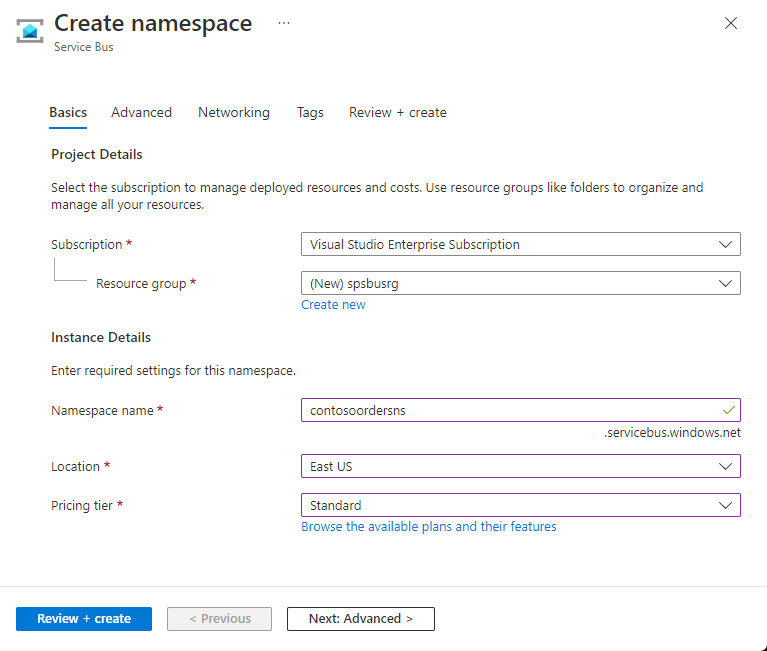
在 “审阅 + 创建 ”页上,查看设置,然后选择“ 创建”。
部署资源成功后,在部署页上选择 “转到资源 ”。
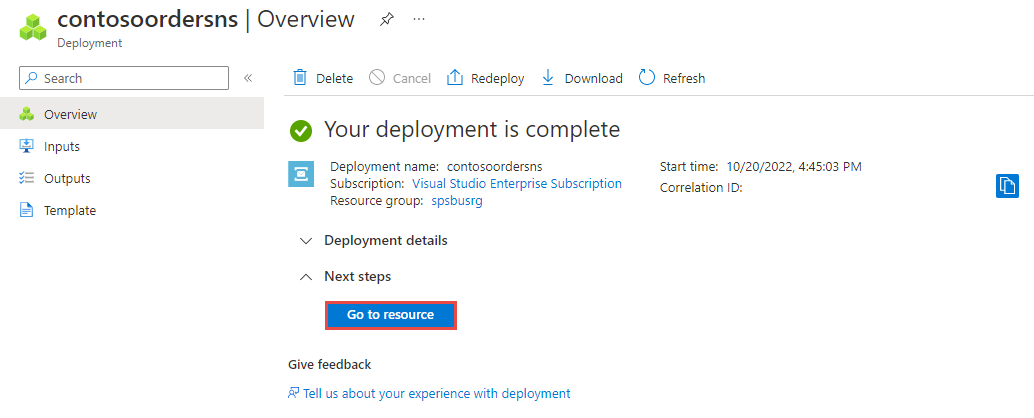
将会看到服务总线命名空间的主页。
Screenshot 显示 Service Bus 命名空间已创建的主页。
在 Azure 门户中创建队列
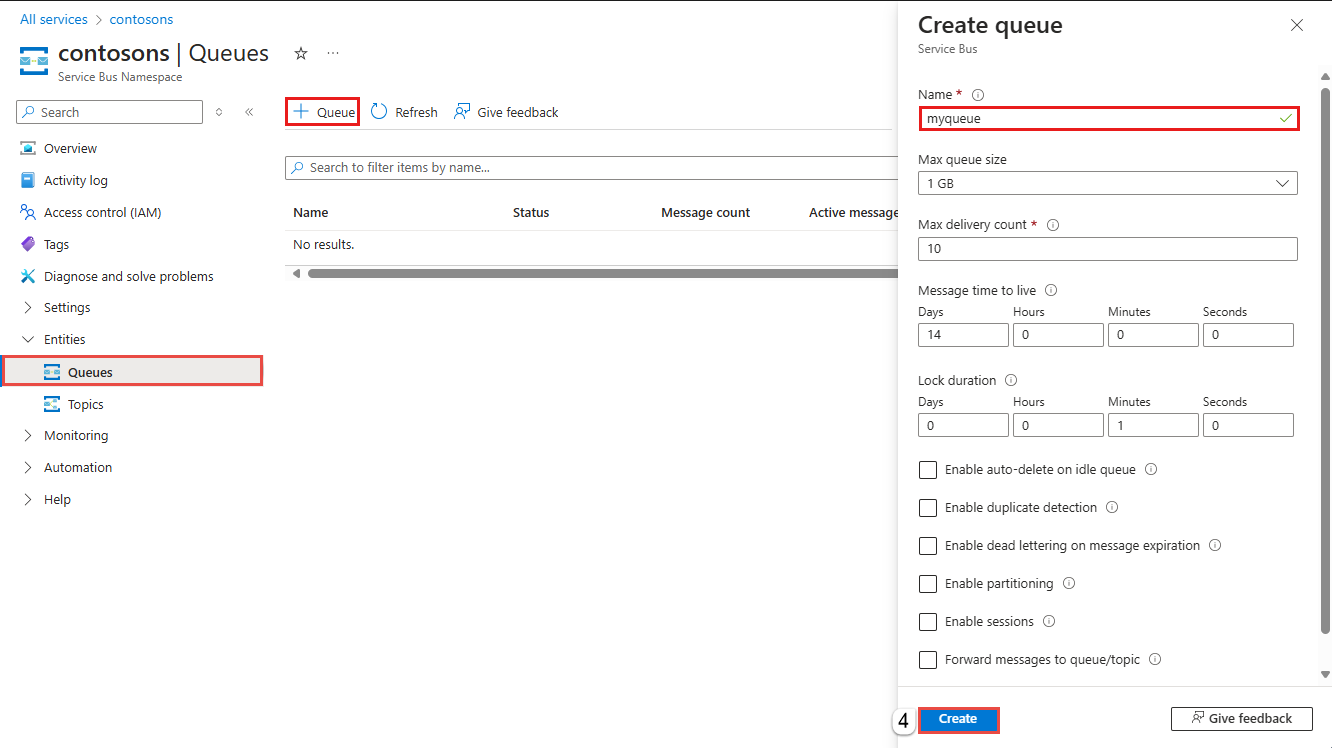
在 Service Bus Namespace 页上,展开左侧导航菜单上的 Entities,然后选择 Queues。
在“ 队列 ”页上的工具栏上,选择“ + 队列”。
输入队列的名称。 将其他值保留为默认值。
选择 创建。
后续步骤
在本文中,你创建了Service Bus命名空间和命名空间中的队列。 若要了解如何向/从队列发送/接收消息,请参阅“ 发送和接收消息 ”部分中的以下快速入门之一。