Observação
O acesso a essa página exige autorização. Você pode tentar entrar ou alterar diretórios.
O acesso a essa página exige autorização. Você pode tentar alterar os diretórios.
本教程介绍如何使用 Azure Logic Apps 响应使用 Azure Event Grid 接收的Azure Service Bus事件。
Prerequisites
如果没有 Azure 试用订阅,请在开始之前创建一个 试用订阅。
注释
事件网格与Azure Service Bus集成不支持所有接收模式和方案。 具体而言,Peek-Lock行为和消息解决模式可能与本机Service Bus触发器不同。 如果工作流需要 Peek-Lock 语义或高级结算控制,请使用 Service Bus 原生触发器或接收器,而不是 Event Grid。 使用此示例之前,请确保主题和订阅配置为事件网格兼容性。
创建 Service Bus 命名空间
按照本教程中的说明:快速入门:使用 Azure 门户创建 Service Bus 主题和主题订阅,完成以下任务:
- 创建 premium Service Bus 命名空间。
- 获取连接字符串。
- 创建Service Bus主题。
- 创建主题的订阅。 本教程只需要一个订阅,因此无需创建订阅 S2 和 S3。
将消息发送到服务总线主题
在本部分中,将使用示例应用程序将消息发送到在上一部分创建的Service Bus主题。
克隆 GitHub azure-service-bus 存储库或下载 zip 文件并从中提取文件。
在Visual Studio中,转到 \samples\DotNet\Azure。Messaging.ServiceBus\ServiceBusEventGridIntegrationV2 文件夹,然后打开 SBEventGridIntegration.sln 文件。
在 Solution Explorer 窗口中,展开 MessageSender 项目,然后选择 Program.cs。
将“
<SERVICE BUS NAMESPACE - CONNECTION STRING>”替换为Service Bus命名空间的连接字符串,并将“<TOPIC NAME>”替换为主题名称。const string ServiceBusConnectionString = "<SERVICE BUS NAMESPACE - CONNECTION STRING>"; const string TopicName = "<TOPIC NAME>";生成并运行程序以将五条测试消息(
const int numberOfMessages = 5;)发送到Service Bus主题。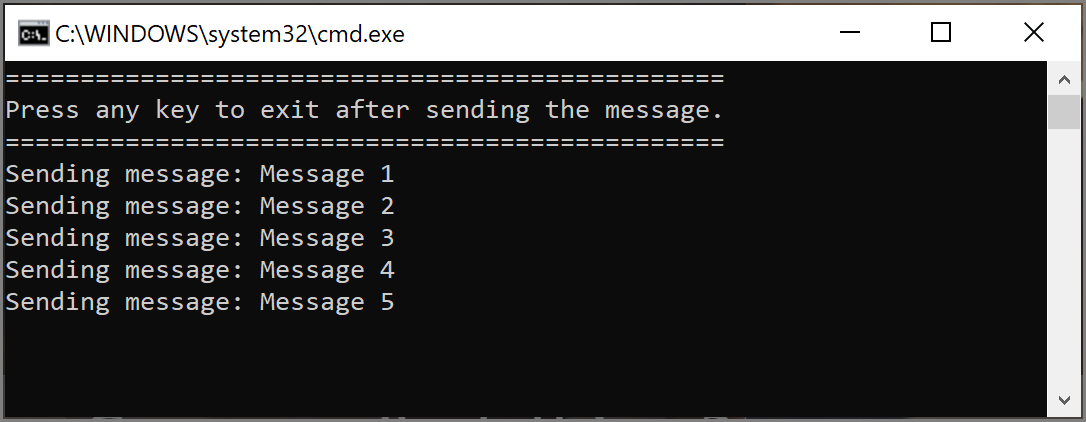
使用逻辑应用接收消息
在本部分中,创建一个使用 Azure Event Grid 接收Service Bus事件的Azure逻辑应用。
依次选择“+ 创建资源”、“集成”、“逻辑应用”。
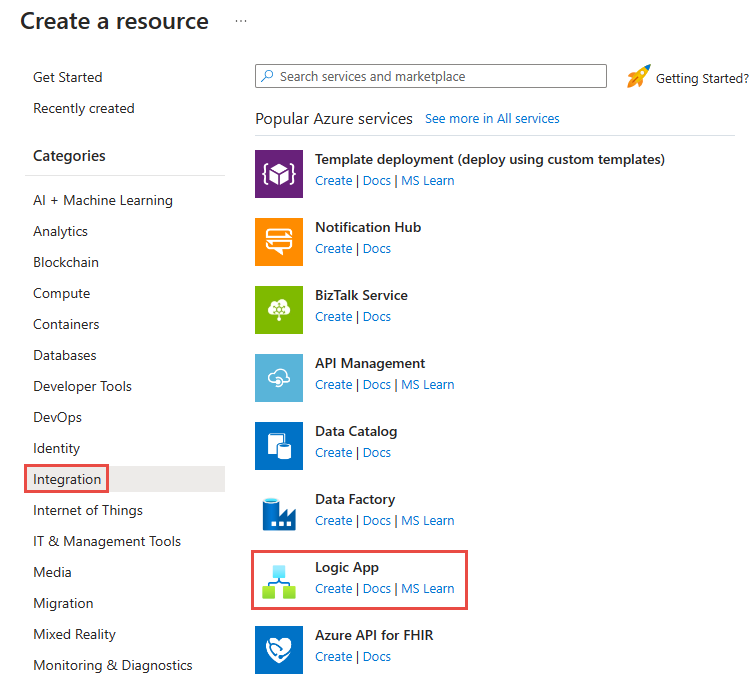
在“创建逻辑应用”页上,执行以下步骤:
选择“消耗”“多租户”选项,然后选中“选择”。>
选择 Azure 订阅。
输入 资源组。 选择用于其他资源的资源组,例如之前创建的Service Bus命名空间。
输入逻辑应用的名称。
为逻辑应用选择“区域”。
选择 审阅 + 创建。
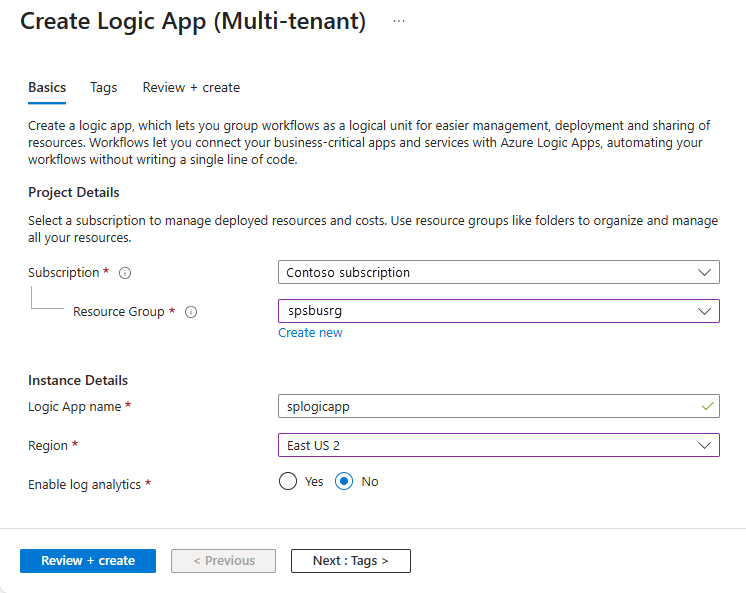
在“查看 + 创建”页面中,选择“创建”,以创建逻辑应用。
在“部署完成”页中,选择“转到资源”来导航到“逻辑应用”页。
添加使用事件网格从Service Bus接收消息的步骤
展开 开发工具 并选择 “逻辑应用模板”。
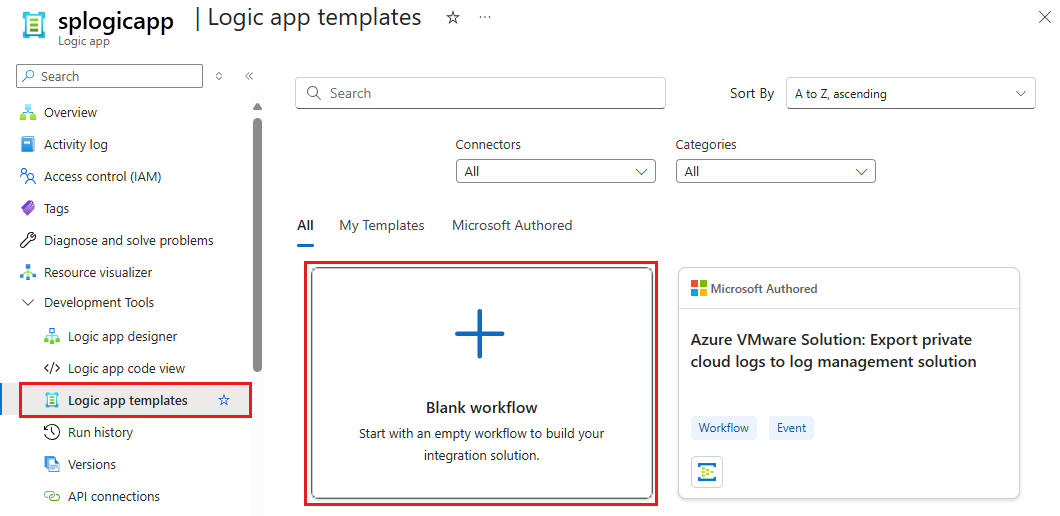
选择 “空白”工作流。 逻辑应用设计器随即打开。
在设计器中执行以下步骤:
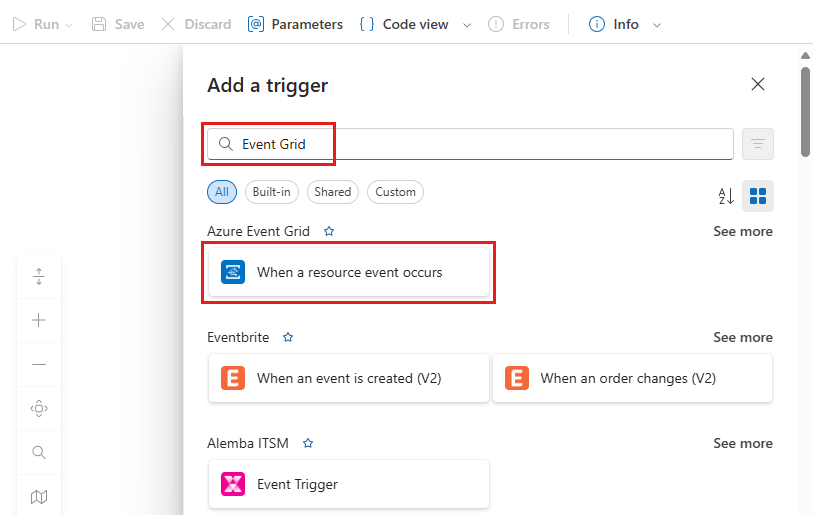
选择 “添加触发器 ”,然后搜索 事件网格。
选择发生 资源事件的时间。
选择“登录”。
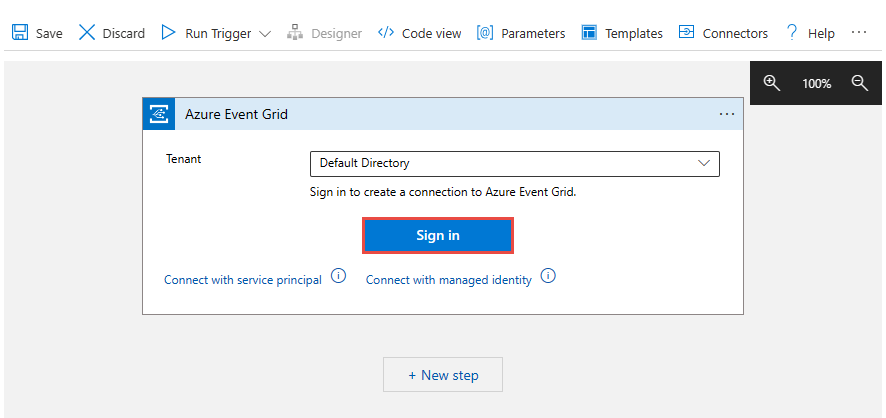
在登录帐户页上,选择要用于登录Azure的帐户。
在“当资源事件发生时”页上执行以下步骤:
对于“资源类型”,请选择“Microsoft.ServiceBus.Namespaces”。
选择Azure订阅。
对于 Resource Name,请选择Service Bus命名空间。
在 “高级参数”下,选择向下箭头。
选择“后缀筛选器”,然后将焦点移出下拉列表。
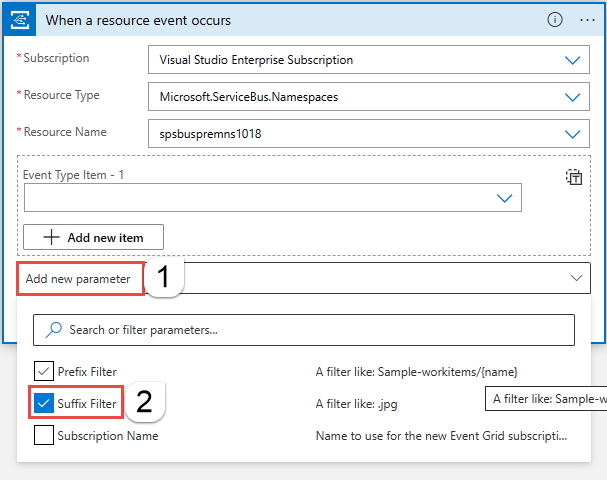
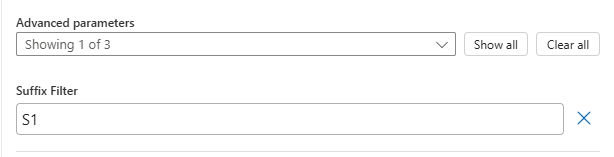
请在后缀筛选器中输入您的Service Bus主题订阅名称。
选择该 + 符号,然后选择 添加操作。
搜索 Service Bus。
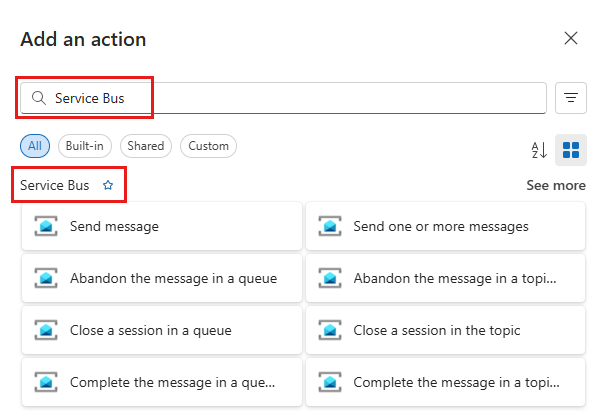
选择“查看更多”,然后选择“从主题订阅获取消息”(速览锁定)。

执行以下步骤:
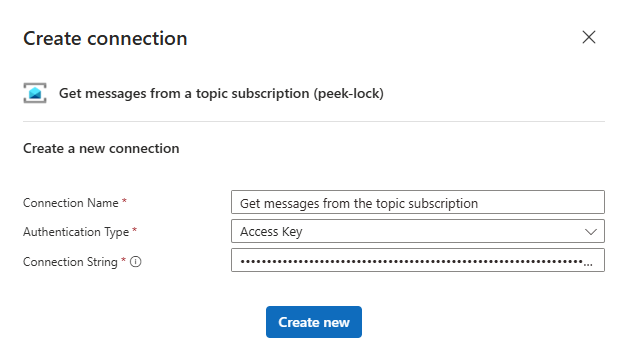
输入连接的名称。 例如“从主题订阅获取消息”。
确认“身份验证类型”设置为“访问密钥”。
对于 Connection String,请将connection string复制并粘贴到之前保存的Service Bus命名空间。
选择“新建”。
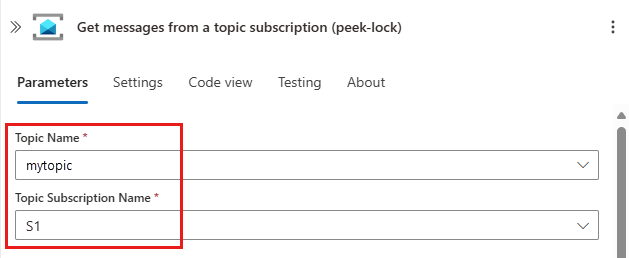
选择主题和订阅。
添加步骤以处理和完成收到的消息
在本部分中,将添加步骤以在电子邮件中发送收到的邮件,然后完成该邮件。 在真实场景中,你会先在逻辑应用中处理消息,然后再完成该消息。
添加 foreach 循环
选择该 + 符号,然后选择 添加操作。
搜索并选择“For each”。
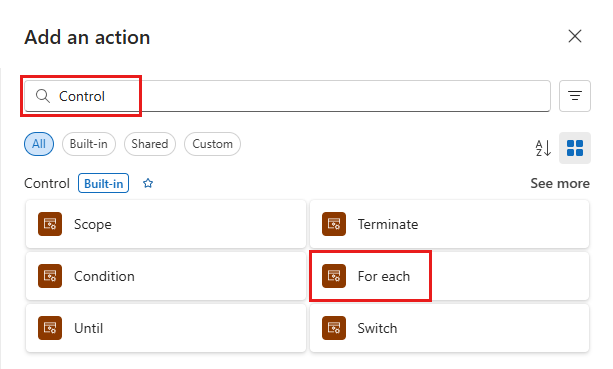
对于 从前面的步骤中选择输出,请选择闪电或输入 / 并选择 “插入动态内容”。
在“从主题订阅获取消息”下选择“正文”(速览锁定)。
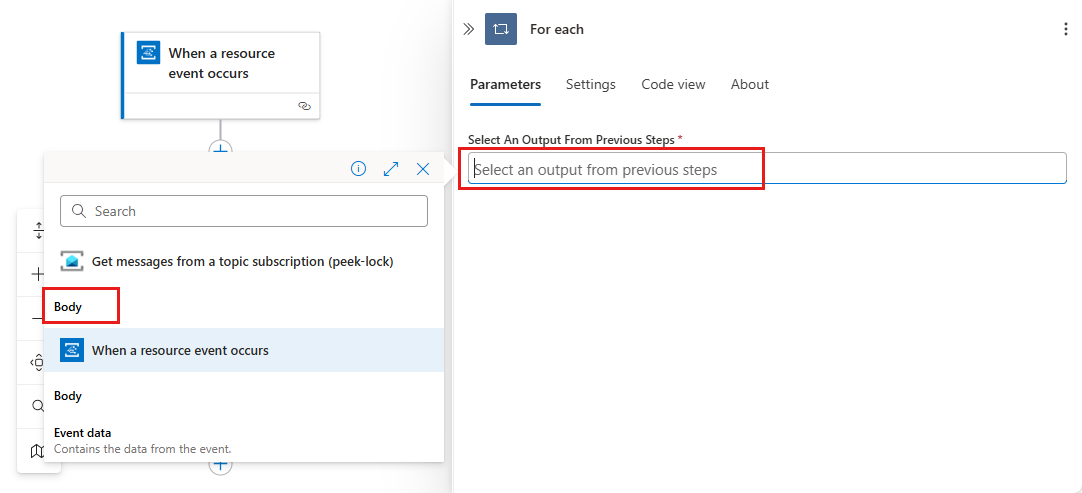
在 For each 循环中添加一个步骤,以发送包含消息正文的电子邮件
在 For Each 循环中,选择 +,然后选择 添加操作。
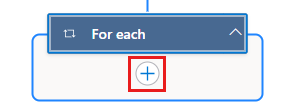
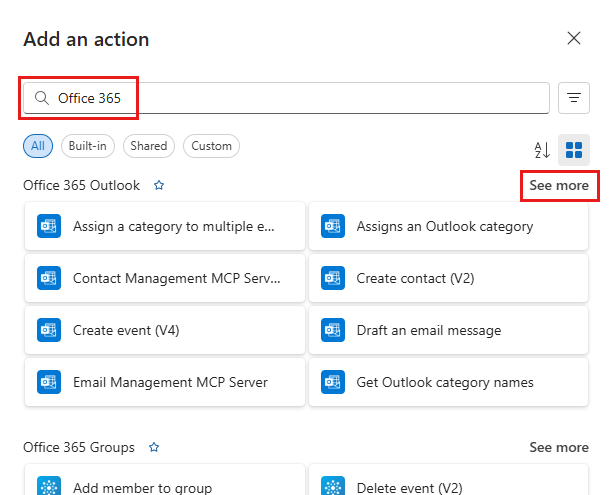
搜索 Office 365,然后选择 See more。
在搜索结果中选择Office 365 Outlook。
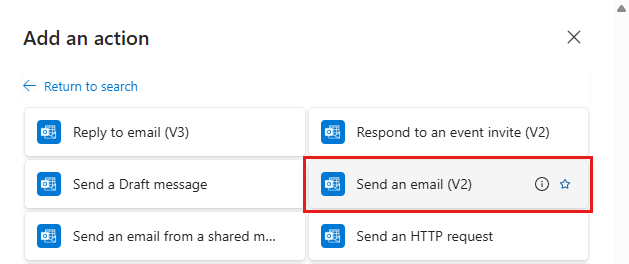
在操作列表中,选择“发送电子邮件(V2)”。
选择 Sign in,然后按照以下步骤创建与Office 365 Outlook的连接。
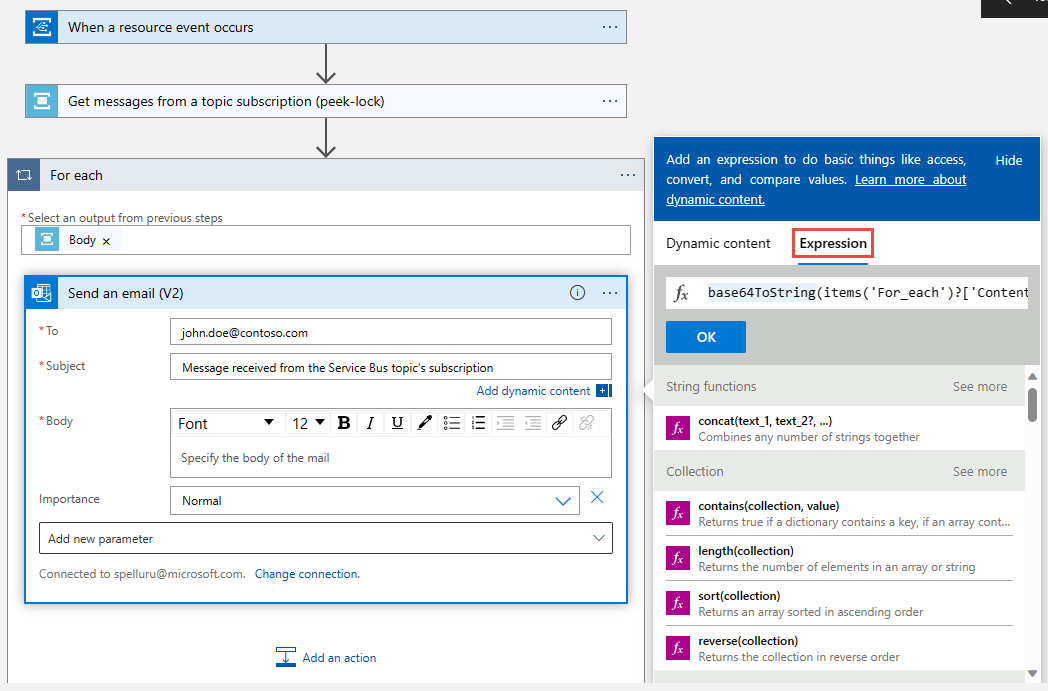
在“发送电子邮件(V2)”窗口中,执行以下步骤:
在“正文”文本框内部单击,然后执行以下步骤:
对于“收件人”,请输入电子邮件地址。
对于 Subject,请输入从 Service Bus 主题的订阅中接收到的 消息。
在 正文中,选择表达式或输入 / 并选择 Insert 表达式。
输入以下表达式:
base64ToString(items('For_each')?['ContentData'])选择 并添加。
在 foreach 循环中添加另一个操作以完成消息
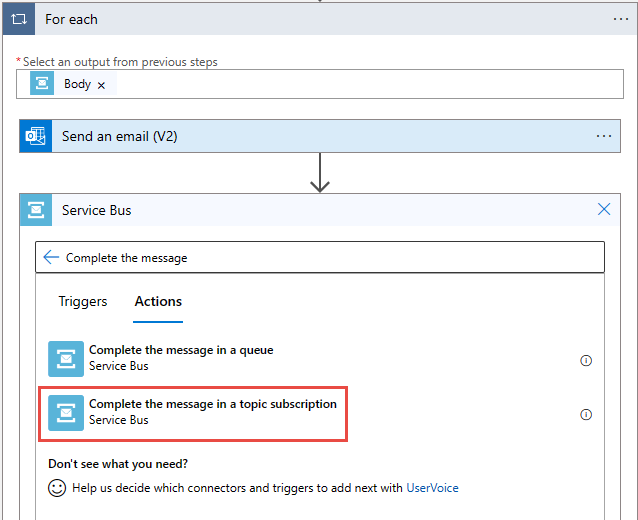
在 For Each 循环中,选择 +,然后选择 添加操作。
搜索 Service Bus。
在操作列表中选择“完成主题订阅中的消息”。
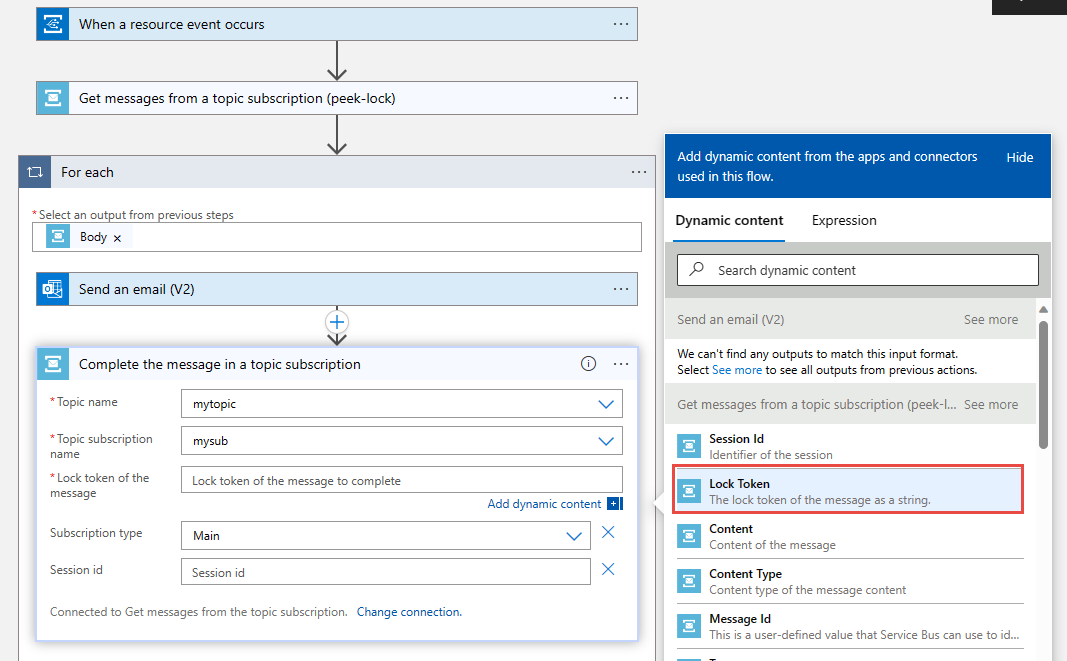
选择 Service Bus 主题。
选择主题的订阅。
在 “消息锁定令牌”中,选择表达式或输入 / 并选择“插入”表达式。
选择 “动态内容 ”,然后选择“ 锁定令牌”。 选择 并添加。
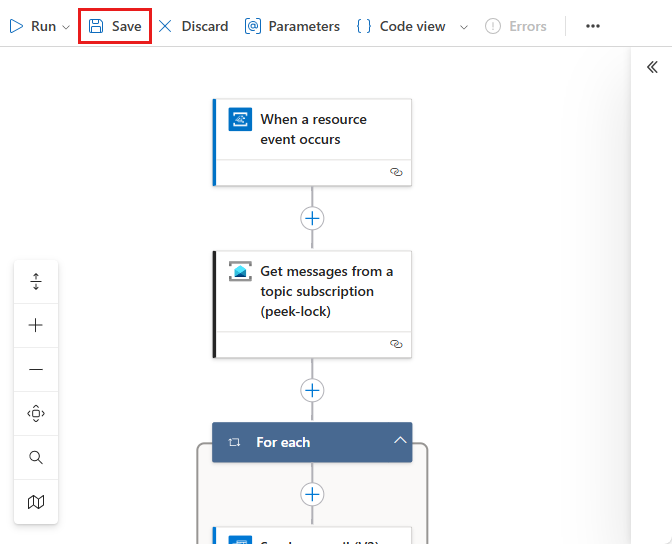
在逻辑应用设计器的工具栏上选择“保存”以保存逻辑应用。
测试应用
如果尚未向主题发送测试消息,请按照 将消息发送到 Service Bus 主题 部分的说明发送消息到该主题。
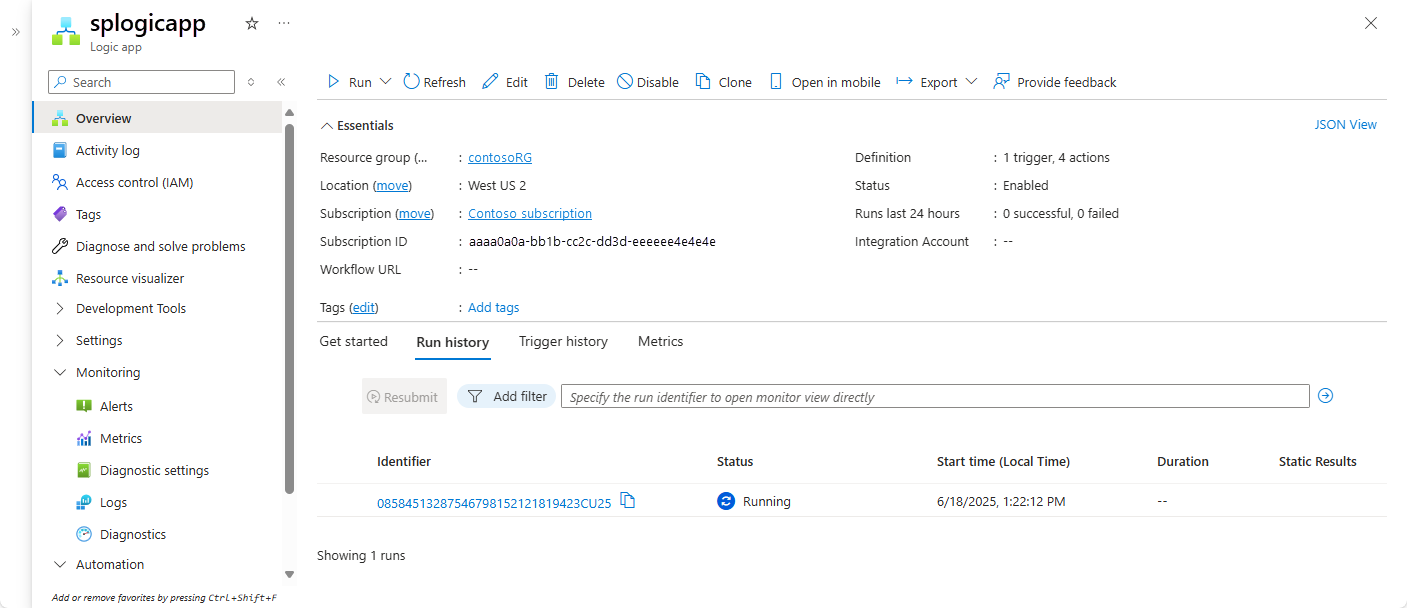
导航到逻辑应用的 “概述 ”页。 然后选择底部窗格中的“ 运行历史记录 ”选项卡。 你会看到逻辑应用运行发送到主题的消息。 可能需要几分钟时间,你才能看到逻辑应用运行。 选择工具栏上的“刷新”,以刷新页面。
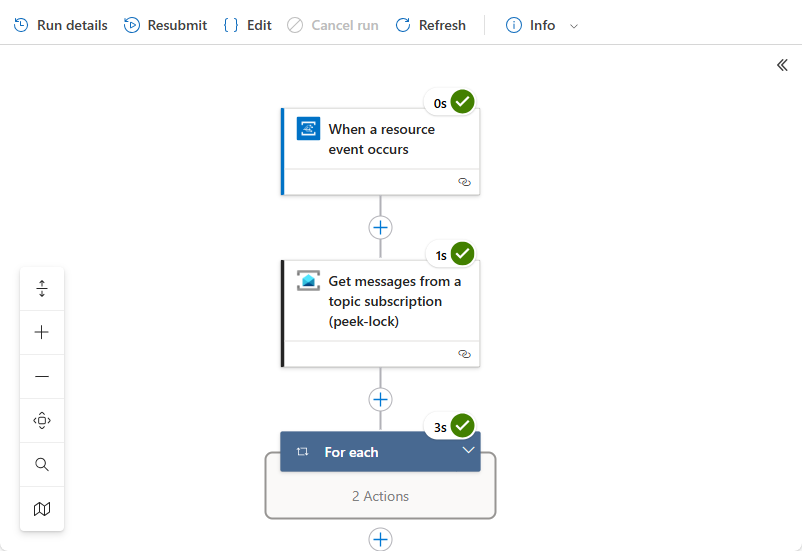
选择一个逻辑应用运行,查看详细信息。 请注意,它在 for 循环中处理了五条消息。
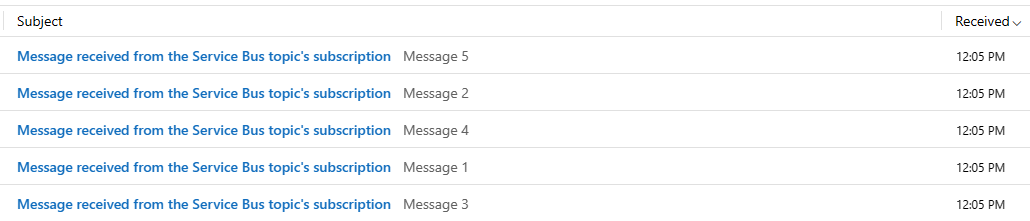
对于逻辑应用收到的每条消息,你都会收到一封电子邮件。
Troubleshoot
如果在等待和刷新一段时间后没有看到任何调用,请执行以下步骤:
确认消息已到达 Service Bus 主题。 请参阅Service Bus主题页上的传入消息计数器。 在这种情况下, MessageSender 应用程序运行一次,因此有 5 条消息。
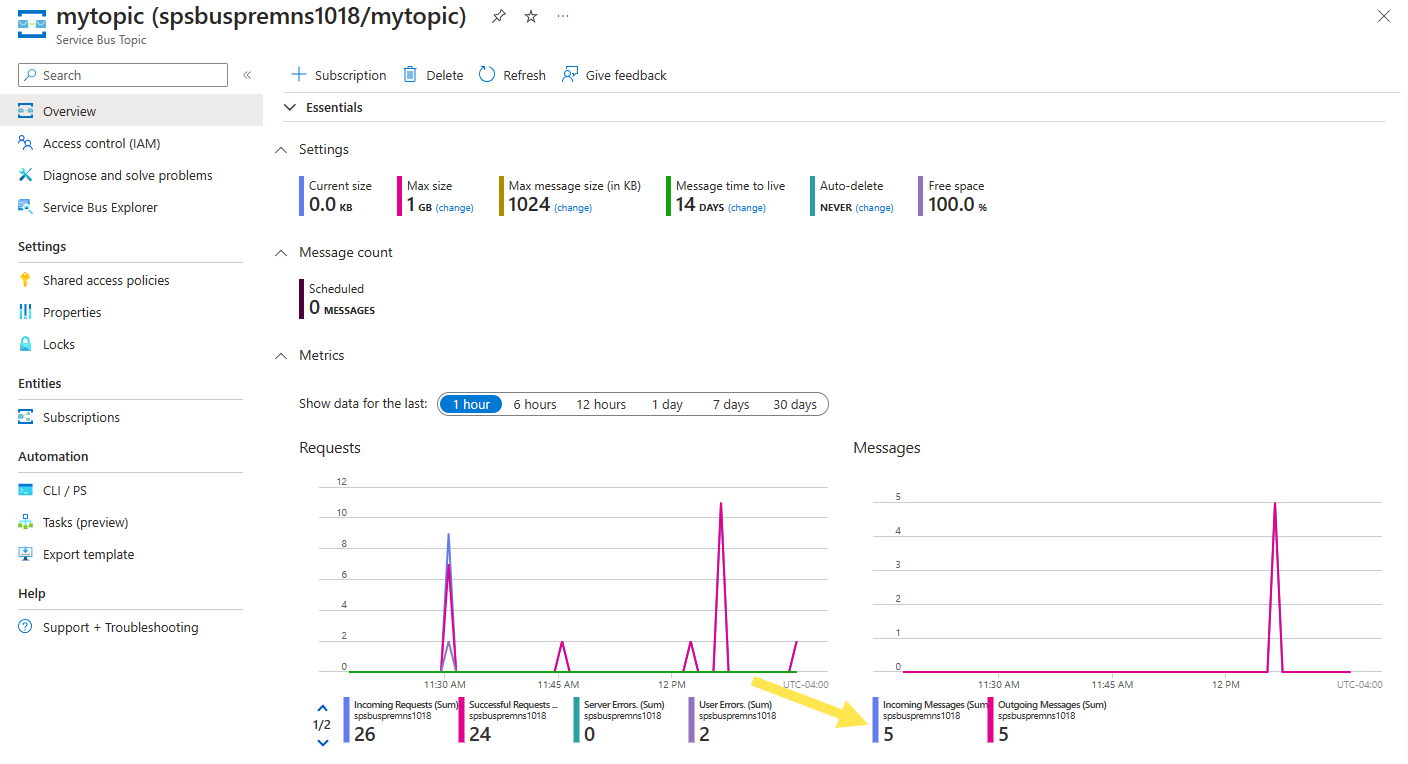
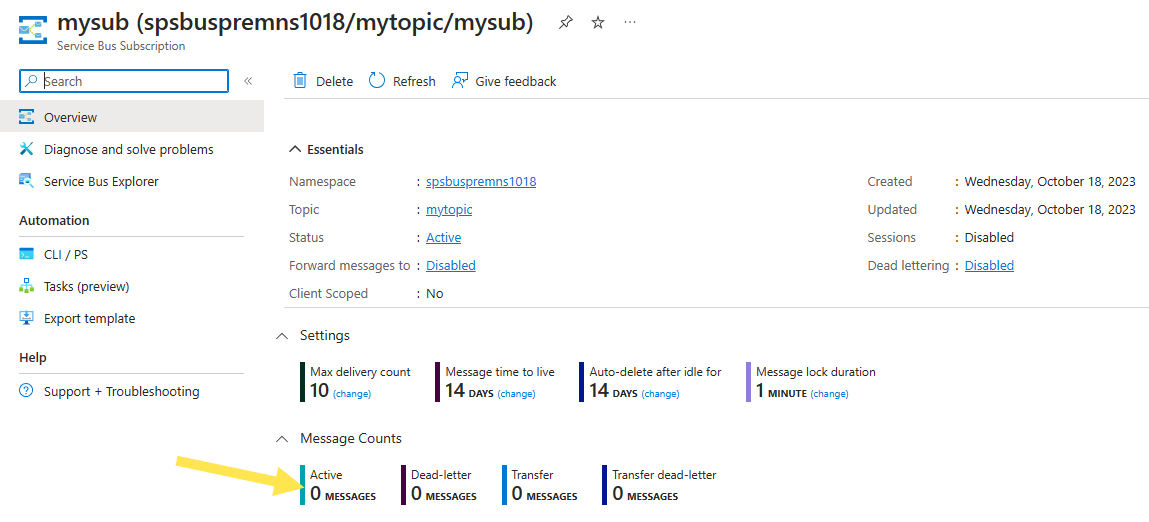
确认 Service Bus 订阅中没有活动消息。
如果在此页上未看到任何事件,请确认 Service Bus Subscription 页是否未显示任何 活动消息计数。 如果此计数器的数字大于零,则由于某些原因,订阅中的消息没有转发到处理程序函数(事件订阅处理程序)。 验证是否已正确设置事件订阅。
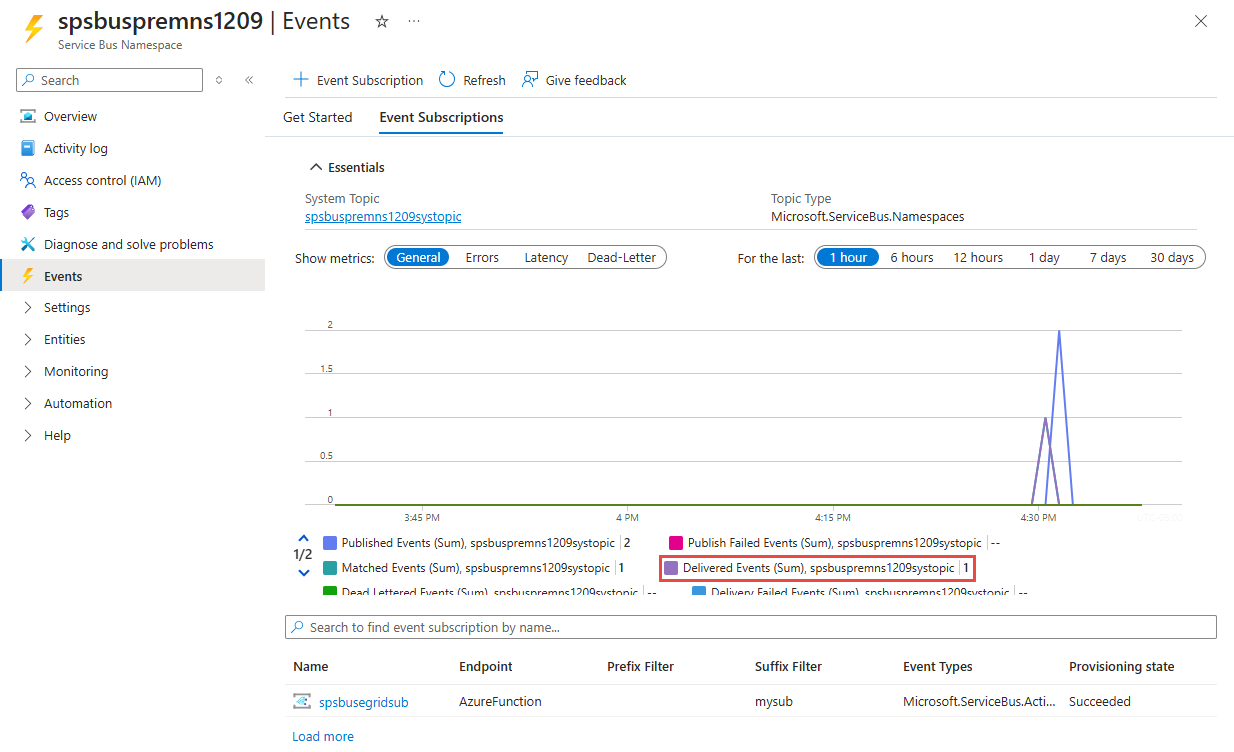
还可以在Service Bus命名空间的 Events 页上看到传递事件。
该截图显示了Service Bus命名空间的事件页。 还可在“事件订阅”页面上看到事件已发送。 可在“事件”页上选择事件订阅来访问此页面。
相关内容
- 详细了解 Azure Event Grid。
- 详细了解 Azure Functions。
- 详细了解 Azure App Service 的 Logic Apps 功能。
- 详细了解 Azure Service Bus。