Observação
O acesso a essa página exige autorização. Você pode tentar entrar ou alterar diretórios.
O acesso a essa página exige autorização. Você pode tentar alterar os diretórios.
Azure Site Recovery为备份和灾难恢复管理员提供报告解决方案,以深入了解长期数据。 此解决方案包括:
- 分配和预测云存储的消耗情况。
- 审核备份和还原。
- 确定不同详细程度的关键趋势。
与 Azure Backup 一样,Azure Site Recovery提供了使用 Azure 监视日志和 Azure 工作簿的报告解决方案。 这些资源可帮助你深入了解受Site Recovery保护的遗产。
本文介绍如何设置和查看Azure Site Recovery报表。
支持的方案
Azure Site Recovery报表支持以下方案:
- Site Recovery 作业和 Site Recovery 复制项。
- Azure虚拟机复制到Azure,Hyper-V 复制到Azure、将 VMware 复制到 Azure - 经典和现代化。
配置报表
若要开始使用Azure Site Recovery报表,请执行以下步骤:
创建 Log Analytics 工作区或使用现有工作区
设置一个或多个 Log Analytics 工作区来存储备份报表数据。 此 Log Analytics 工作区的位置和订阅可能与保管库所在位置或订阅不同。
若要设置 Log Analytics 工作区,follow 这些步骤。 默认情况下,Log Analytics 工作区中的数据会保留 30 天。 若要查看更长时间范围的数据,请更改 Log Analytics 工作区的保留期。 若要更改保留期,请参阅 在 Azure Monitor Logs 中配置数据保留和存档策略。
配置保管库的诊断设置
Azure Resource Manager资源(如恢复服务保管库)将有关站点恢复作业和复制项的信息记录为诊断数据。
若要了解如何配置诊断设置,请参阅 Azure Monitor 中的 Diagnostic 设置。
还可以使用Azure portal中的以下步骤为保管库配置诊断设置。
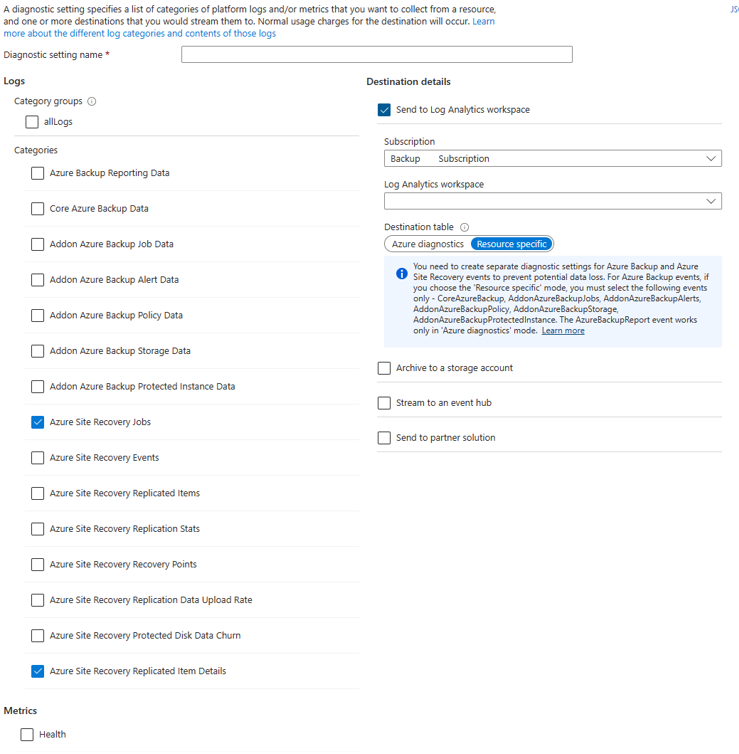
导航到所选的恢复服务保管库,然后选择“ 监视>诊断设置”。
指定恢复服务保管库的诊断数据目标。 详细了解如何为恢复服务保管库使用诊断事件。
选择Azure Site Recovery 作业和Azure Site Recovery 复制项详细信息。 在 “目标 ”表中,选择“ 特定于资源 ”选项以填充报表。
注意事项
配置诊断后,可能需要长达 24 小时才能完成初始数据推送。 数据开始流入 Log Analytics 工作区后,可能无法立即在报表中看到数据,因为报表中不显示目前未满一天的数据。
有关详细信息,请参阅约定。 配置保管库以将数据发送到 Log Analytics 两天后,开始查看报告。
目前,Azure Site Recovery 不提供内置的 Azure 策略定义来自动配置给定范围内所有恢复服务保管库的诊断设置。
在业务连续性中心查看报告
若要在设置保管库以将数据传输到 Log Analytics 工作区后查看报告,请转到业务连续性中心>监视+报告>报告。
必须先选择一个或多个工作区订阅、一个或多个 Log Analytics 工作区以及所选的复制方案,然后才能查看包含信息的报告。
下面是业务连续性中心内提供的一些报告:
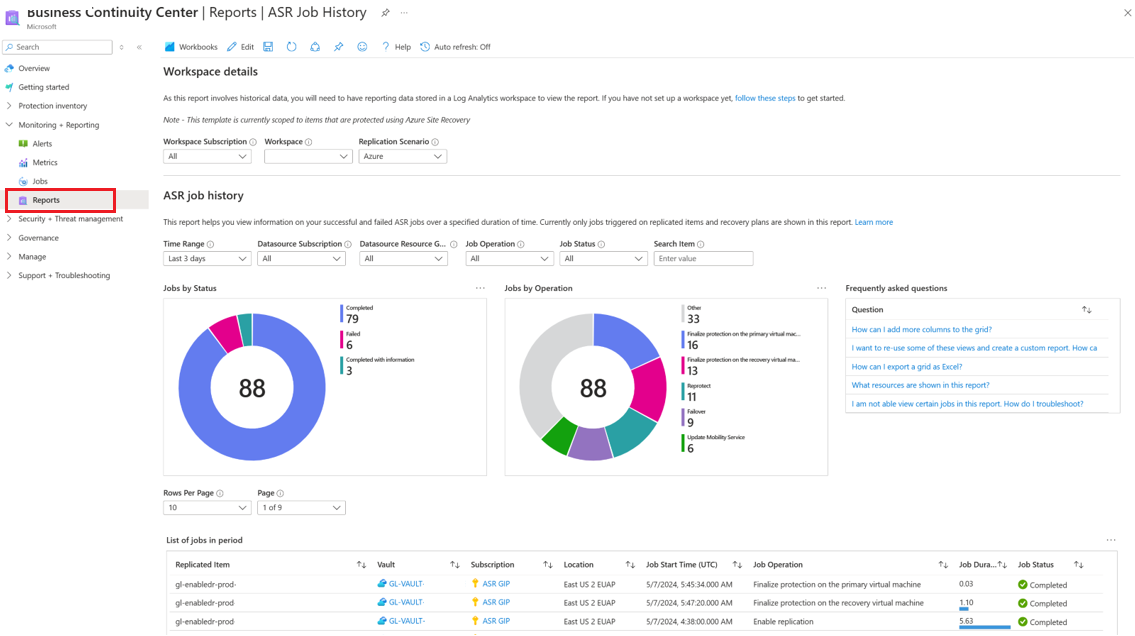
Azure Site Recovery作业历史记录
此报告按作类型和完成状态提供有关Site Recovery作业的信息。 此报告包括有关作业状态、开始时间、持续时间、保管库、订阅等的信息。
它还提供针对时间范围、操作、资源组、状态和搜索项的多个筛选器,使你能够生成有针对性的报告和可视化效果。
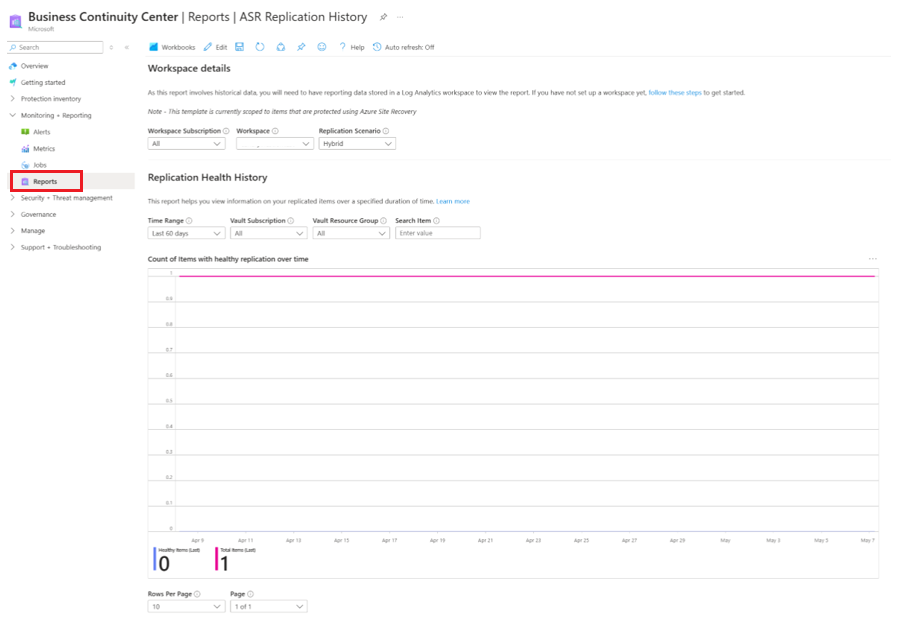
Azure Site Recovery复制历史记录
此报告提供有关Site Recovery复制的项及其在指定时间段内的状态的信息。 此报告还包含故障转移日期和用于故障排除的详细复制运行状况错误列表。 它提供用于时间范围、存储服务订阅、资源组和搜索项的筛选器,并支持生成更加专注的报告和可视化结果。
导出到 Excel
选择任一小组件(例如表或图表)顶部的向下箭头按钮,即可在应用了现有筛选器的情况下将该小组件的内容按原样导出为 Excel 工作表。 要将更多行数从表格导出到 Excel,可以在每个组件顶部调整“每页行数”选项,以增加页面上显示的行数。
固定到仪表板
若要将小组件固定到 Azure 门户 仪表板,请选择每个小组件顶部的固定按钮。 此功能可帮助创建自定义的仪表板,以显示所需的最重要的信息。
Site Recovery报表中使用的约定
报表不显示当日的部分数据。 如果将“时间范围”设置为“最近 7 天”,则报告会显示最近 7 个完整日的记录(不包括当日)。 该报告提供有关在选定时间范围内触发的作业的信息。
故障排除
如果在报告中未看到数据或发现任何差异,请检查以下各项:
- 确保所有保管库将所需的配置发送到 Log Analytics 工作区。
- 确保在报告中选择了正确的筛选器。
- 请记住,在配置诊断设置时,初始数据推送最多需要 24 小时才能完成。 可能不会立即看到报表中的数据。
- 这些报告只考虑整天(UTC),不包括不满一天的数据。 考虑以下示例:
- 如果选择时间范围为 3 月 23 日下午 4:30 到 3 月 24 日上午 10:00,则查询将在 3 月 23 日上午 12:00 UTC 到 3 月 24 日下午 11:59 UTC 之间的时间段内部运行。 这意味着查询会替代日期/时间的“时间”部分。
- 如果今天的日期为 3 月 29 日,则报告中显示的数据截至 3 月 28 日(世界协调时晚上11:59)。 在 3 月 29 日创建的作业在报表中不可见,直到第二天,3 月 30 日。
如果上述任何项都无法解释你在报表中看到的数据,请联系Microsoft Support。
Power BI 报表
用于报告的 Power BI 模板应用程序已弃用,该应用程序从 Azure 存储帐户获取数据。 开始将保管库诊断数据发送到 Log Analytics 以查看报表。
此外,将诊断数据发送到 storage 帐户或 LA 工作区的 V1 架构已弃用。 如果使用 V1 架构创建了任何自定义查询或自动化,请将其更新为使用当前支持的 V2 架构。
将Azure Site Recovery事件发送到 Log Analytics
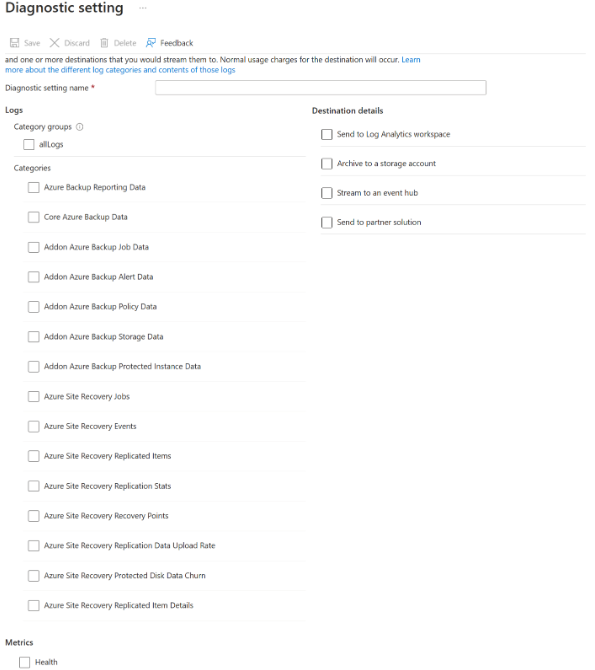
从同一恢复服务保管库发送Azure Backup和Azure Site Recovery事件。 Azure Site Recovery 提供两个资源特定的表 - 作业 和 复制项的详细信息。 用户必须为这两个表选择与资源相关的内容。 为任何其他表选择 Azure Site Recovery 事件的资源特定模式以进行站点恢复,将阻止所需的数据发送到 Log Analytics 工作区。 Azure Site Recovery作业提供特定资源的表格和传统表。
注意事项
创建 Log Analytics 工作区时,恢复服务保管库是否位于其他区域并不重要。
总结:
- 如果您已经使用 Azure Diagnostics 设置了 Log Analytics 诊断,并在其基础上编写了自定义查询,请保留该设置不变,直到迁移查询以使用来自新事件的数据。
- 如果还希望按建议载入新表,请 创建新的诊断设置 ,选择 “特定于资源”,然后选择六个新事件。
- 如果当前正在将 Azure Site Recovery 事件发送到 Log Analytics,不要为这些事件选择资源特定模式。 否则,这些事件的数据不会流入 Log Analytics 工作区。 请改为创建其他诊断设置,选择 Azure diagnostics,然后选择相关的Azure Site Recovery事件。
以下图像显示了一个用户为保管库设置了三个诊断设置的示例。 名为 Setting1 的第一个设置将数据从Azure Backup报告数据事件发送到 Azure diagnostics 模式下的 Log Analytics 工作区。 名为 Setting2 的第二个设置将数据从六个新的Azure Backup事件发送到资源特定的模式下的 Log Analytics 工作区。 名为 Setting3 的第三个设置以Azure diagnostics模式将数据从Azure Site Recovery事件发送到 Log Analytics 工作区。
