Observação
O acesso a essa página exige autorização. Você pode tentar entrar ou alterar diretórios.
O acesso a essa página exige autorização. Você pode tentar alterar os diretórios.
Dynamics AX是企业最常用的 ERP 解决方案之一,用于跨位置标准化流程、管理资源并简化合规性。 应用程序对组织至关重要,因此发生灾难时,应用程序应在最短的时间内启动并运行。
目前,Dynamics AX未提供任何内置的灾难恢复功能。 Dynamics AX包含许多服务器组件,例如 Windows 应用程序对象服务器、Microsoft Entra ID、Azure SQL 数据库、SharePoint 服务器 和Reporting Services。 手动管理其中每个组件的灾难恢复不仅费用高昂,而且还容易出错。
本文介绍如何使用 Azure Site Recovery 为Dynamics AX应用程序创建灾难恢复解决方案。 此外,还介绍了使用一键式恢复计划的计划内/计划外测试故障转移,以及支持的配置和先决条件。
先决条件
使用 Site Recovery 为 Dynamics AX 应用程序实现灾难恢复需要满足以下先决条件:
• 设置本地部署的 Dynamics AX 系统。
• 在Azure订阅中创建Site Recovery保管库。
• 如果Azure是恢复站点,请在 VM 上运行Azure虚拟机就绪情况评估工具。 它们必须与Azure 虚拟机和Site Recovery服务兼容。
Site Recovery支持
为创建本文,我们在 Windows Server 2012 R2 Enterprise 上使用 VMware 虚拟机运行 Dynamics AX 2012 R3。 由于Site Recovery复制与应用程序无关,因此我们预计此处提供的建议适用于以下方案。
源和目标
| 情景 | 到辅助站点 | Azure |
|---|---|---|
| Hyper-V | 是的 | 是的 |
| VMware | 是的 | 是的 |
| 物理服务器 | 是的 | 是的 |
使用 Site Recovery 启用Dynamics AX应用程序的灾难恢复
保护Dynamics AX应用程序
若要启用完整的应用程序复制和恢复,必须保护Dynamics AX的每个组件。
1. 设置 Active Directory 和 DNS 复制
Dynamics AX应用程序正常运行时,灾难恢复站点需要Active Directory。 根据客户本地环境的复杂性,建议使用以下两个选项。
选项 1
客户的整个本地站点有少量应用程序和一个域控制器,计划同时故障转移整个站点。 建议使用Site Recovery复制将域控制器计算机复制到辅助站点(适用于站点到站点和站点到Azure方案)。
方法 2
客户拥有大量应用程序,并运行Active Directory林,并计划一次故障转移几个应用程序。 建议在灾难恢复站点(辅助站点或Azure)上设置其他域控制器。
有关详细信息,请参阅在灾难恢复站点启用域控制器。 本文档余下内容假设灾难恢复站点上提供了域控制器。
2. 设置 SQL Server 复制功能
有关保护 SQL 层的建议选项的技术指南,请参阅 使用 SQL Server 和 Azure Site Recovery 复制应用程序。
3.为Dynamics AX客户端和应用程序对象服务器 VM 启用保护
根据虚拟机部署在Hyper-V或VMware上的条件,执行相应的Site Recovery配置。
小窍门
建议将“崩溃时一致”频率配置为 15 分钟。
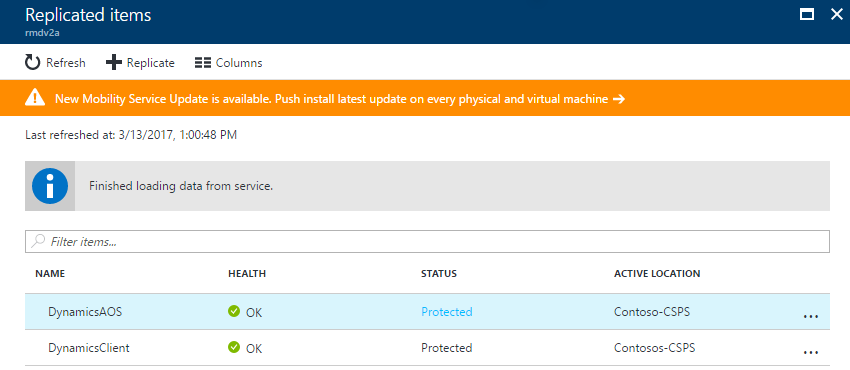
以下快照显示了 VMware 站点到Azure保护方案中 Dynamics 组件 VM 的保护状态。
4.配置网络
配置 VM 计算和网络设置
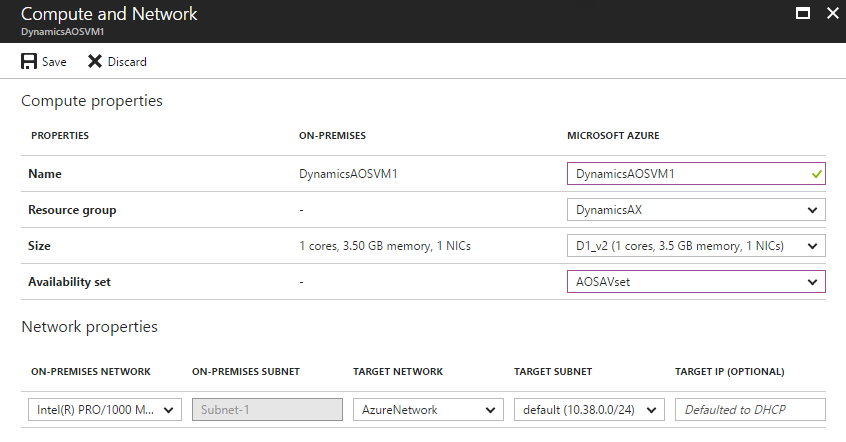
对于Dynamics AX客户端和应用程序对象服务器 VM,请在Site Recovery中配置网络设置,以便在故障转移后将 VM 网络附加到正确的灾难恢复网络。 确保可将这些层的灾难恢复网络路由到 SQL 层。
可以在已复制的项中选择要配置网络设置的 VM,如以下快照中所示:
对于应用程序对象服务器,选择正确的可用性集。
如果使用静态 IP,请在“目标 IP”文本框中指定希望 VM 采用的 IP。
5.创建恢复计划
可以在“Site Recovery”中创建恢复计划,以自动化实施容灾过程。 在恢复计划中添加应用层和 Web 层。 在不同的组中将它们排序,以便先关闭前端,再关闭应用层。
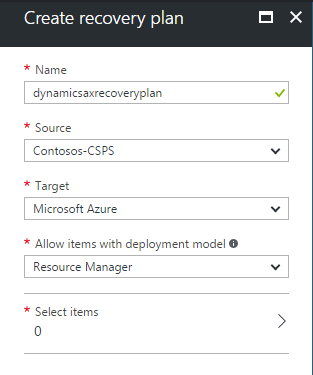
选择订阅中的Site Recovery保管库,然后选择 Recovery Plans 磁贴。
选择“+ 恢复计划”并指定名称。
选择“源”和“目标”。 目标可以是Azure或辅助站点。 如果选择Azure,则必须指定部署模型。
为恢复计划选择应用程序对象服务器和客户端 VM,然后选择 ✓。
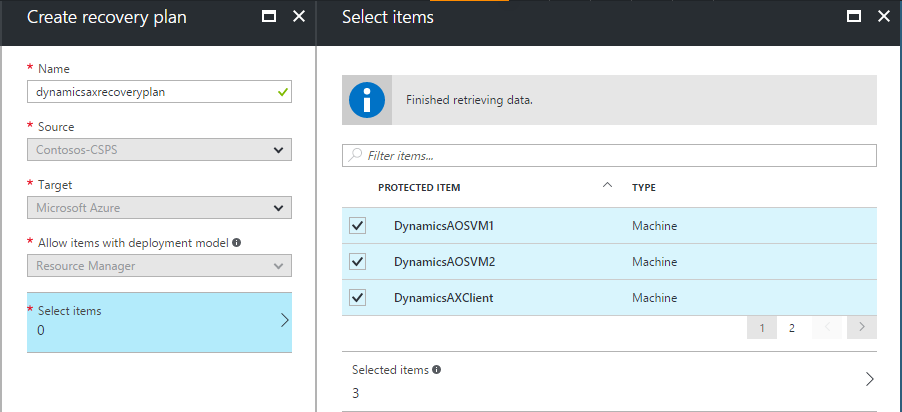
恢复计划示例:
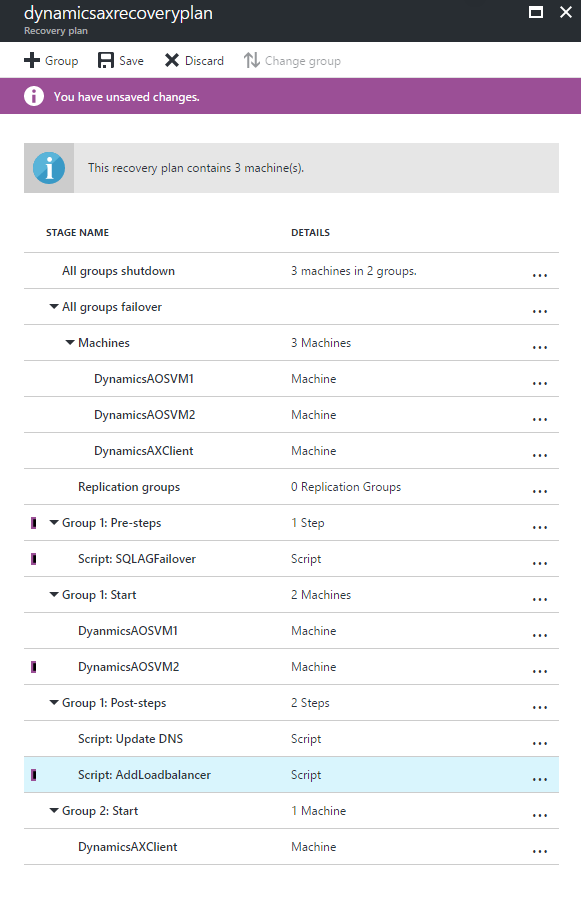
可以通过添加以下步骤来定制“Dynamics AX”应用程序的恢复计划。 以上快照显示添加所有步骤后的完整恢复计划。
SQL Server 故障转移步骤:有关 SQL Server 特定恢复步骤的信息,请参阅 使用 SQL Server 和 Azure Site Recovery 进行复制应用程序 的恢复步骤。
故障转移组 1:对应用程序对象服务器 VM 进行故障转移。 确保选择的恢复点尽量靠近数据库 PIT,但不能在它的前面。
Script:添加负载均衡器(仅限 E-A)。 在应用程序对象服务器 VM 组启动后,通过 Azure 自动化 添加脚本,以向其添加负载均衡器。 您可以使用脚本来完成此任务。 有关详细信息,请参阅 如何为多层应用程序灾难恢复添加负载均衡器。
Failover 组 2:故障转移 Dynamics AX 客户端虚拟机。 在执行恢复计划的过程中故障转移 Web 层 VM。
执行测试故障转移
有关测试故障转移期间Active Directory的详细信息,请参阅“Active Directory灾难恢复解决方案”配套指南。
有关测试故障转移期间 SQL Server 的详细信息,请参阅 复制应用程序并使用 SQL Server 和 Azure Site Recovery。
转到 Azure 门户,然后选择 Site Recovery 保管库。
选择为Dynamics AX创建的恢复计划。
选择“测试故障转移”。
选择虚拟网络以启动测试故障转移过程。
辅助环境启动后,可以执行验证。
完成验证后,选择“验证完成”,随后将清理测试故障转移环境。
有关执行测试故障转移的详细信息,请参阅 在 Site Recovery 中测试故障转移到 Azure。
执行故障转移
转到 Azure 门户,然后选择 Site Recovery 保管库。
选择为Dynamics AX创建的恢复计划。
选择“故障转移”,然后选择“故障转移”。
选择目标网络,并选择 ✓ 开始故障转移过程。
有关执行故障转移的详细信息,请参阅 Site Recovery 中的故障转移。
执行故障回复
有关故障回复期间特定于SQL Server的注意事项,请参阅 使用 SQL Server 和 Azure Site Recovery 重新创建应用程序。
转到 Azure 门户,然后选择 Site Recovery 保管库。
选择为Dynamics AX创建的恢复计划。
选择“故障转移”,然后选择“故障转移”。
选择“更改方向”。
选择适当的选项:数据同步和 VM 创建。
选择 ✓ 开始执行故障回复过程。
有关执行故障回复处理的详细信息,请参阅 将 VMware 虚拟机从 Azure 恢复到本地。
概要
通过使用Site Recovery,可以为Dynamics AX应用程序创建完整的自动化灾难恢复计划。 发生服务中断时,可在数秒内从任何位置启动故障转移,在数分钟内启动和运行应用程序。
后续步骤
若要详细了解如何使用 Site Recovery 保护企业工作负荷,请参阅 我可以保护哪些工作负荷?