Observação
O acesso a essa página exige autorização. Você pode tentar entrar ou alterar diretórios.
O acesso a essa página exige autorização. Você pode tentar alterar os diretórios.
注意
基本计划和标准计划于 2025 年 3 月 17 日进入退休期。 有关详细信息,请参阅 Azure Spring Apps 停用公告。
本文适用于:✅ 基本/标准
本文介绍如何使用适用于 Azure Pipelines 的
通过持续集成和持续交付工具,你可以快速地将更新部署到现有应用程序,工作量较少且风险较低。 Azure DevOps 可帮助你组织和控制这些关键作业。
设置 Azure Spring Apps 实例和 Azure DevOps 项目
首先,使用以下步骤设置用于 Azure DevOps 的现有 Azure Spring Apps 实例。
- 转到 Azure Spring Apps 实例,然后创建新应用。
- 转到 Azure DevOps 门户,然后在所选组织下创建新的project。 如果没有 Azure DevOps 组织,可以免费创建一个。
- 选择 Repos,然后将 Spring Boot 演示代码导入存储库。
创建Azure Resource Manager服务连接
接下来,创建一个与 Azure DevOps 项目的 Azure Resource Manager 服务连接。 有关说明,请参阅 Connect 到 Azure。 请务必选择用于 Azure Spring Apps 服务实例的同一订阅。
构建和部署应用
现在可以使用一系列任务来生成和部署项目。 以下部分介绍了使用 Azure DevOps 部署应用的各种选项。
使用管道进行部署
若要使用管道进行部署,请执行以下步骤:
选择 Pipelines,然后使用 Maven 模板创建新管道。
编辑 azure-pipelines.yml 文件,将
mavenPomFile字段设置为 complete/pom.xml。选择右侧的 Show assistant,然后选择 Azure Spring Apps 模板。
选择为 Azure 订阅创建的服务连接,然后选择Azure Spring Apps 实例和应用实例。
禁用“使用过渡部署”。
将“包或文件夹”设置为“complete/target/spring-boot-complete-0.0.1-SNAPSHOT.jar”。
选择“添加”,将此任务添加到管道。
你的管道设置应与下图匹配。
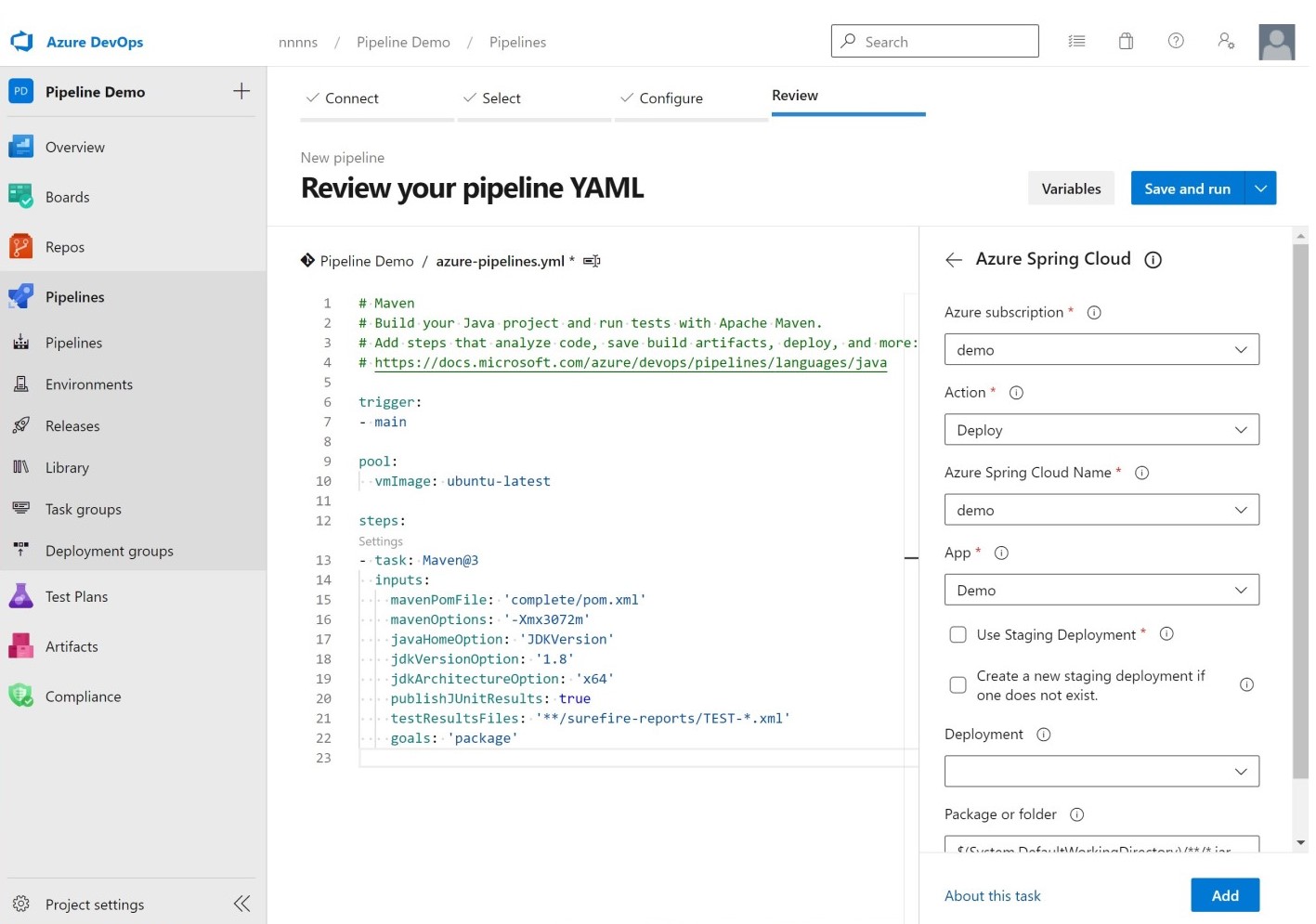
还可以使用以下管道模板生成和部署项目。 此示例首先定义一个 Maven 任务来生成应用程序,然后定义使用 Azure Pipelines Azure Spring Apps 任务部署 JAR 文件的第二个任务。
steps:
- task: Maven@3
  inputs:
    mavenPomFile: 'complete/pom.xml'
- task: AzureSpringCloud@0
  inputs:
    azureSubscription: '<your service connection name>'
    Action: 'Deploy'
    AzureSpringCloud: <your Azure Spring Apps service>
    AppName: <app-name>
    DeploymentType: 'Artifacts'
    UseStagingDeployment: false
    DeploymentName: 'default'
    Package: ./target/your-result-jar.jar
选择“保存并运行”,然后等待作业完成。
蓝绿部署
在上一部分介绍的部署在部署后会立即接收到应用程序流量。 这样,你便可以在应用程序接收任何客户流量之前,先在生产环境中对其进行测试。
编辑管道文件
若要按照前面所述的相同方式生成应用程序并将其部署到过渡部署,请使用以下模板。 在此示例中,过渡部署必须已经存在。 有关替代方法,请参阅蓝绿部署策略。
steps:
- task: Maven@3
  inputs:
    mavenPomFile: 'pom.xml'
- task: AzureSpringCloud@0
  inputs:
    azureSubscription: '<your service connection name>'
    Action: 'Deploy'
    AzureSpringCloud: <your Azure Spring Apps service>
    AppName: <app-name>
    DeploymentType: 'Artifacts'
    UseStagingDeployment: true
    Package: ./target/your-result-jar.jar
- task: AzureSpringCloud@0
  inputs:
    azureSubscription: '<your service connection name>'
    Action: 'Set Production'
    AzureSpringCloud: <your Azure Spring Apps service>
    AppName: <app-name>
    UseStagingDeployment: true
使用“发布”部分
以下步骤说明如何从“发布”部分启用蓝绿部署。
选择 Pipelines并为 Maven 生成和发布项目创建新管道。
- 为代码位置选择 Azure Repos Git。
- 选择代码所在的存储库。
- 选择 Maven 模板并修改文件,将
mavenPomFile字段设置为 complete/pom.xml。 - 选择右侧的 Show assistant,然后选择 Publish build artifacts 模板。
- 将“发布路径”设置为“complete/target/spring-boot-complete-0.0.1-SNAPSHOT.jar”。
- 选择“保存并运行”。
选择发布,然后创建发布。
添加新管道,然后选择“空作业”以创建作业。
在“阶段”下,选择“1 个作业,0 个任务”行
Azure DevOps 的屏幕截图,显示了“Pipelines”标签页,其中的“1 个作业、0 个任务”链接被突出显示。
- 选择“+”,将任务添加到作业。
- 搜索 Azure Spring Apps 模板,然后选择 Add 以将任务添加到作业。
- 选择 Azure Spring Apps Deploy: 编辑任务。
- 使用应用信息填充此任务,然后禁用“使用过渡部署”。
- 启用“如果不存在过渡部署,则新建一个”,然后在“部署”中输入名称 。
- 选择“保存”以保存此任务。
- 选择“确定”。
依次选择“管道”、“添加工件”。
- 在“源(生成管道)”下,选择前面创建的管道。
- 依次选择“添加”和“保存”。
在“阶段”下选择“1 个作业,1 个任务”。
导航到
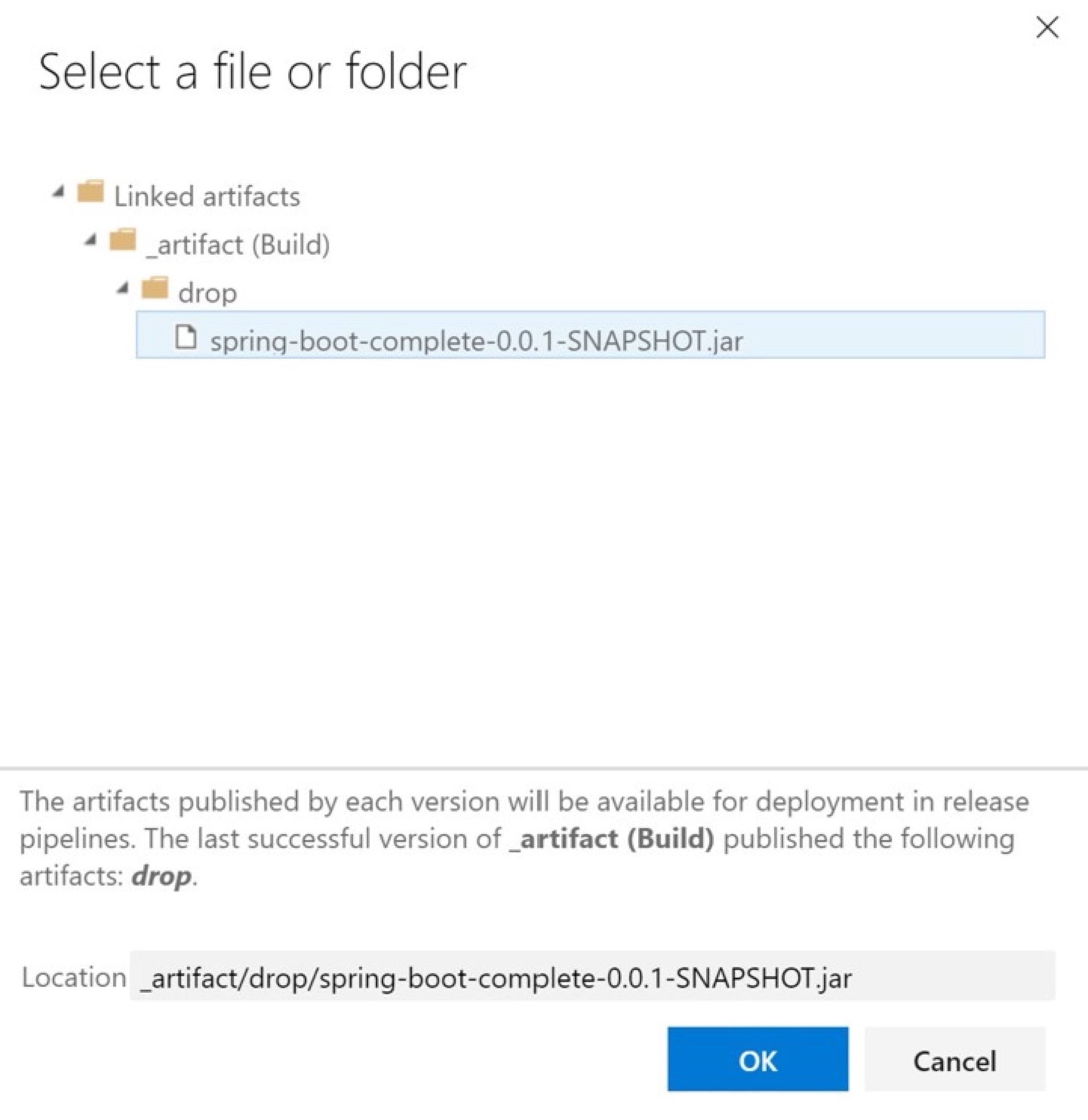
Stage 11 中的 Azure Spring Apps Deploy 任务,然后选择Package 或 folder 旁边的省略号。在对话框中选择“spring-boot-complete-0.0.1-SNAPSHOT.jar”,然后选择“确定”。
选择 +,将另一个 Azure Spring Apps 任务添加到作业。
将动作更改为设置生产部署。
选择“保存”,然后选择“创建发布”以自动启动部署 。
若要验证应用的当前发布状态,请选择“查看发布”。 完成此任务后,请访问Azure portal来验证应用状态。
从源进行部署
若要在没有单独的生成步骤的情况下直接部署到Azure,请使用以下管道模板。
- task: AzureSpringCloud@0
  inputs:
    azureSubscription: '<your service connection name>'
    Action: 'Deploy'
    AzureSpringCloud: <your Azure Spring Apps service>
    AppName: <app-name>
    DeploymentType: 'Artifacts'
    UseStagingDeployment: false
    DeploymentName: 'default'
    Package: $(Build.SourcesDirectory)
从自定义映像进行部署
若要直接从现有容器映像进行部署,请使用以下管道模板。
- task: AzureSpringCloud@0
  inputs:
    azureSubscription: '<your service connection name>'
    Action: 'Deploy'
    AzureSpringCloud: '<your Azure Spring Apps service>'
    AppName: '<app-name>'
    DeploymentType: 'CustomContainer'
    UseStagingDeployment: false
    DeploymentName: 'default'
    ContainerRegistry: 'docker.io'  # or your Azure Container Registry, e.g: 'contoso.azurecr.io'
    RegistryUsername: '$(username)'
    RegistryPassword: '$(password)'
    ContainerImage: '<your image tag>'