容器软删除可防止意外或错误地修改或删除您的数据。 当你为存储账户启用容器软删除时,可以在指定的保留期限内恢复已删除的容器及其内容。 有关容器软删除的更多详细信息,请参阅容器的软删除。
对于端到端数据保护,Azure 建议你也启用 blob 软删除和 blob 版本控制。 想了解如何启用 blob 的软删除,请参见 “启用和管理 blob 软删除”。 若要了解如何启用 blob 版本控制,请参阅 Blob 版本控制。
启用容器软删除
你可以随时使用Azure内置策略、Azure门户、PowerShell、Azure CLI或Azure 资源管理器模板,启用或禁用该存储账户的容器软删除。 Azure 建议将容器软删除的保留期设置为至少 7 天。
要通过 Azure 内置策略大规模实现 blob 和容器软删除,请参考“配置存储账户上的 blob 和容器软删除”。
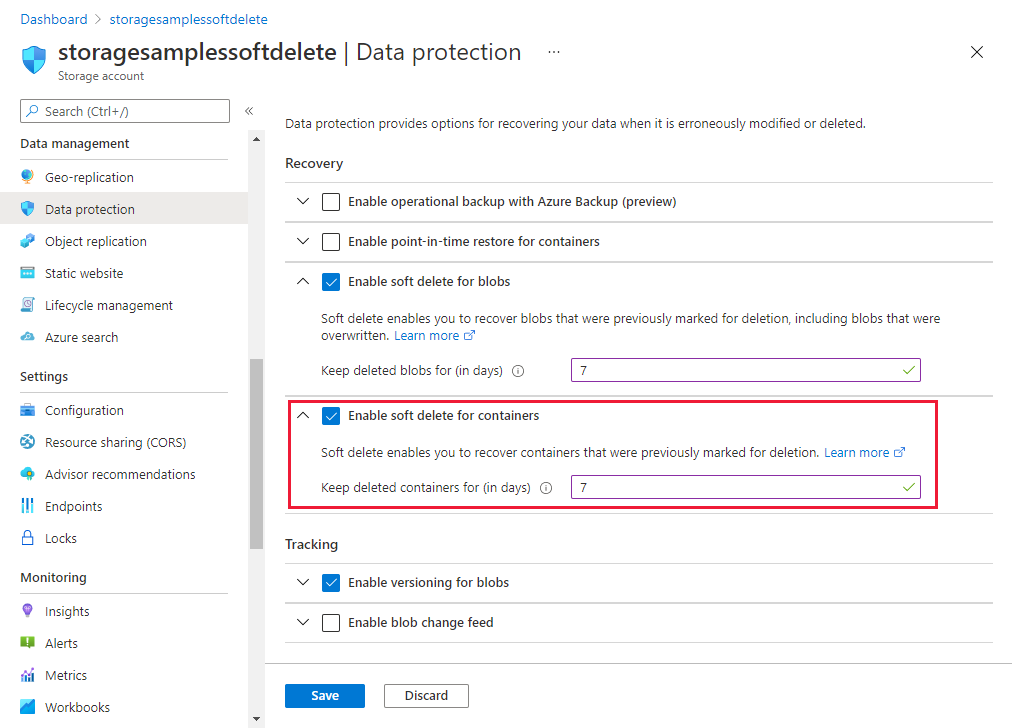
若要使用 Azure 门户为存储帐户启用容器软删除,请执行以下步骤:
在 Azure 门户中导航到存储帐户。
在“数据管理”下找到“数据保护”设置。
选择为容器启用软删除。
指定一个 1 到 365 天的保留期限。
保存更改。
若要通过 PowerShell 启用容器软删除,请先安装 Az.Storage 模块 3.9.0 版或更高版本。 接下来,调用 Enable-AzStorageContainerDeleteRetentionPolicy 命令并指定保留期的天数。 将尖括号中的值替换为自己的值:
Enable-AzStorageContainerDeleteRetentionPolicy -ResourceGroupName <resource-group> `
    -StorageAccountName <storage-account> `
    -RetentionDays 7
若要检查容器软删除的当前设置,请调用 Get-AzStorageBlobServiceProperty 命令:
$properties = Get-AzStorageBlobServiceProperty -ResourceGroupName <resource-group> `
    -StorageAccountName <storage-account>
$properties.ContainerDeleteRetentionPolicy.Enabled
$properties.ContainerDeleteRetentionPolicy.Days
若要禁用容器软删除,请调用 Disable-AzStorageContainerDeleteRetentionPolicy 命令。
若要通过 Azure CLI 启用容器软删除,请先安装 Azure CLI 2.26.0 版本或更高版本。 接下来,调用 az storage account blob-service-properties update 命令并指定保留期的天数。 将尖括号中的值替换为自己的值:
az storage account blob-service-properties update \
    --enable-container-delete-retention true \
    --container-delete-retention-days 7 \
    --account-name <storage-account> \
    --resource-group <resource_group>
若要检查容器软删除的当前设置,请调用 az storage account blob-service-properties show 命令:
az storage account blob-service-properties show --account-name <storage-account> \
    --resource-group <resource-group>
若要禁用容器软删除,请为 --enable-container-delete-retention 参数指定 false。
若要使用 Azure 资源管理器模板启用容器软删除,请创建一个设置了 containerDeleteRetentionPolicy 属性的模板。 以下步骤说明了如何在 Azure 门户中创建模板。
在 Azure 门户中,选择“创建资源”。
在 搜索市场 中键入 模板部署,然后按 ENTER。
依次选择 “模板部署”、“创建”,然后选择 “在编辑器中构建自己的模板”。
在模板编辑器中,粘贴以下 JSON。 将 <account-name> 占位符替换为存储帐户的名称。
{
  "$schema": "https://schema.management.azure.com/schemas/2015-01-01/deploymentTemplate.json#",
  "contentVersion": "1.0.0.0",
  "parameters": {},
  "variables": {},
  "resources": [
      {
          "type": "Microsoft.Storage/storageAccounts/blobServices",
          "apiVersion": "2019-06-01",
          "name": "<account-name>/default",
          "properties": {
              "containerDeleteRetentionPolicy": {
                  "enabled": true,
                  "days": 7
              }
          }
      }
  ]
}
指定保留期。 默认值为 7。
保存该模板。
指定帐户的资源组,然后选择“查看 + 创建”按钮来部署模板并启用容器软删除。
查看已软删除的容器
启用软删除后,你可以在 Azure 门户中查看软删除的容器。 软删除的容器在指定的保持期内可见。 保持期到期后,软删除的容器将被永久删除,不再可见。
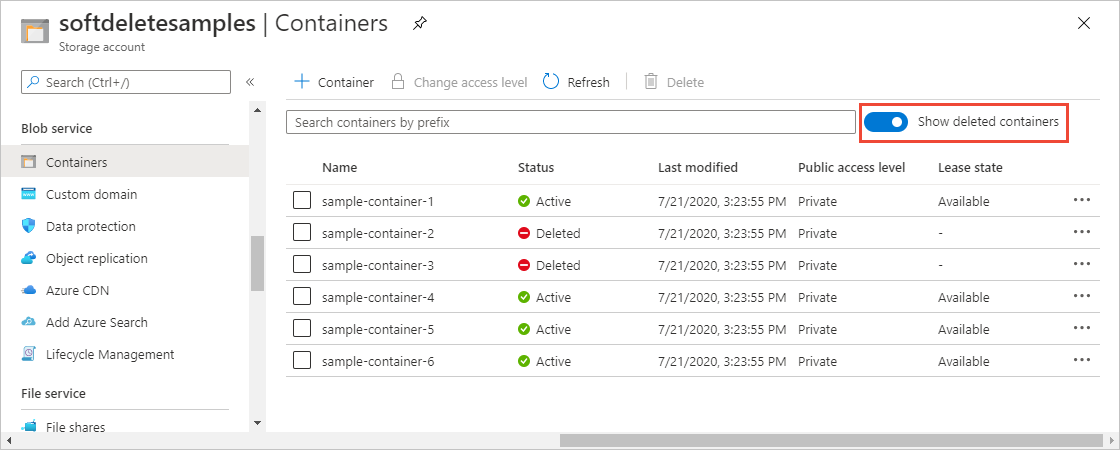
若要在 Azure 门户中查看软删除的容器,请执行以下步骤:
进入 Azure 门户中的存储账户,查看你的容器列表。
切换显示删除的容器开关,以将已删除的容器包含在列表中。
还原软删除的容器
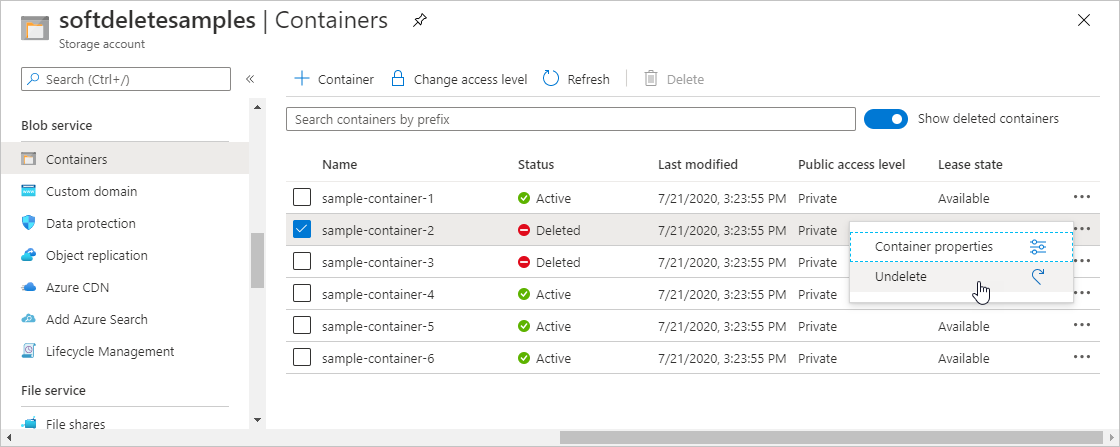
可在保持期内还原软删除的容器及其内容。 若要在 Azure 门户中还原软删除的容器,请执行以下步骤:
进入 Azure 门户中的存储账户,查看你的容器列表。
打开你想恢复的容器的右键菜单,选择 “恢复删除”。
后续步骤