Observação
O acesso a essa página exige autorização. Você pode tentar entrar ou alterar diretórios.
O acesso a essa página exige autorização. Você pode tentar alterar os diretórios.
Azure 流分析目前允许使用用户分配的托管标识对作业的输入和输出进行身份验证。
本文介绍如何使用 Azure 门户为Azure 流分析作业创建用户分配的托管标识。
重要
无论选择哪种类型的标识,托管标识都是一种特殊类型的服务主体,只能与Azure资源一起使用。 删除托管标识时,会自动删除相应的服务主体。
创建用户分配的托管标识
若要创建用户分配的托管标识,帐户需要 托管标识参与者角色 分配。
注释
创建用户分配的托管标识时,仅支持字母数字字符(0-9、a-z 和 A-Z)和连字符(-)。 要确保虚拟机或虚拟机规模集分配功能正常,名称必须限制在 24 个字符以内。 有关详细信息,请参阅 常见问题解答和已知问题
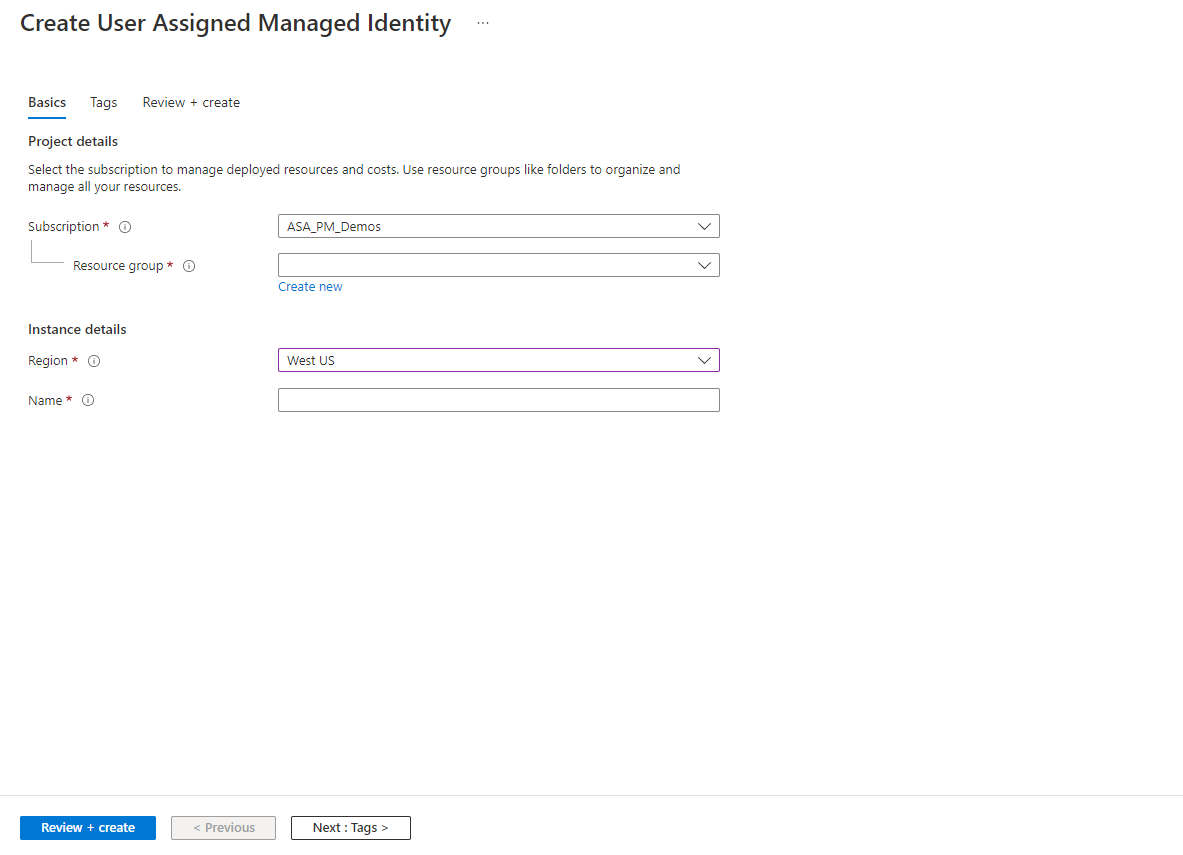
- 使用与Azure订阅关联的帐户创建用户分配的托管标识登录到 Azure 门户。
- 在搜索框中输入托管标识。 在“服务”下选择“托管标识”。
- 选择 “添加”,并在“ 创建用户分配的托管标识 ”窗格中的以下框中输入值:
- 订阅:选择要在其下创建用户分配的托管标识的订阅。
- 资源组:选择要在其中创建用户分配的托管标识的资源组,或选择“新建”来创建新资源组。
- 区域:选择要部署用户分配的托管标识的区域,例如 中国北部 3。
- 名称:这是用户分配的托管标识的名称,例如 UAI1。
- 选择 “审阅 + 创建 ”以查看更改
- 选择 创建
有关如何管理用户分配的托管标识的详细信息,请访问 托管用户分配的托管标识页。
切换到用户分配的托管标识
如果有现有任务,可以按照以下说明切换到用户分配的身份:
创建用户分配的标识并配置输入和输出后,可以通过导航到“配置”左侧的“托管标识”选项卡切换到用户分配的标识。
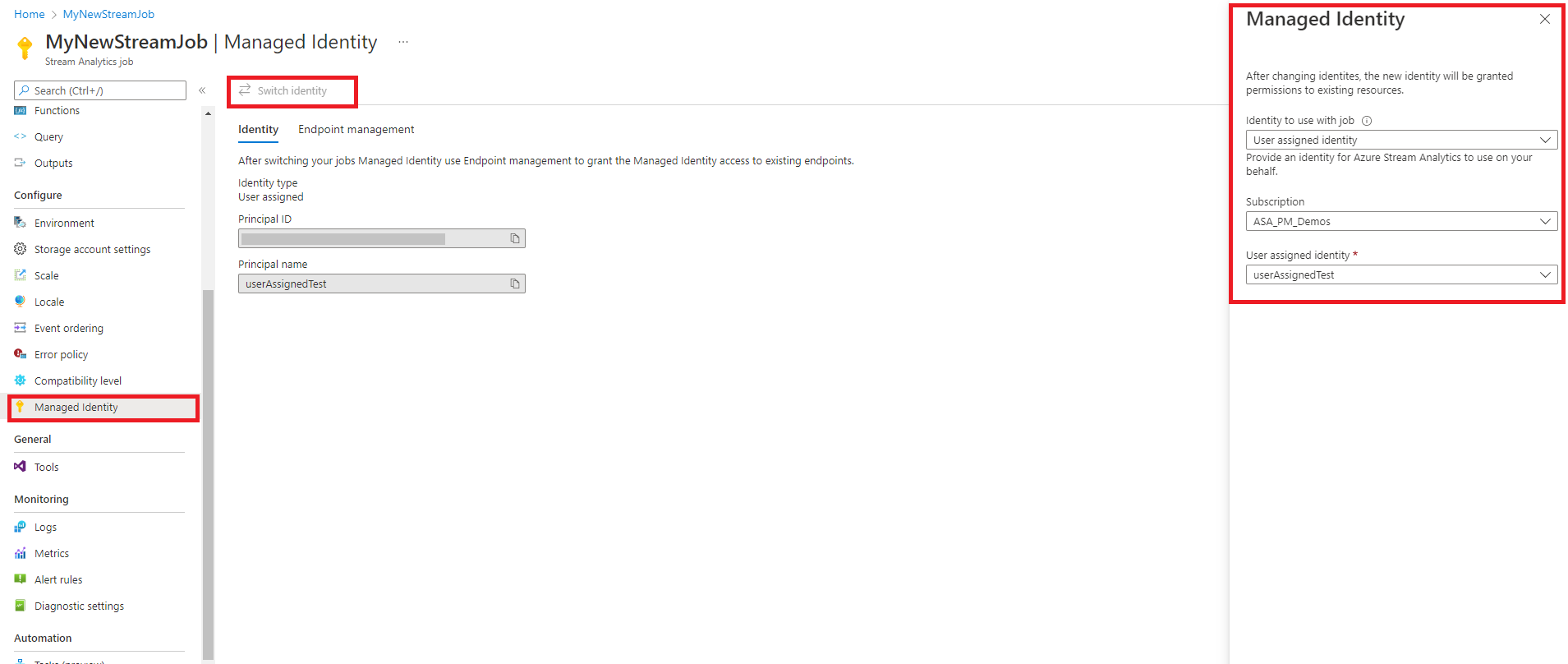
- 单击“配置”下的“托管标识”选项卡。
- 选择 “切换标识 ”,然后选择要与作业一起使用的标识。
- 选择用户分配标识所在的订阅,然后选择标识的名称。
- 查看和 保存
端点管理
注释
切换到作业的用户分配标识后,可能需要重新授予对与流分析作业关联的输入和输出的访问权限,才能使用用户分配的标识运行作业
- 选择 “终结点管理 ”并授予对连接下每个输入和输出的访问权限。
- 在 连接状态 下,单击“ 尝试重新授权访问权限 ”以从系统分配切换到用户分配。
- 等待几分钟,以便向输入/输出授予对作业的访问权限。
注释
可以在端点管理中选择每个输入和输出,以手动将适配器配置到作业中。
其他方案和限制
支持系统分配的标识和用户分配的标识的情况下,以下是在配置 Azure Stream Analytics 作业时需要注意的一些场景和限制:
- 你可以从使用系统分配的标识切换到用户分配的标识,反之亦然。 从用户分配的标识切换到另一个标识时,不会删除用户标识,因为已创建该标识。 必须从存储访问控制列表中手动删除它。
- 你可以从现有用户分配的标识切换到新创建的用户分配标识。 不会从存储访问控制列表中删除以前的标识。
- 不能将多个身份添加到流分析作业。
- 目前,我们不支持从流分析作业中删除标识。 可以将它替换为另一个用户分配的标识或系统分配的标识。
- 不能使用用户分配的标识通过允许信任的服务进行身份验证。