Observação
O acesso a essa página exige autorização. Você pode tentar entrar ou alterar diretórios.
O acesso a essa página exige autorização. Você pode tentar alterar os diretórios.
通过Azure门户管理所有虚拟网络的连接,开始使用Azure Virtual Network Manager。
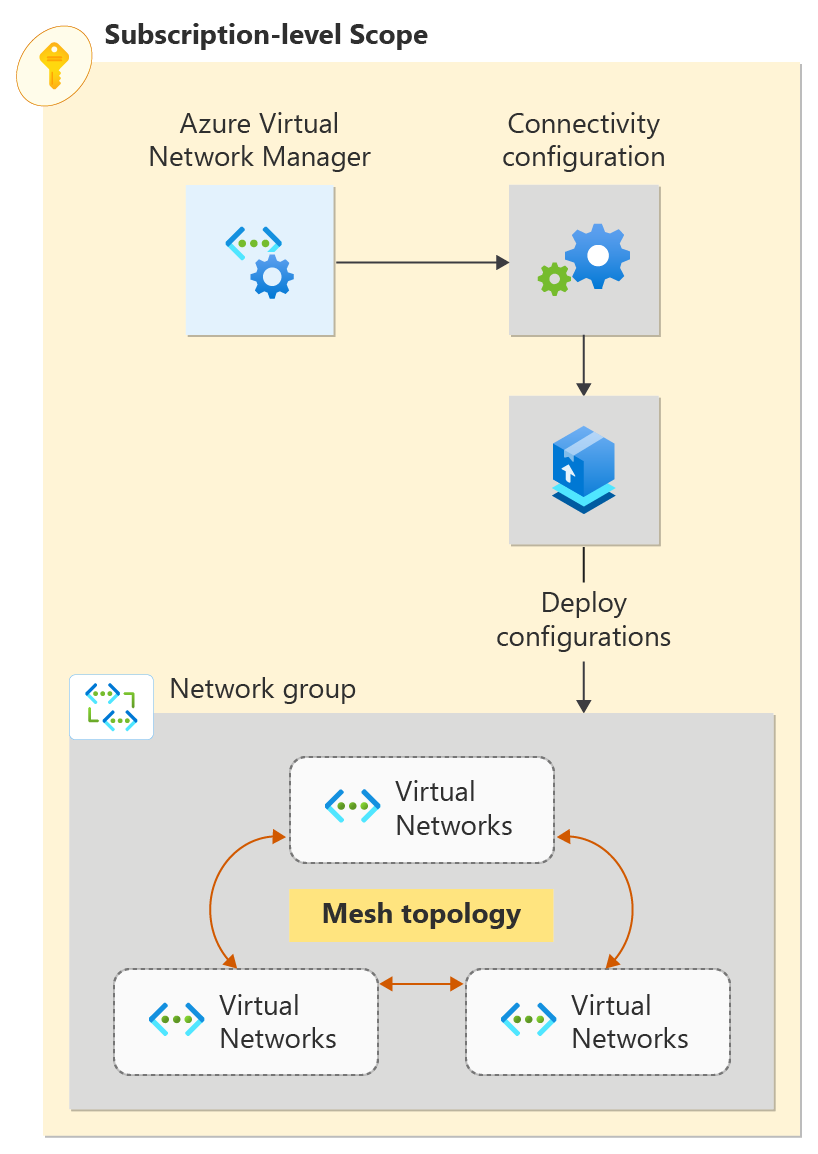
在本快速入门中,你将部署三个虚拟网络,并使用Azure Virtual Network Manager来创建网格网络拓扑。 然后,验证是否应用了连接配置。
先决条件
- 具有活动订阅的Azure帐户。 创建账户。
- 若要使用Azure Policy修改网络组以有条件地定义成员身份,必须仅通过Azure角色基于访问控制(RBAC)角色分配来授予访问权限。 不支持经典管理员或旧版授权。
示例值
本快速入门使用以下示例值来创建资源。 使用这些值来跟进,或将其替换为你自己的值。
| 资源 | 示例值 |
|---|---|
| 资源组 | resource-group |
| 网络管理器名称 | network-manager |
| Region | 美国西部 2 |
| 虚拟网络 | vnet-00、 vnet-01、 vnet-02 |
| VNet 地址空间 | 10.0.0.0/16、 10.1.0.0/16、 10.2.0.0/16 |
| 网络组 | network-group |
| 连接配置 | connectivity-configuration |
| Azure Policy名称 | azure-policy |
| 标记 | 名称:NetworkType / 值:Production |
创建资源组
创建一个资源组来保存本文中使用的资源。
使用 Azure 帐户登录到 Azure 门户 。
在门户顶部的搜索框中输入“资源组”。 在搜索结果中选择“资源组”。
选择 + 新建。
在“创建资源组的”基本信息“选项卡中,输入或选择以下信息:
设置 价值 Subscription 选择订阅。 资源组 为资源组输入名称。 Region 选择资源组的区域。 选择“查看 + 创建”。
选择“创建”。
注释
对于本快速入门,请在创建虚拟网络管理器实例时从 Features 下拉列表中选择 Connectivity。 将上表中的示例值用于资源组、名称和区域字段。
创建虚拟网络管理器实例
使用 Azure 门户部署具有定义的作用域和功能的虚拟网络管理器实例。
Important
虚拟网络管理器需要定义范围内的特定权限。 在创建实例之前,请确保拥有必要的 Azure 基于角色的访问控制(RBAC)角色 。
登录到 Azure 门户。
选择“+ 创建资源”并搜索“网络管理器” 。 然后选择Network Manager>Create开始设置虚拟网络管理器。
在 “基本信息 ”选项卡上,输入或选择以下信息:
设置 价值 订阅 选择包含现有虚拟网络的订阅。 资源组 选择要在其中部署虚拟网络管理器的现有资源组。 名称 输入虚拟网络管理器实例的名称。 区域 为虚拟网络管理器实例选择一个区域。 虚拟网络管理器可以管理任何区域中的虚拟网络。 所选区域是将部署虚拟网络管理器实例的位置。 说明 (可选) 提供此虚拟网络管理器实例及其管理的任务的说明。 功能 从下拉列表中选择所需的功能:
- 连接:允许在范围内的虚拟网络之间创建全网状或中心辐射型网络拓扑。
- 安全管理员:启用全局网络安全规则的创建。
- 路由:允许大规模创建和管理用户定义的路由。选择“管理范围”选项卡或“下一步: 管理范围”以继续。
在“管理范围”选项卡上,选择“+ 添加”。
在 “添加范围 ”窗格中,选择包含现有虚拟网络的订阅或管理组,然后选择“ 选择”。
选择“查看 + 创建”,验证你的配置。
验证通过后,选择“ 创建 ”以部署虚拟网络管理器实例。
虚拟网络管理器实例现已创建并准备好在定义的范围内管理现有虚拟网络。
创建虚拟网络
使用门户创建三个虚拟网络。 每个虚拟网络都有一个NetworkType 标记,用于在 Azure Policy 中进行网络组成员身份。 如果你已有用于网状配置的虚拟网络,请将下表中列出的标签添加到你的虚拟网络中,然后跳到下一节。
从“主页”屏幕中选择“+ 创建资源”并搜索“虚拟网络”。 然后选择“创建”以开始配置虚拟网络。
在“基本信息”选项卡上,输入或选择以下信息。
设置 价值 订阅 选择要部署此虚拟网络的订阅。 资源组 选择resource-group。 虚拟网络名称 输入 vnet-00。 区域 选择“中国北部 3”。 选择“IP 地址”选项卡。
在“IP 地址”选项卡上配置以下网络地址空间。
设置 价值 IPv4 地址空间 10.0.0.0/16 子网名称 默认 子网地址空间 10.0.0.0/24 选择“标记”选项卡。输入以下标记信息,然后选择“查看 + 创建”。
设置 价值 名称 网络类型 价值 生产 资源 选择“虚拟网络”。 配置通过验证后,选择“创建”以部署虚拟网络。
重复前面的步骤,以使用以下信息创建更多虚拟网络:
设置 价值 订阅 选择在步骤 2 中所选的同一订阅。 资源组 选择resource-group。 名称 为其他虚拟网络输入 vnet-01 和 vnet-02。 区域 选择“中国北部 3”。 vnet-01 IP 地址 IPv4 地址空间: 10.1.0.0/16
子网名称: 默认值
子网地址空间: 10.1.0.0/24vnet-01 标记 名称: NetworkType
值: 生产
资源: 虚拟网络。vnet-02 IP 地址 IPv4 地址空间: 10.2.0.0/16
子网名称: 默认值
子网地址空间: 10.2.0.0/24vnet-02 标记 名称: NetworkType
值: 生产
资源: 虚拟网络。
创建网络组
Azure Virtual Network Manager将配置应用于称为网络组的虚拟网络组。 要创建网络组,请遵循以下步骤:
浏览到资源组,然后选择虚拟网络管理器资源。
在“设置”下选择“网络组”。 然后选择“+ 创建”。
在 “创建网络组 ”窗格中,输入或选择以下信息,然后选择“ 创建” :
设置 价值 名称 输入网络组的名称。 说明 (可选) 提供此网络组的说明。 成员类型 从下拉菜单中选择“虚拟网络”。 确认“网络组”窗格上现在列出了新的网络组。
为连接配置定义成员身份
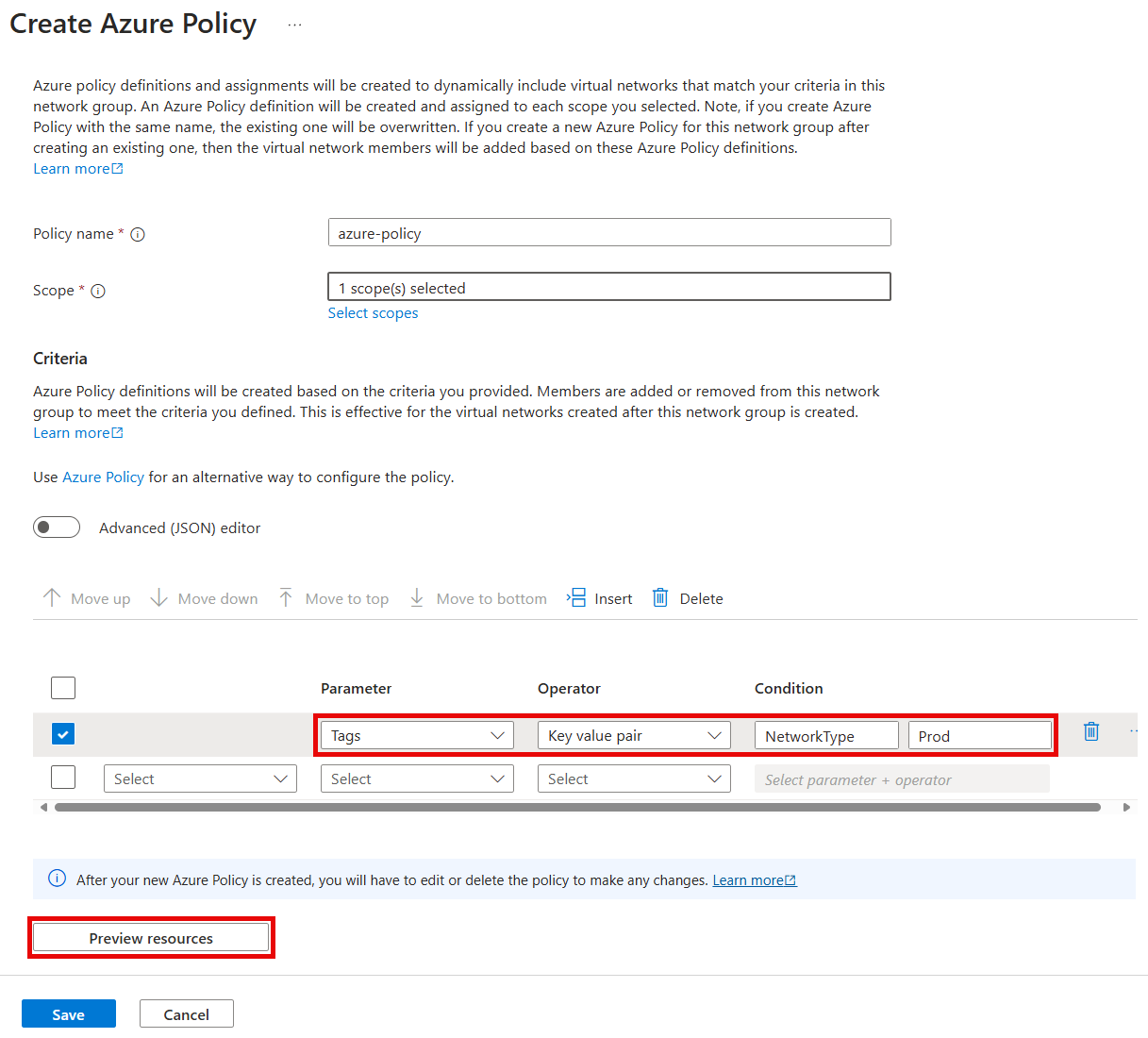
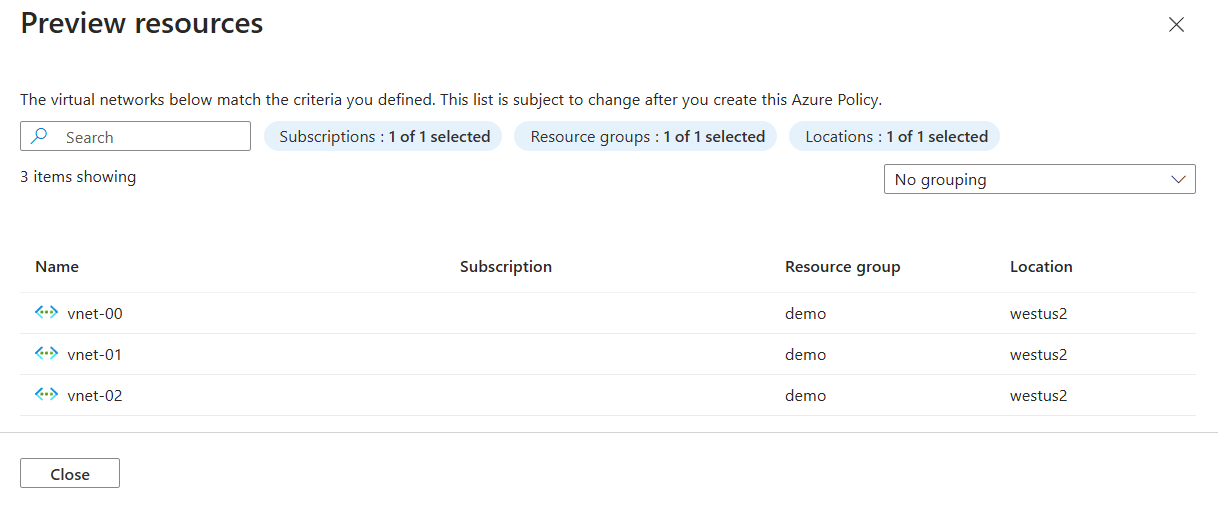
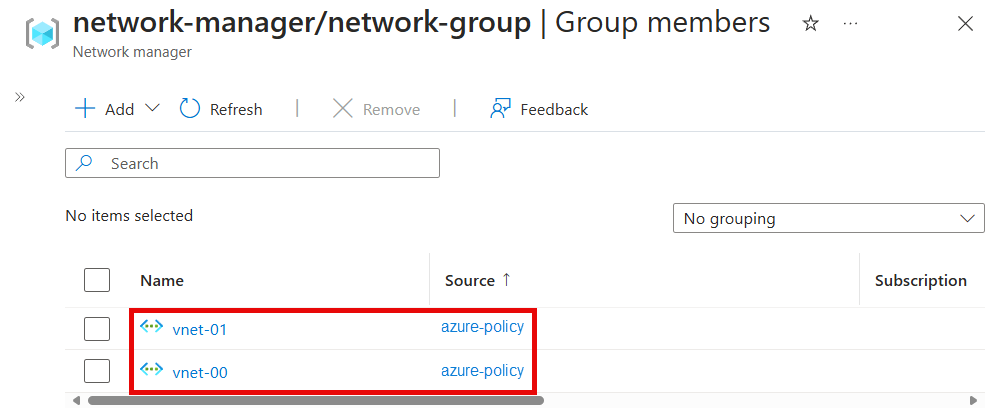
创建网络组后,可将虚拟网络添加为成员。 为网络组的成员身份选择以下选项之一。 此网络组的成员将在稍后在本快速入门中创建的连接配置中使用。
手动添加虚拟网络
在此任务中,你手动将三个虚拟网络添加到你的网络组中,用于你的网状连接配置:
从网络组列表中选择“network-group”。 在“network-group”窗格中的“手动添加成员”下,选择“添加虚拟网络”。
在 “手动添加成员 ”面板中,选择 vnet-00、 vnet-01 和 vnet-02,然后选择 添加。
在“网络组”窗格中,选择“查看组成员”。 确认vnet-00、vnet-01和vnet-02已列出,且来源为手动添加。 如果未列出虚拟网络,请选择“刷新”。
创建配置
现在,你已创建网络组并使用虚拟网络更新了其组成员身份,接下来可以创建网状连接配置。
在“设置”下,选择“配置” 。 然后选择 创建。
从下拉菜单中选择“连接配置”,以开始创建连接配置。
在“基本信息”选项卡上输入以下信息,然后选择“下一步:拓扑”。
设置 价值 名称 输入connectivity-configuration。 说明 (可选)提供有关此连接配置的说明。 在“拓扑”选项卡上选择“网格”拓扑,并将“启用跨区域网格连接”复选框保持未选中状态。 此设置不需要跨区域连接,因为所有虚拟网络都位于同一区域。
在“网络组”下,选择“添加”“添加网络组”>。
在“添加网络组”窗口中选择“network-group”,然后选择“选择”以将网络组添加到配置中。
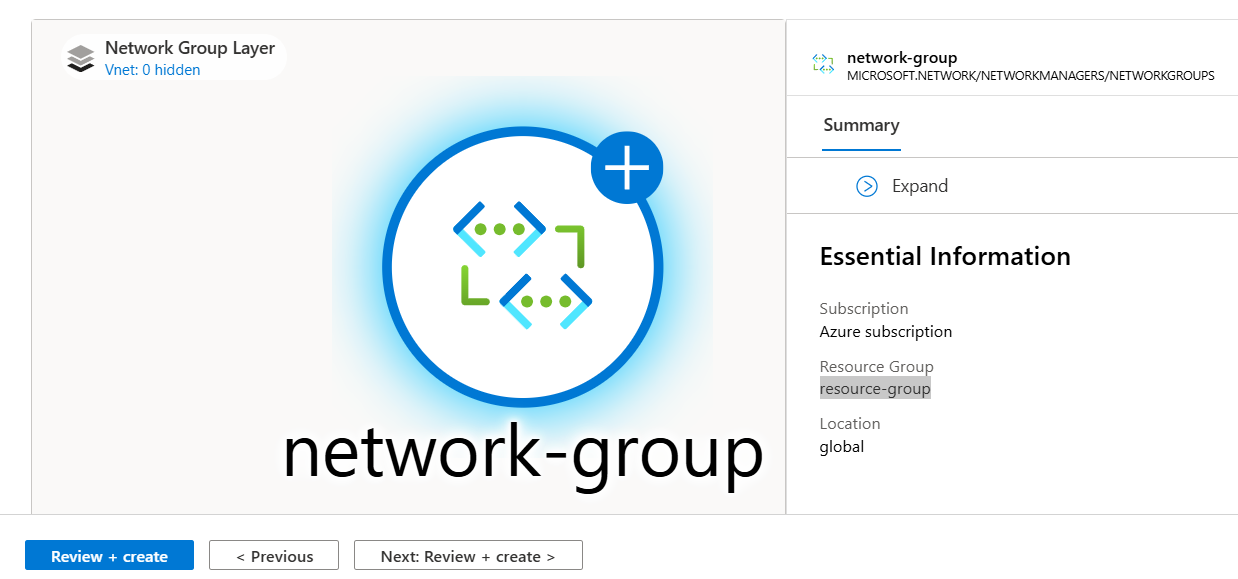
选择 “视图拓扑 ”选项卡以可视化配置的拓扑。 此选项卡显示您添加到配置中的网络组的可视化表示,以及即将建立的连接。
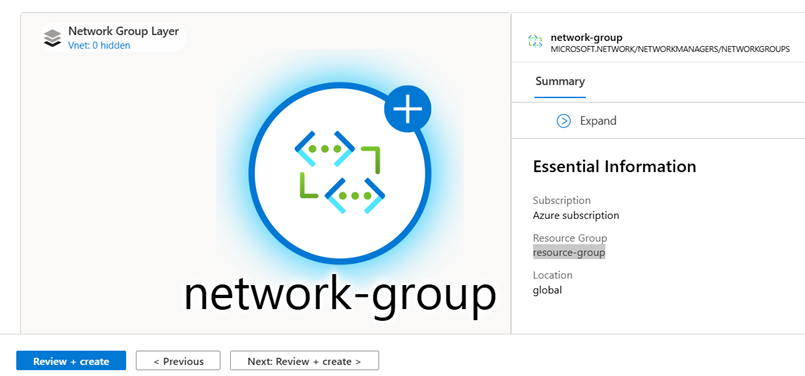
选择“下一步:审阅 + 创建”>“创建”以创建配置。
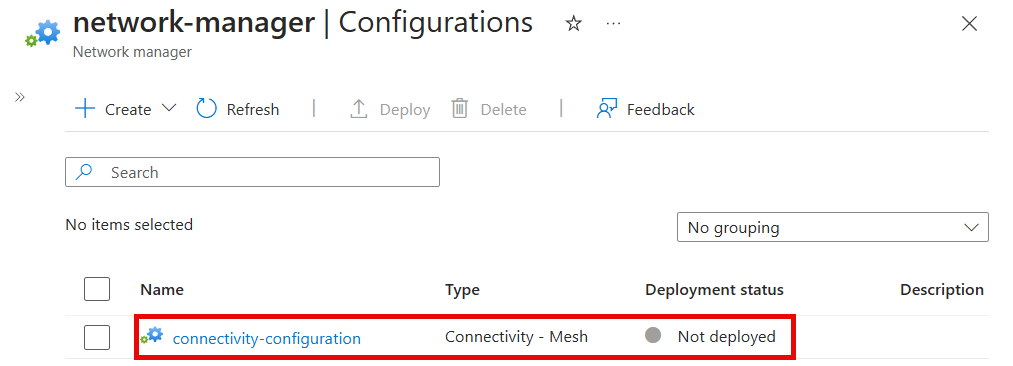
部署完成后,选择“刷新”。 新的连接配置将显示在“配置”窗格中。
部署连接配置
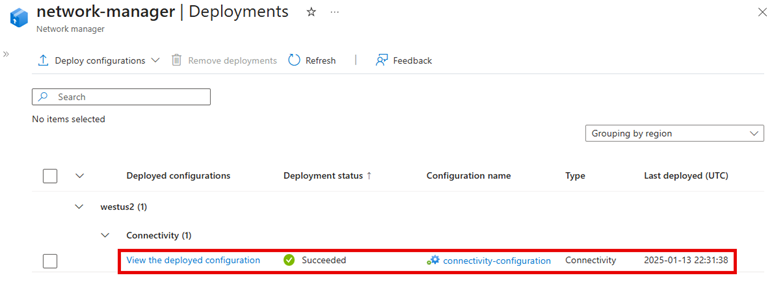
要将您的配置应用到环境中,您需要通过部署提交这些配置。 将配置部署到部署虚拟网络的中国北部 3 区域:
在设置中,选择部署。 然后从下拉菜单中选择“部署配置”和“连接配置”。
在“部署配置”窗口中选择以下设置,然后选择“下一步”。
设置 价值 连接配置 在下拉菜单中,在“连接 - 网格”下选择“connectivity-configuration”。 目标区域数 选择 “中国北部 3” 作为部署区域。 选择“下一步”和“部署”以完成部署。
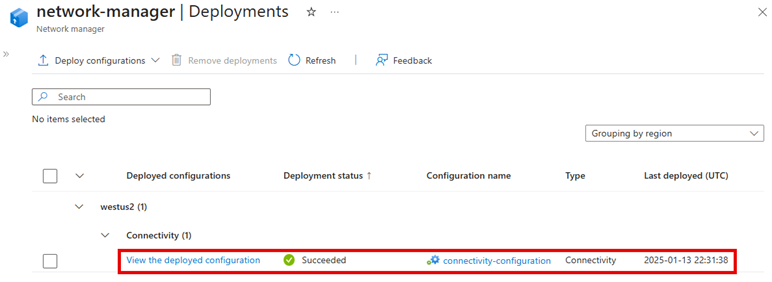
请确认部署是否在所选区域的列表中显示。 完成部署配置可能需要几分钟时间。
验证配置部署
使用每个虚拟网络的“网络管理器”部分来验证是否已部署配置:
转到“vnet-00”虚拟网络。
在“设置”下选择“网络管理器”。
在“ 连接配置 ”选项卡上,验证 连接配置 是否显示在列表中。
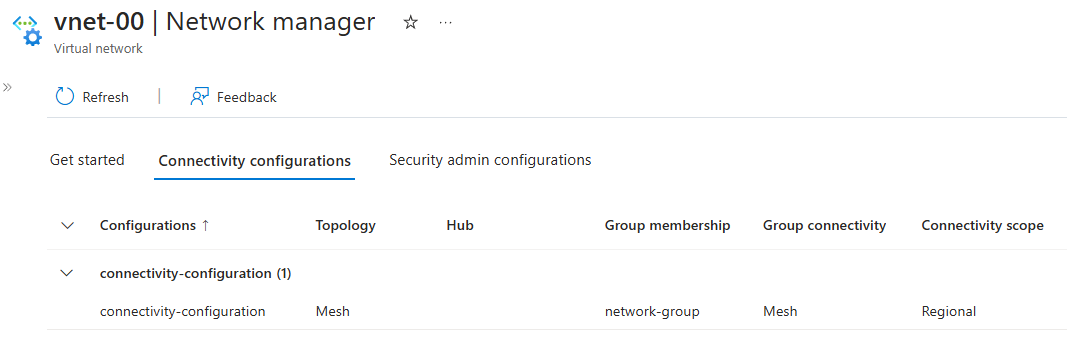
在 vnet-01 和 vnet-02 上重复之前的步骤。
清理资源
如果不再需要Azure Virtual Network Manager和本快速入门中的资源,可以按照以下步骤将其删除:
- 若要删除资源组及其包含的所有资源,请在 Azure 门户中选择 resource-group,然后选择 Delete 资源组。 要通过在文本框中输入resource-group 来确认要删除,然后选择删除。
- 若要删除Azure Policy分配,请转到 Azure 门户中的 Policy 部分,选择 Assignments,然后选择 azure 策略。 选择“删除”以删除策略定义。
- 在“策略”部分中,依次选择“定义”和“azure-policy”。 选择“删除”以删除策略定义。