Nota
O acesso a esta página requer autorização. Pode tentar iniciar sessão ou alterar os diretórios.
O acesso a esta página requer autorização. Pode tentar alterar os diretórios.
适用于: ✔️ NFS 文件共享
可以使用服务器消息块(SMB)协议或网络文件系统(NFS)协议在 Linux 分发版中装载Azure文件共享。 本文重点介绍如何使用 NFS 进行装载。 它涵盖网络安全先决条件、装载说明、使用 /etc/fstab 自动装载以及建议的 NFS 装载选项。 有关装载 SMB 文件共享的详细信息,请参阅 将 Azure 文件与 Linux 配合使用。 有关可用协议的详细信息,请参阅Azure文件共享协议。
先决条件:配置网络安全
只能从受信任的网络访问 NFSv4.1 文件共享。 使用虚拟网络和其他网络安全设置保护数据。 不能使用Microsoft Entra安全和访问控制列表(ACL)来授权 NFSv4.1 请求。 若要详细了解如何设置 NFSv4.1 文件共享,请参阅 如何创建经典文件共享。
安装 NFS Azure 文件共享
你可以在 Azure 门户中使用 AZNFS 挂载辅助工具包(Azure NFS 挂载辅助包)挂载共享,或者使用CLI中的原生NFS挂载命令。 还可以在 /etc/fstab 文件中创建一条记录,以便在 Linux 服务器或 VM 每次启动时自动装载共享。
nconnect使用 Linux 装载选项可大规模提高 NFS Azure文件共享的性能。 有关详细信息,请参阅提高 NFS Azure 文件共享性能。
经典 NFS 文件共享(Microsoft.Storage)
按照以下步骤装载经典 NFS 文件共享。
- 创建文件共享后,选择该共享,然后选择 “从 Linux 进行连接”。
- 输入要使用的装载路径,然后复制脚本并在客户端上运行它。 Azure 门户提供一个逐步且可用的安装脚本,针对您选择的 Linux 发行版定制,用于安装 AZNFS 挂载辅助包。 该脚本仅包含所需的装载选项,但可以添加其他 建议的装载选项。
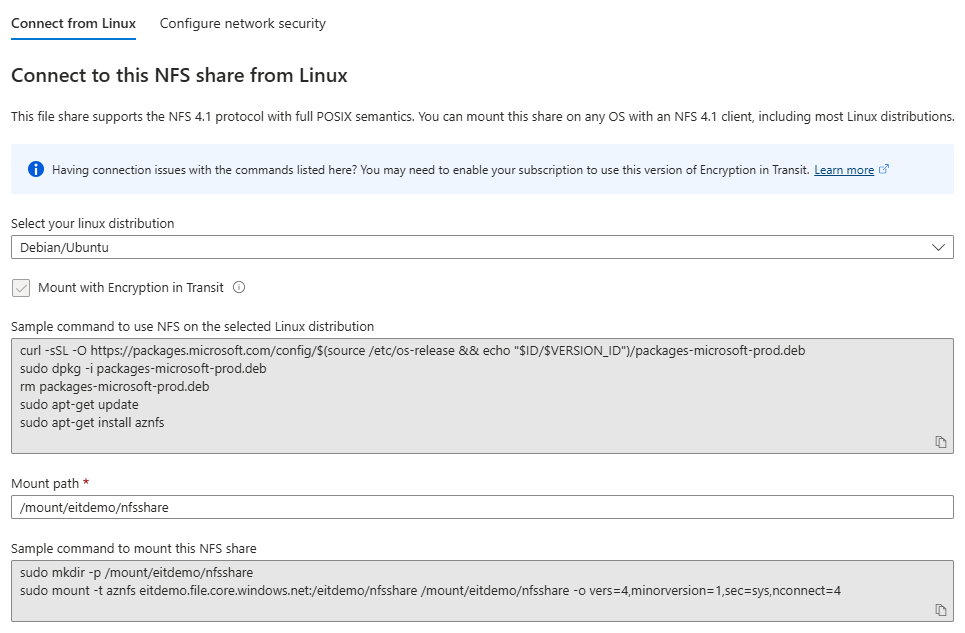
使用命令行中的 NFS 客户端挂载经典 NFS 共享
你也可以在命令行中使用 NFS 客户端挂载命令来挂载 Azure 文件共享。 为 Linux 分发版选择以下选项卡以查看需要运行的命令。 将 <YourStorageAccountName> 和 <FileShareName> 替换为你的信息。
sudo apt-get -y update
sudo apt-get install nfs-common

sudo mkdir -p /mount/<YourStorageAccountName>/<FileShareName>
sudo mount -t nfs <YourStorageAccountName>.file.core.chinacloudapi.cn:/<YourStorageAccountName>/<FileShareName> /mount/<YourStorageAccountName>/<FileShareName> -o vers=4,minorversion=1,sec=sys,nconnect=4
使用 /etc/fstab 装载
若要在每次启动 Linux 服务器或 VM 时自动装载 NFS 文件共享,请在 /etc/fstab 文件中为Azure文件共享创建记录。 记录因使用的是 AZNFS 装载帮助程序还是本机 NFS 装载命令而异。
若要检查是否在客户端上安装 AZNFS 装载帮助程序包,请运行以下命令:
systemctl is-active --quiet aznfswatchdog && echo -e "\nAZNFS Mount Helper is installed! \n"
如果已安装包,将显示该消息 AZNFS Mount Helper is installed! 。
将 <YourStorageAccountName> 和 <FileShareName> 替换为自己的值。 有关详细信息,请从 Linux 命令行输入命令 man fstab。
使用 AZNFS 装载帮助程序进行装载
如果使用 AZNFS 装载帮助程序, 则 /etc/fstab 中的记录应如下所示:
<YourStorageAccountName>.file.core.chinacloudapi.cn:/<YourStorageAccountName>/<FileShareName> /media/<YourStorageAccountName>/<FileShareName> aznfs defaults,sec=sys,vers=4,minorversion=1,nolock,proto=tcp,nofail,_netdev,notls 0 2
使用原生 mount 命令进行挂载
如果使用不带 AZNFS 的 NFS 本地装载,则 /etc/fstab 中的记录应如下所示:
<YourStorageAccountName>.file.core.chinacloudapi.cn:/<YourStorageAccountName>/<FileShareName> /media/<YourStorageAccountName>/<FileShareName> nfs vers=4,minorversion=1,_netdev,nofail,sec=sys 0 0
Azure 文件共享的 NFS 挂载选项
装载 NFS Azure文件共享时,请使用以下装载选项。
| 装载选项 | 建议的值 | Description |
|---|---|---|
vers |
4 | Required. 指定要使用 NFS 协议的哪个版本。 Azure 文件存储仅支持 NFSv4.1。 |
minorversion |
1 | Required. 指定 NFS 协议的小版本号。 某些 Linux 发行版无法识别参数上的 vers 虚线次要版本。 因此不要使用 vers=4.1,应使用 vers=4,minorversion=1。 |
sec |
sys | Required. 指定在对 NFS 连接进行身份验证时要使用的安全类型。 设置 sec=sys 使用本地的UNIXUID和GID,这些UID使用AUTH_SYS(标准UNIX/Linux认证方案)来认证NFS操作。 |
rsize |
1048576 | Recommended. 设置在单个 NFS 读取操作中传输的最大字节数。 指定最大级别为 1,048,576 字节通常会导致最佳性能。 |
wsize |
1048576 | Recommended. 设置在单个 NFS 写入操作中传输的最大字节数。 指定最大级别为 1,048,576 字节通常会导致最佳性能。 |
noresvport |
n/a | 推荐用于 5.18 之前的内核。 告知 NFS 客户端在与装入点的 NFS 服务器通信时使用非特权源端口。 使用 noresvport 装载选项有助于确保在重新连接后 NFS 共享具有不间断的可用性。 建议使用此选项来实现高可用性。 |
actimeo |
30-60 | Recommended. 指定 actimeo 会将所有 acregmin、acregmax、acdirmin 和 acdirmax 设置为相同的值。 使用小于 30 秒的值可能会导致性能下降,因为文件和目录的属性缓存很快就会过期。 将 actimeo 设置为 30 到 60 秒之间。 |
nconnect |
4 | Recommended.
nconnect 通过在客户端和NFS共享之间使用多条TCP连接来提升性能。 使用 nconnect=4 的最佳设置配置装载选项。 目前,Azure 文件存储 实现的 nconnect 不支持超过四个渠道的增益。 |
clean |
n/a | 如果以前装载到同一服务器的 TLS 装载突然结束,则非 TLS 装载可能会失败,留下过时的条目。 若要解决此问题,请使用 clean 选项重新装载共享,该选项会立即清除任何过时条目。 此选项仅适用于 AZNFS 装载。 |
验证连接
如果装载失败,则专用终结点可能未正确设置或无法访问。 有关详细信息,请参阅“验证连接”。
NFS 文件共享快照
使用 NFS Azure文件共享时,可以拍摄文件共享快照。 此功能允许回滚整个文件系统或恢复意外删除或损坏的文件。 请参阅使用共享快照与 Azure 文件。
后续步骤
- 如果遇到任何问题,请参阅排查 NFS Azure 文件共享问题。