概述
本文介绍如何将应用配置为将用户定向到自定义主页。 使用应用程序代理发布应用时,可以设置内部 URL,但有时不是用户应首先看到的页面。 设置自定义主页,以便用户在访问应用时获得正确的页面。 无论用户是从Microsoft Entra 我的应用还是Microsoft 365应用启动器访问应用,用户都会看到你设置的自定义主页。
当用户启动应用时,应用默认将其定向到根域 URL。 登陆页通常用作主页 URL。 当希望应用用户登录到应用内的特定页面时,请使用 Microsoft Entra PowerShell 模块定义自定义主页 URL。
下面是一种方案,说明公司为何会设置自定义主页:
- 在企业网络中,用户转到
https://ExpenseApp/login/login.aspx登录并访问应用。 - 由于应用程序代理需要访问文件夹结构顶层的其他资源(如图像),您需将应用发布为
https://ExpenseApp并设定为内部URL。 - 默认的外部 URL
https://ExpenseApp-contoso.msappproxy.net不能将外部用户定向到登录页。 - 你想要将
https://ExpenseApp-contoso.msappproxy.net/login/login.aspx设置为主页 URL,这样外部用户首先会看到登录页面。
注释
向用户授予对已发布应用的访问权限时,应用会显示在 我的应用 和 Microsoft 365 应用启动器中。
在您开始之前
在设置主页 URL 之前,请记住以下要求:
指定的路径必须是根域 URL 的子域路径。
例如,如果根域 URL 为
https://apps.contoso.com/app1/,则配置的主页 URL 必须以开头https://apps.contoso.com/app1/。如果对已发布的应用进行更改,更改可能会重置主页 URL 的值。 将来更新应用时,请重新检查并在必要时更新主页 URL。
可以通过Microsoft Entra 管理中心或使用 PowerShell 设置主页 URL。
更改Microsoft Entra 管理中心中的主页
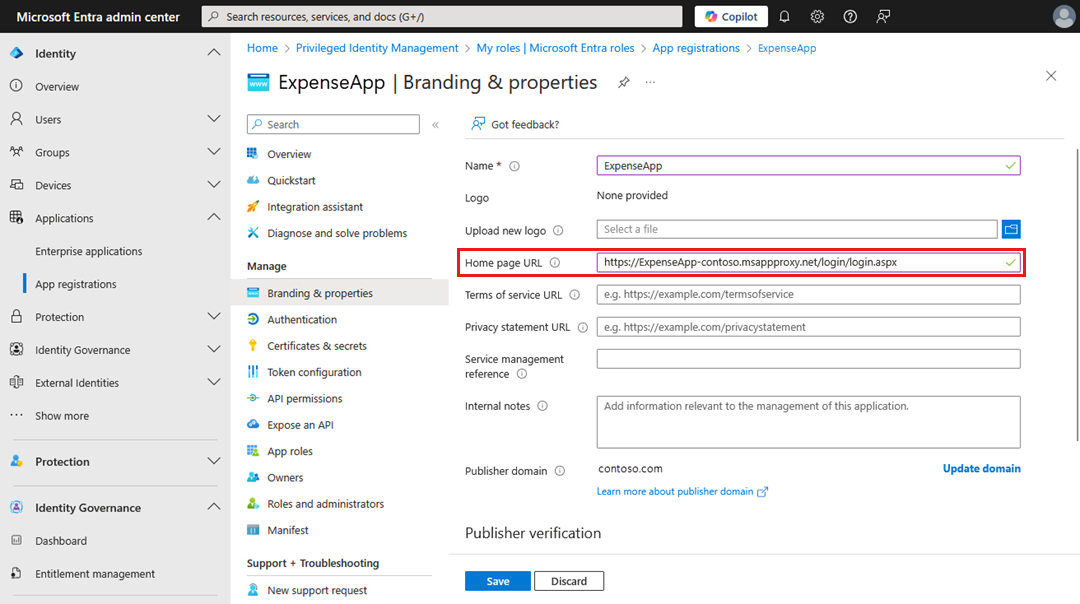
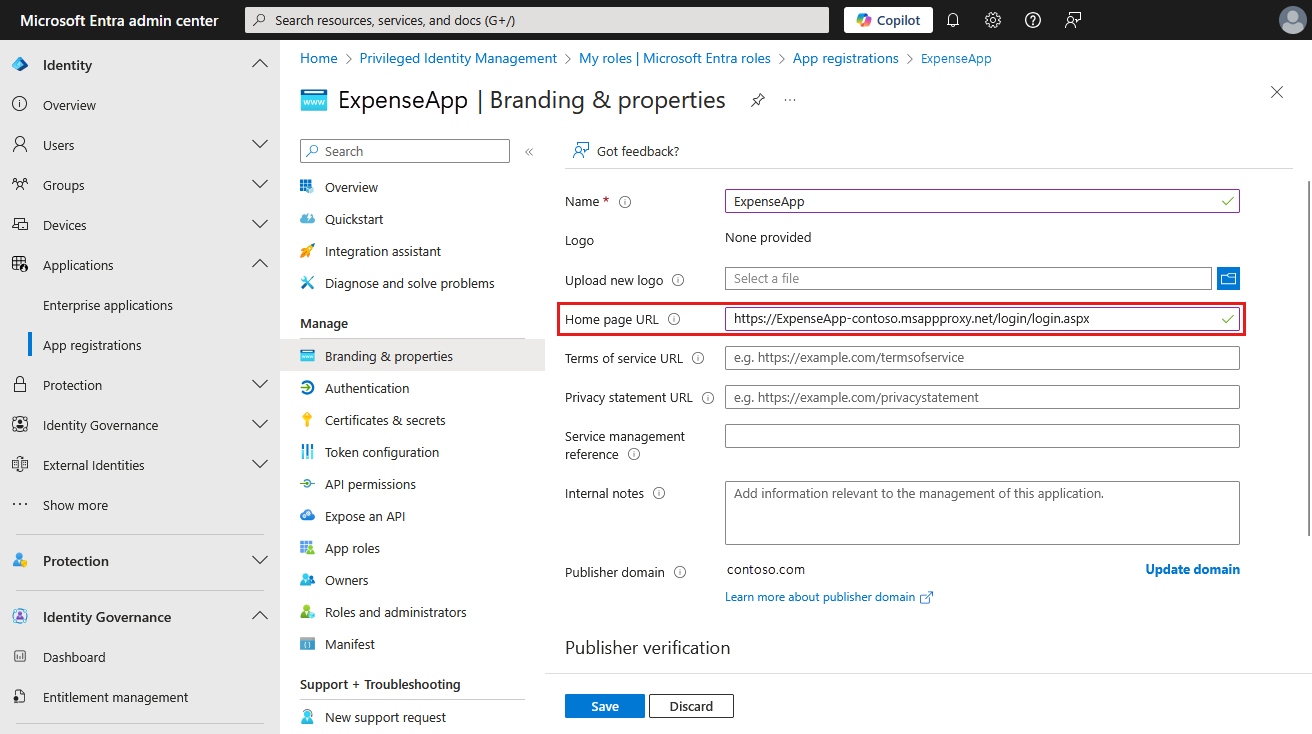
若要通过Microsoft Entra 管理中心更改应用的主页 URL,请执行以下步骤:
- 以至少
应用管理员 身份登录到Microsoft Entra 管理中心 。 - 请在右上角选择用户名。 验证是否已登录到使用应用程序代理的目录。 如果需要更改目录,请选择“切换目录”,然后选择使用应用程序代理的目录。
- 浏览到 Entra ID>应用注册。 此时会显示已注册的应用列表。
- 从列表中选择你的应用。 将显示一个页面,其中显示了已注册应用的详细信息。
- 在“ 管理”下,选择“ 品牌”。
- 使用新路径更新 主页 URL 。
- 选择“保存”。
使用 PowerShell 更改主页
若要使用 PowerShell 配置应用的主页,需要:
- 安装 Microsoft Entra PowerShell 模块。
- 查找应用的 ObjectId 值。
- 使用 PowerShell 命令更新应用的主页 URL。
安装 Microsoft Entra PowerShell 模块
在使用 PowerShell 定义自定义主页 URL 之前,请安装 Microsoft Entra PowerShell 模块。 可以从 PowerShell 库 下载使用 图形 API 接口的包。
若要安装包,请执行以下步骤:
打开标准 PowerShell 窗口,然后运行以下命令:
Install-Module -Name Microsoft.Graph如果运行的命令没有管理权限,请使用
-Scope CurrentUser此选项。在安装过程中,选择 Y 从 NuGet.org 安装两个包。这两个包是必需的。
查找应用的 ObjectId
通过按应用的显示名称或主页搜索应用来获取应用的 ObjectId。
在同一 PowerShell 窗口中,导入Microsoft Entra模块。
Import-Module -Name Microsoft.Graph以租户管理员身份登录到Microsoft Entra模块。
Connect-Entra -Environment China -ClientId 'YOUR_CLIENT_ID' -TenantId 'YOUR_TENANT_ID' -Scopes 'Application.Read.All'查找应用。 此示例使用 PowerShell 通过搜索显示名称为
SharePoint的应用来查找 ObjectId。Get-EntraApplication | Where-Object { $_.DisplayName -eq "SharePoint" } | Format-List DisplayName, IdentifierUris, ObjectId应获得类似于此处所示的结果。 复制 ObjectId GUID 以在下一部分中使用。
DisplayName       : SharePoint
IdentifierUris    : https://sharepoint-iddemo.msappproxy.net/
ObjectId          : aaaaaaaa-0000-1111-2222-bbbbbbbbbbbb
或者,只需拉取所有应用的列表,在列表中搜索具有特定显示名称或主页的应用,一旦找到应用,就复制其 ObjectId。
Get-EntraApplication | Format-List DisplayName, IdentifierUris, ObjectId
更新主页 URL
创建主页 URL,并使用该值更新应用。 继续使用同一 PowerShell 窗口,或者如果使用新的 PowerShell 窗口,请使用 Connect-Entra -Environment China -ClientId 'YOUR_CLIENT_ID' -TenantId 'YOUR_TENANT_ID'再次登录到Microsoft Entra模块。 然后,执行以下步骤:
创建一个变量来保存
ObjectId复制的值。$objguid = "<object id>"通过运行以下命令确认你拥有正确的应用。 输出应与在上一部分看到的输出相同(查找应用的 ObjectId)。
Get-EntraApplication -ObjectId $objguid | Format-List DisplayName, IdentifierUris, ObjectId将主页 URL 设置为所需的值。 该值必须是已发布应用的子域路径。 例如,如果将主页 URL 从
https://sharepoint-iddemo.msappproxy.net/更改为https://sharepoint-iddemo.msappproxy.net/hybrid/,应用用户将直接转到自定义主页。使用此命令:
Set-EntraApplication -ObjectId $objguid -IdentifierUris 'https://sharepoint-iddemo.msappproxy.net/hybrid/'若要确认更改成功,请再次从步骤 2 运行以下命令。
Get-EntraApplication -ObjectId $objguid | Format-List DisplayName, IdentifierUris, ObjectId对于此示例,输出现在应如下所示:
DisplayName       : SharePoint
IdentifierUris    : https://sharepoint-iddemo.msappproxy.net/hybrid/
ObjectId          : bbbbbbbb-1111-2222-3333-cccccccccccc
重启应用以确认主页显示为第一个屏幕,如预期所示。
注释
对应用所做的任何更改都可能会重置主页 URL。 如果主页 URL 重置,请重复本部分中的步骤将其设置回去。
后续步骤
- 使用Microsoft Entra应用程序代理对SharePoint进行远程访问
教程:通过应用程序代理在 Microsoft Entra ID 中添加用于远程访问的本地应用程序