概述
Microsoft Entra应用程序代理通过发布本地应用程序来帮助提高工作效率,以便远程员工能够安全地访问它们。 在Microsoft Entra 管理中心中,还可以设置这些应用的单一登录(SSO)。 用户只需使用Microsoft Entra ID进行身份验证,并且他们无需再次登录即可访问企业应用程序。
应用程序代理支持多种 单一登录模式。 基于密码的登录适用于使用用户名和密码组合进行身份验证的应用程序。 Microsoft Entra ID存储登录信息,并在用户远程访问时自动将其提供给应用程序。
先决条件
本文要求使用应用程序代理发布和测试应用。 有关详细信息,请参阅使用Microsoft Entra应用程序代理发布应用程序。
为应用程序设置密码保管库
以至少
应用管理员 身份登录到Microsoft Entra 管理中心 。浏览到 Entra ID>企业应用>所有应用程序。
从列表中选择想要使用 SSO 设置的应用。
选择 应用程序代理。
将 预身份验证类型 更改为 直通 ,然后选择“ 保存”。 稍后可以再次切换回 Microsoft Entra ID 类型。
选择“单一登录”。
对于 SSO 模式,请选择 “基于密码的登录”。
对于登录 URL,请输入用户在企业网络外部登录您的应用时所需的用户名和密码的页面 URL。 页面可以是通过应用程序代理发布应用时创建的外部 URL。
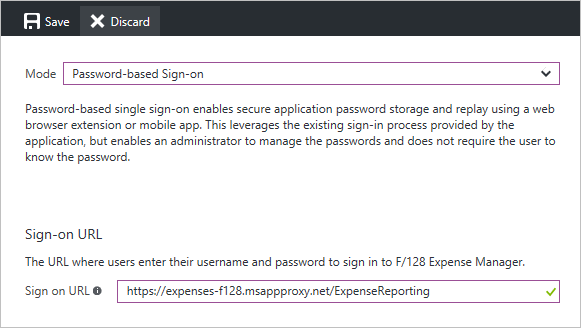
选择“保存”。
选择 应用程序代理。
将 Pre Authentication 类型更改为 Microsoft Entra ID,然后选择 Save。
选择“用户和组”。
将用户分配给应用程序。
选择 “添加用户”。
如果要为用户预定义凭据,请选中用户名前面的框,然后选择“ 更新凭据”。
浏览到 Entra ID>应用程序注册>所有应用程序。
从列表中选择使用密码 SSO 配置的应用。
选择“品牌” 。
从密码 SSO 页中的登录 URL更新主页 URL,然后选择保存。
测试你的应用
转到我的应用门户。 使用您的凭据登录(或者使用您设置并具备访问权限的测试帐户的凭据)。 登录后,选择应用的图标。 打开我的应用门户可能会触发安装我的应用安全登录浏览器扩展。 如果凭据已预定义,应用程序将自动进行身份验证。 否则,必须首次指定用户名或密码。
后续步骤
- 有关实现单一登录的其他方法的详细信息
- 使用Microsoft Entra应用程序代理远程访问应用的安全注意事项