概述
自定义控件是Microsoft Entra ID的预览功能。 使用自定义控件时,用户将被重定向到兼容的服务,以满足Microsoft Entra ID之外的身份验证要求。 为了满足此控制要求,用户的浏览器会重定向到外部服务,执行任何所需的身份验证,然后重定向回Microsoft Entra ID。 Microsoft Entra ID验证响应,并且如果用户已成功进行身份验证或验证,用户将继续在条件访问流中。
重要
自定义控件正被外部 MFA(以前称为外部身份验证方法)取代,后者现已正式发布。 外部 MFA 比自定义控件方法提供了多项优势。 现有自定义控件将继续在转换期间正常运行,但新实现应使用外部 MFA。 有关弃用时间表的详细信息,请参阅 外部 MFA GA 发布公告。 立即开始规划迁移。
有关详细信息,请参阅 在 Microsoft Entra ID 中管理外部多因素身份验证。
创建自定义控件
注意
自定义控制措施不能用于:
- Microsoft Entra ID 保护 的自动化功能需要多重身份验证
- Microsoft Entra自助密码重置 (SSPR)
- 满足多重身份验证声明要求
- 登录频率控制
- 特权身份管理器(PIM)
- Intune 设备注册
- 跨租户信任
- 将设备加入Microsoft Entra ID。
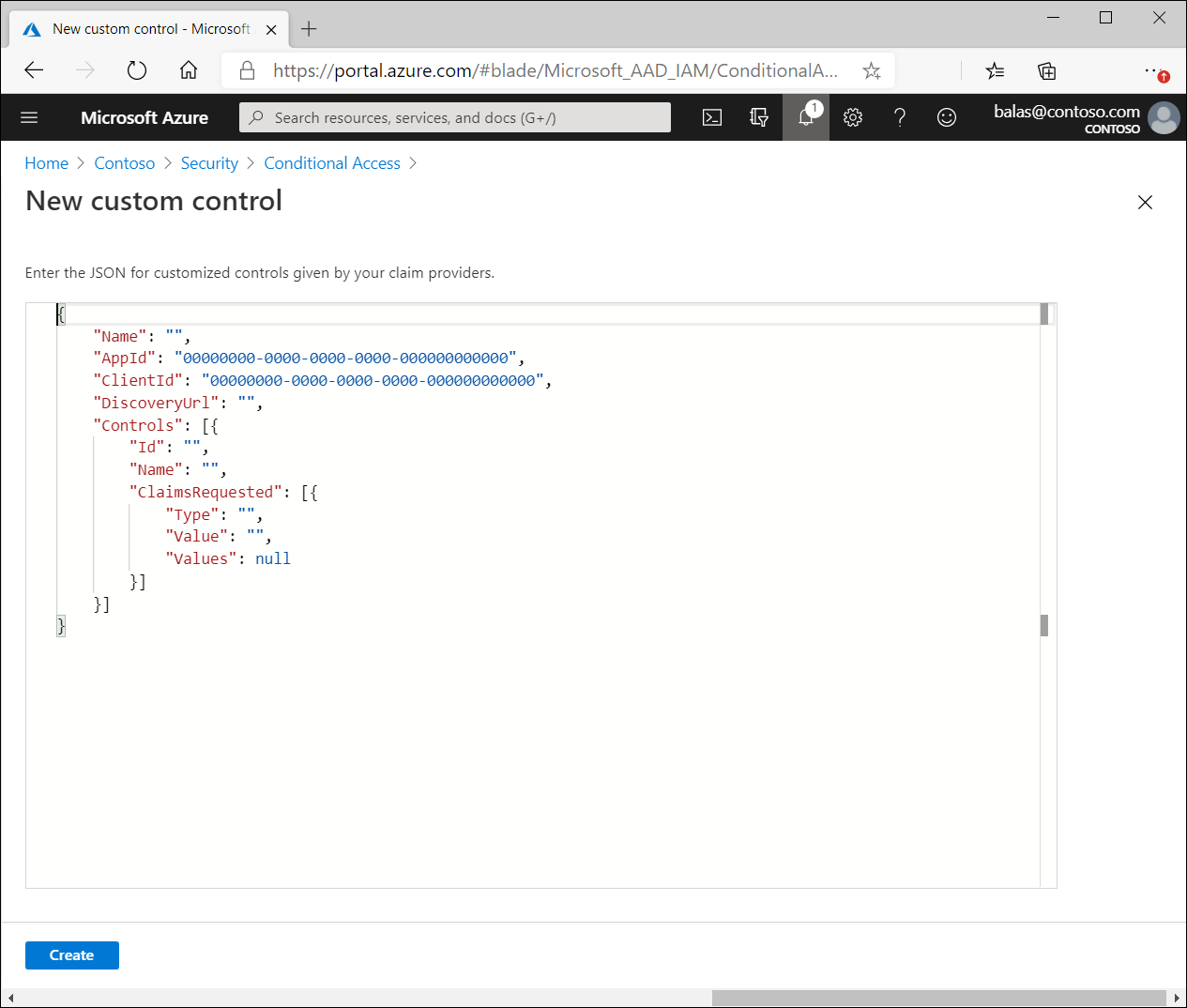
自定义控件适用于一组有限的已批准的身份验证提供程序。 若要创建自定义控件,请首先联系要使用的提供商。 每个非微软提供程序都有自己的注册、订阅或加入该服务的过程和要求,并表明您希望与条件访问进行集成。 此时,提供商将提供采用 JSON 格式的数据块。 使用此数据可使提供商和条件访问一起服务于租户,创建新控件,并确定条件访问如何判断用户是否通过提供商成功执行了验证。
复制 JSON 数据并将其粘贴到相关文本框中。 除非完全了解所做更改,否则不要更改 JSON。 更改 JSON 可能会中断提供程序与Microsoft之间的连接,从而可能会将你和你的用户锁定在帐户之外。
创建自定义控件的选项位于条件访问页的“管理”部分。
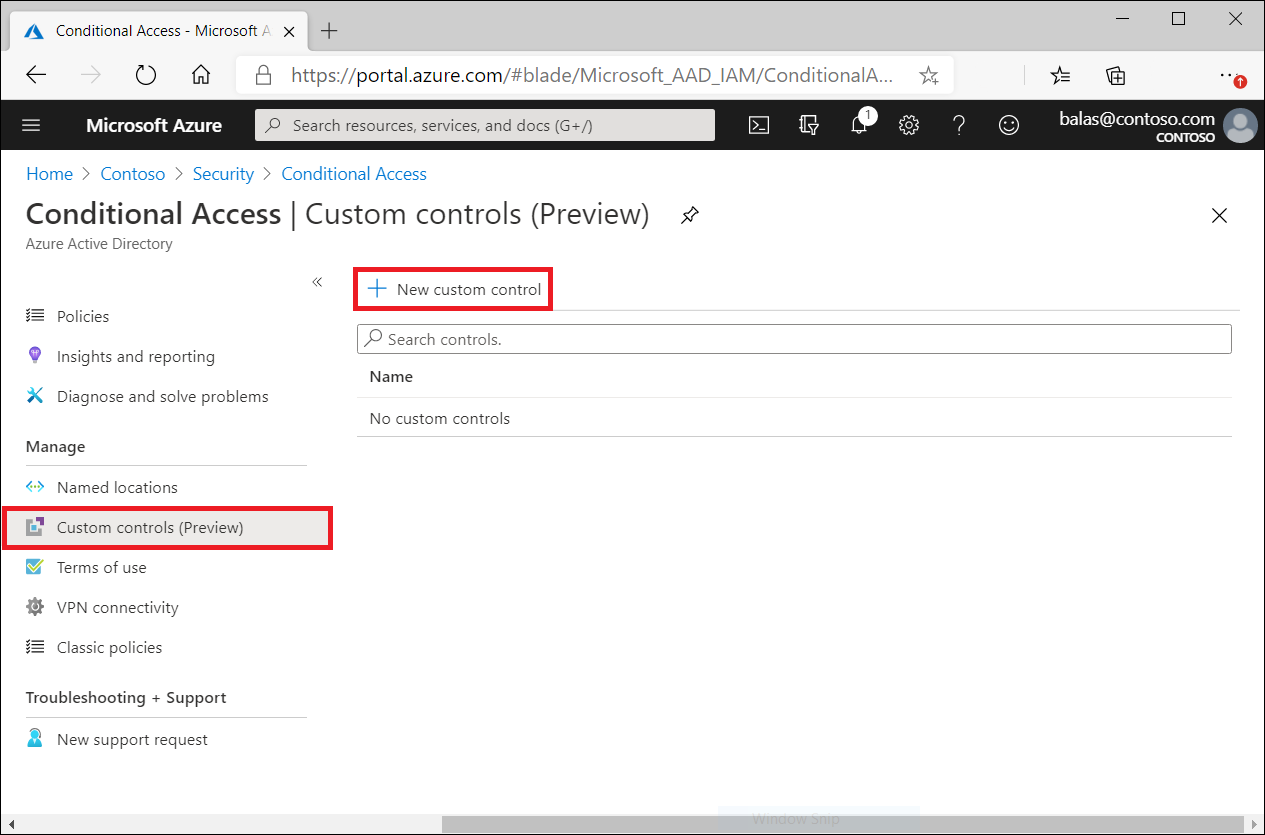
选择 “新建自定义控件” 会打开一个包含控件 JSON 数据的面板,其中有一个文本框。
删除自定义控件
若要删除自定义控件,请确保它未在任何条件访问策略中使用。 然后:
- 转到“自定义控件”列表。
- 选择 … 。
- 选择 删除。
编辑自定义控件
若要编辑自定义控件,请删除当前控件并创建包含更新信息的新控件。
已知的限制
自定义控件不能用于与 Microsoft Entra ID 保护 的自动化必须要求的场景,例如:需要 Microsoft Entra 多重身份验证、Microsoft Entra 自助密码重置(SSPR)、满足多重身份验证声明要求、控制登录频率、提升 Privileged Identity Manager (PIM) 中的角色,作为参与 Intune 设备注册的一部分,用于跨租户信任或者在设备加入 Microsoft Entra ID 的过程中。
相关内容
- Microsoft Entra ID 中的 External MFA 现已全面推出
- 在 Microsoft Entra ID 中管理外部 MFA
- 自定义控件即将发生的更改