Azure 顾问提供了个性化的最佳做法建议,可帮助你优化 Azure 资源。 当某些见解无法立即采取行动时,可以推迟或忽略它们,以专注于最重要的内容。
注释
需要贡献者权限或所有者权限才能忽略或推迟建议。 若要详细了解顾问中的权限,请参阅 角色和权限。
主要差异
- 推迟:将项目暂时隐藏1、7、30或90天。 之后,它会自动重新出现。
- 忽略:从视图中暂时隐藏项目,直到您选择重新激活它。
推迟建议
在 Azure 门户中打开 Azure 顾问 。
若要查看建议,请选择建议类别。
从建议列表中选择建议。
对于要推迟或取消的建议,请选择“ 推迟 ”或“ 消除 ”。
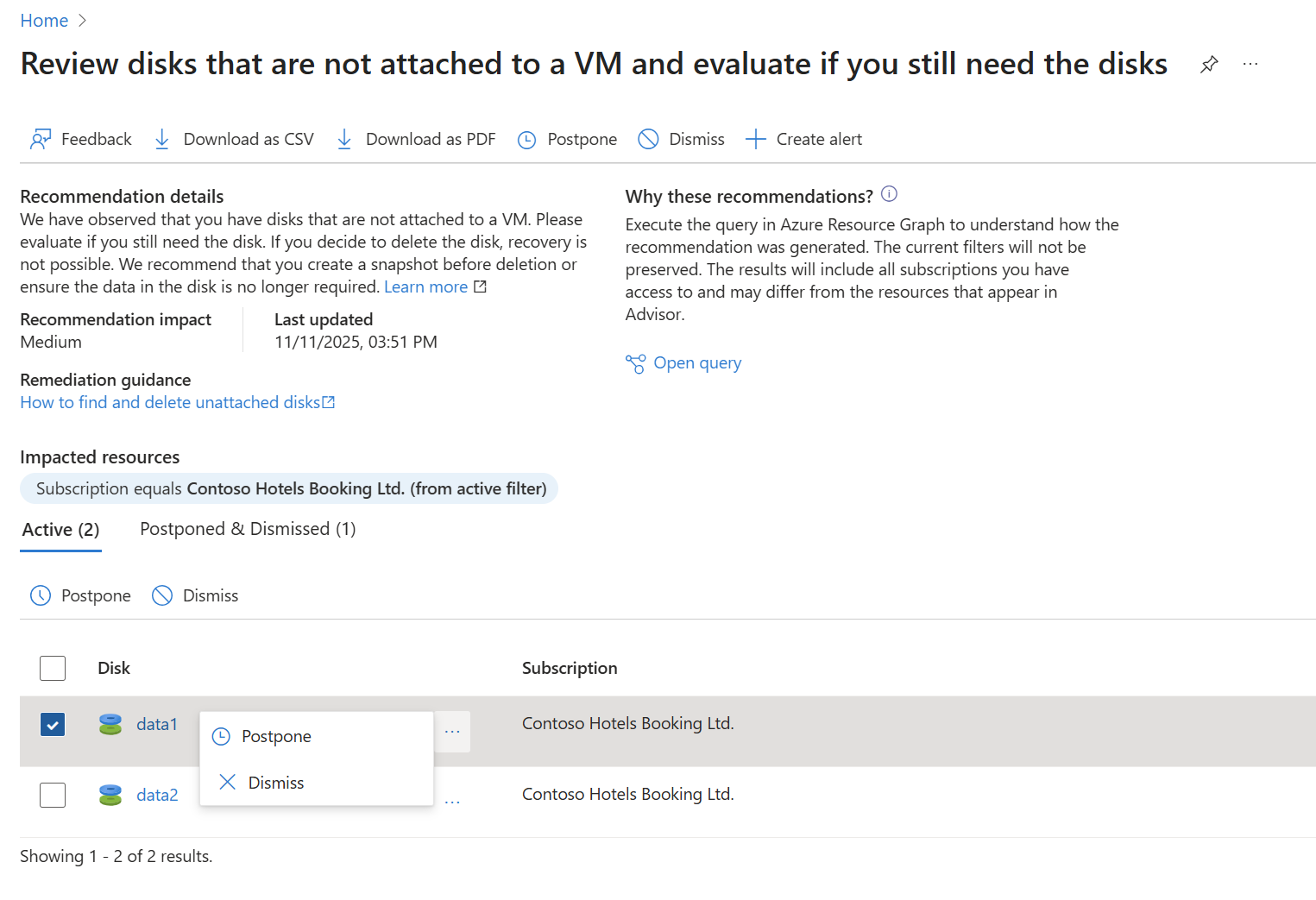
推迟或消除针对多个资源的建议
在 Azure 门户中打开 Azure 顾问 。
若要查看建议,请选择建议类别。
从建议列表中选择建议。
选中要对建议进行推迟或忽略操作的所有资源所在行左侧的复选框。
选择表格左上角的 “推迟 ”或“ 关闭 ”。
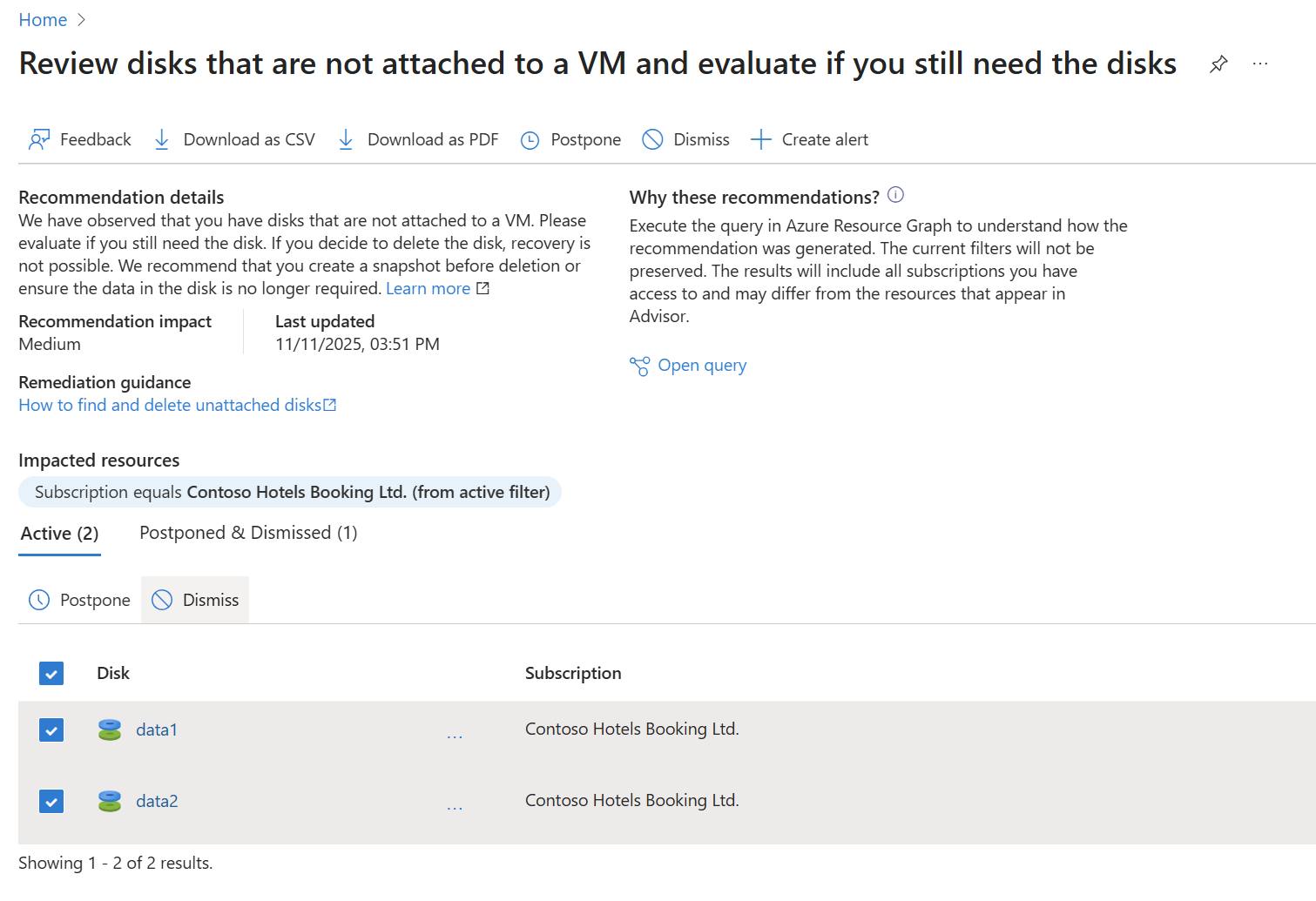
小窍门
如果禁用了选择框,建议可能仍在加载。 等待所有建议加载,然后再尝试推迟或取消。
重新激活已推迟或取消的建议
可以激活已推迟或取消的建议。 可以在 Azure 门户中或以编程方式执行此作。 在 Azure 门户中:
在 Azure 门户中打开 顾问 。
将 “概述 ”窗格上的筛选器更改为 “已推迟”。 然后,顾问显示推迟或消除的建议。
选择一个类别以查看 推迟 和 消除 的建议。
从建议列表中选择建议。 此操作将打开建议,其中已选择“已推迟和取消”选项卡,以显示与此建议相关的已推迟或取消的资源。
选择行末尾的 激活。 建议现在已对该资源生效,并已从表中移除。 建议在 “活动 ”选项卡上可见。
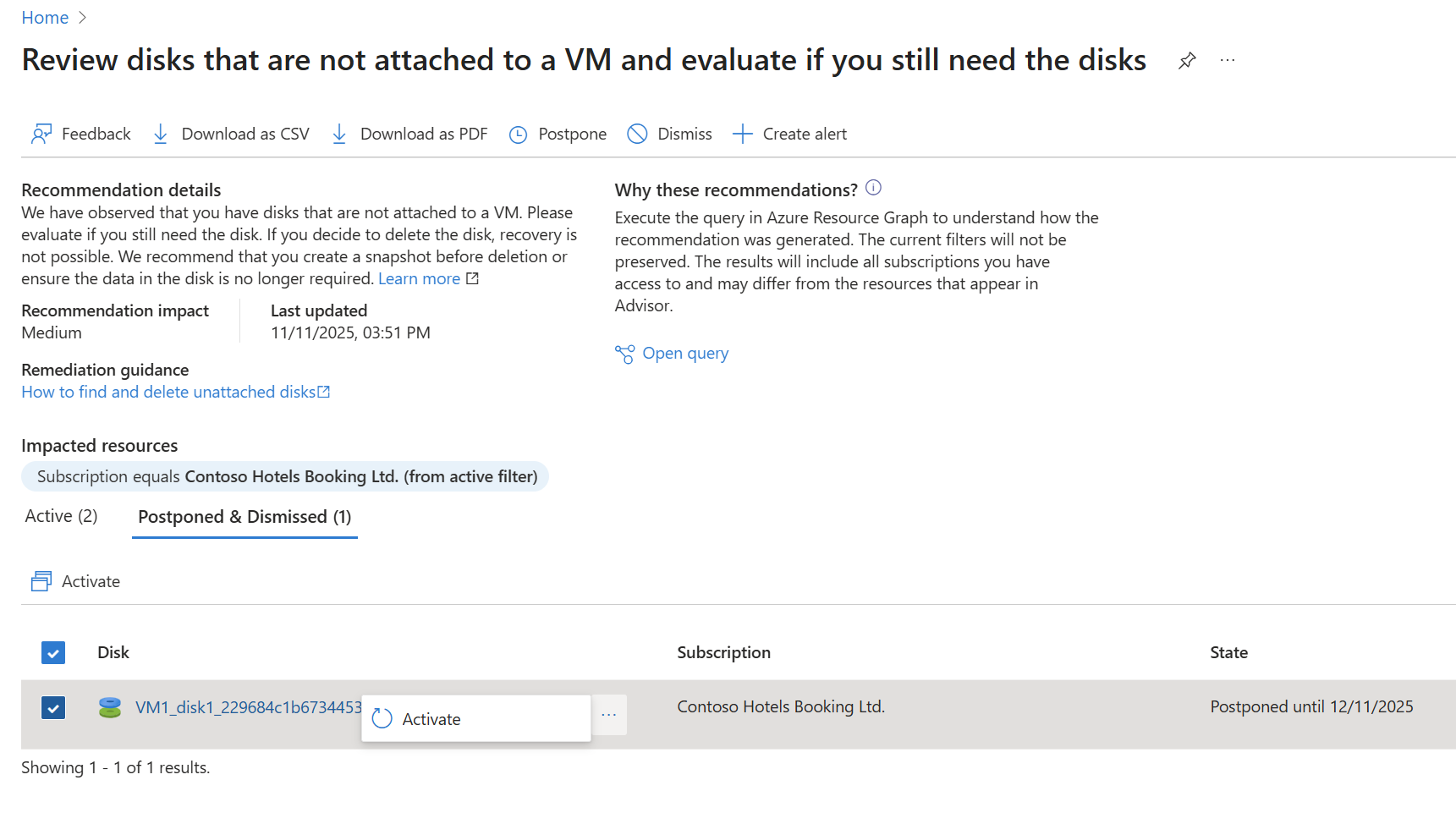
使用 REST API 自动执行
你可以通过编程管理这些操作。 有关详细信息,请参阅 “抑制 ”。