使用 AKS 桌面版中的 Headlamp 插件扩展群集管理工作流。
AKS 桌面基于开源 Headlamp 项目,其中包含用于发现和安装 Headlamp 插件的目录。 可以将插件用于 GitOps、安全性、证书管理、自动缩放和应用程序转换等任务。 安装插件不会更改核心 AKS 桌面安装。
该目录区分了通过 Microsoft 辅助功能和本地化检查的插件与由 Headlamp 项目发布的官方 Headlamp插件。
Important
目录中的插件集可以在发布者添加、更新、弃用或删除包时更改。 使用已安装版本的 AKS 桌面中的目录作为当前可用性的权威来源。
Prerequisites
- 确认组织允许第三方插件和外部集成。
- 安装或更新到 AKS 桌面 v0.10.0 或更高版本。
- 将 AKS 桌面连接到要使用该插件的 Kubernetes 群集。
- 在安装之前,请查看插件说明、所需的群集组件、支持的版本、网络要求和发布者。
- 确认 Kubernetes 标识仅具有插件工作流所需的权限。 有关详细信息,请参阅 在 AKS 桌面中设置权限和基于角色的访问控制(RBAC)。
了解插件类别
| Category | Description | 目录行为和注意事项 |
|---|---|---|
| AKS 优化插件 | 通过 Microsoft 辅助功能和本地化检查的插件。 | 这些插件默认显示。 在安装之前查看发布者文档。 |
| 官方 Headlamp 插件 | Headlamp 项目发布的插件。 | 若要查看这些插件,请关闭 AKS 优化 筛选器。 可用性、兼容性、先决条件、维护和支持因插件而异。 |
注释
AKS 优化标签指示插件已通过Microsoft辅助功能和本地化检查。 它并不表示 Microsoft 支持、Microsoft 安全评审或保证的可用性或兼容性。
浏览插件目录
- 打开 AKS 桌面。
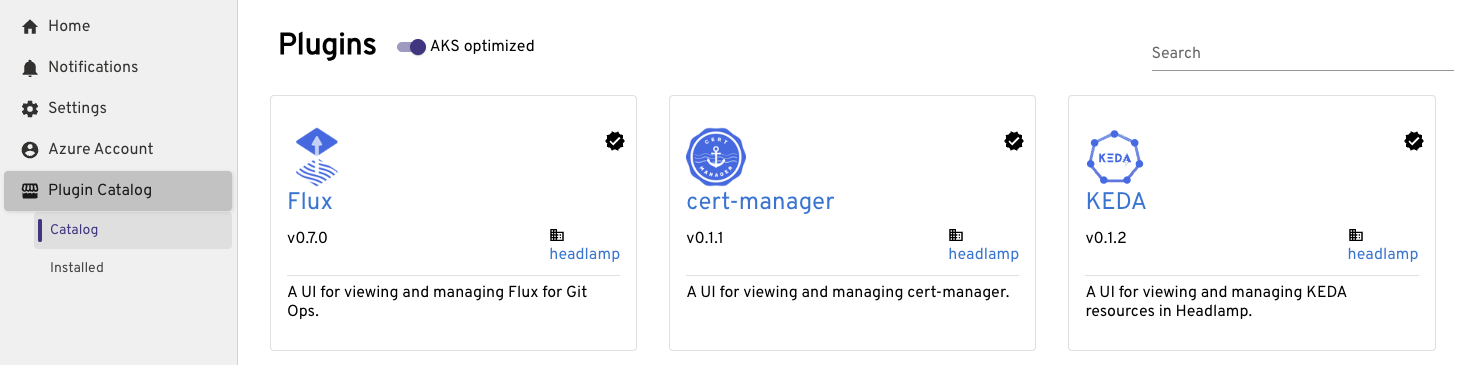
- 在 主页上,选择“插件目录”。
- 浏览启用 AKS 优化 时默认显示的插件,或使用搜索按名称或工作负载查找插件。
- 选择插件以查看其说明、发布者、可用版本、先决条件、权限和插件文档。
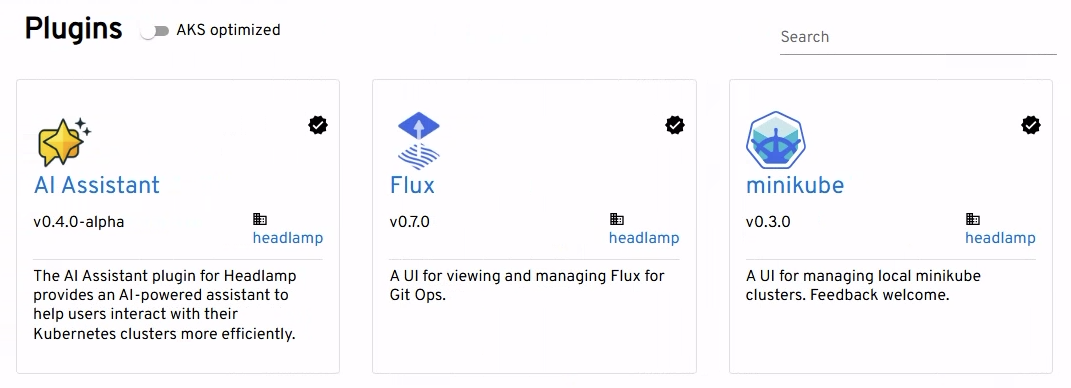
显示官方 Headlamp 插件
Caution
仅在查看插件存储库、发布历史记录、发布者、所需凭据和数据处理后,才启用官方 Headlamp 插件。 插件在 Headlamp 应用程序上下文中运行,并且可以使用已连接的 Kubernetes 标识可用的权限进行操作。
- 在 插件目录中,关闭 AKS 优化。
- 查看说明:这些插件由 Headlamp 项目发布,并且不包含在 AKS 优化 集中。
- 在确认对话框中,确认是否要显示未经过AKS 优化的插件。 目录会自动刷新。
安装插件
Tip
一次安装一个插件,并在向其他 Operator 推出之前针对非生产群集对其进行验证。
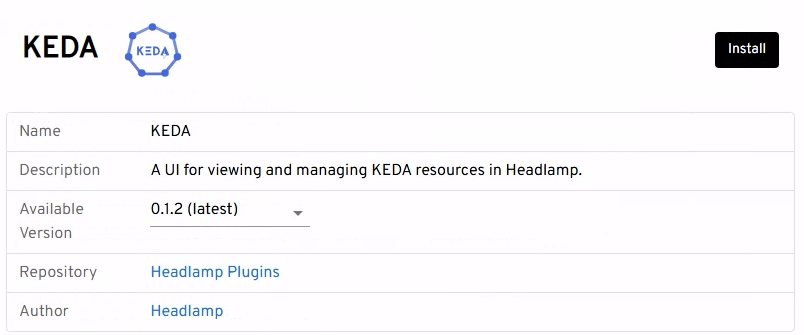
在 插件目录中,选择要安装的插件。
查看说明和先决条件。 如果有多个版本可用,请选择与环境兼容的版本。
选择安装。
出现提示时,选择“ 立即重新加载”。 如果重新加载后插件未显示,请关闭并重新打开 AKS 桌面。
从导航菜单或相关 Kubernetes 资源页打开插件。
管理已安装的插件
| Task | Action |
|---|---|
| 暂时禁用 | 打开插件设置,找到已安装的插件,并关闭“启用”设置。 如果系统提示,请重新加载 AKS Desktop。 |
| 再次启用 | 打开插件设置,找到已安装的插件,然后打开“启用”设置。 如果系统提示,请重新加载 AKS Desktop。 |
| Update | 当目录显示 “可用更新”时,打开插件详细信息并选择“ 更新”。 在更新之前查看发行说明。 |
| 卸载 | 打开已安装的插件详细信息,然后选择“ 卸载”。 如果系统提示,请重新加载 AKS 桌面。 |
| 审阅版本 | 打开插件详细信息,将已安装的版本与目录当前提供的版本进行比较。 |
探索常见插件方案
Headlamp 插件扩展 AKS 桌面,提供针对特定任务的视图和工作流,同时使核心应用程序保持简洁。 插件可以支持以下方案,具体取决于群集配置:
- 具有 Flux 的 GitOps:查看同步状态并管理 Flux 资源及其控制的 Kubernetes 工作负载。
-
使用 KEDA 进行事件驱动的自动缩放:检查
ScaledObject和ScaledJob资源,以了解工作负荷如何响应外部事件。 - 使用 Kyverno 进行策略管理:查看 Kubernetes 策略资源和报告及这些策略所作用的工作负载,以帮助调查策略违规和策略执行结果。
目录内容可能因 AKS 桌面版本、平台、发布策略和官方 Headlamp 插件目录中的可用性而异。 若要探索官方 Headlamp 插件,请参阅 Headlamp 插件存储库。
权限与安全
Headlamp 插件使用 AKS 桌面中的活动 Kubernetes 连接。 它们使用对已登录用户可用的相同标识、kubeconfig 上下文和 Kubernetes 基于角色的访问控制(RBAC)权限进行操作。 安装插件不会授予额外的 Kubernetes 权限。
使用插件时,请遵循以下安全做法:
- 使用最小权限 Kubernetes 角色。 在例行插件工作流中避免使用 cluster-admin。
- 在运行创建、更新或删除资源的任何操作之前,请确认活动群集和上下文。
- 查看插件是否将遥测、资源数据、提示、日志或凭据发送到外部服务。
- 将发布者徽章视为标识和来源指标,而不是作为安全审核的证明。
- 在广泛部署之前测试更新,尤其是对于创建作业、ConfigMap、机密、角色绑定或自定义资源的插件。
- 禁用或卸载不再需要的插件。 删除插件可能不会删除它创建的群集资源。
使用外部服务的插件
某些插件需要 API 密钥、服务 URL 或外部提供程序。 根据组织的安全策略存储凭据。 在使用 AI 助手或其他外部集成之前,请查看处理数据的位置、可以传输哪些群集信息、保留条款、区域要求和预期费用。
兼容性和支持
| Area | Guidance |
|---|---|
| AKS 桌面应用程序 | 有关目录可用性、安装流程、重载行为或其他问题,请使用 AKS 桌面支持渠道。 |
| 特定于插件的问题 | 使用目录中链接的发布者仓库提交特定于插件的缺陷、兼容性问题和功能请求。 |
| 群集端组件 | 对于插件所需的任何 Operator、控制器或其他前提条件,请参阅组件发布者的文档并遵循其支持流程。 |
注释
AKS 桌面可以呈现官方的 Headlamp 插件,而无需保证与每个 AKS 版本、Kubernetes 版本、操作系统、网络配置或企业策略兼容。
排查常见问题
使用以下指南排查常见插件问题。
插件目录不可用
已安装的 AKS 桌面版本可能早于该目录,或者该功能可能未在该构建版本中启用。
使用以下步骤来排查该问题:
- 验证 AKS 桌面安装是否满足先决条件。
- 更新后重启 AKS 桌面。
- 检查组织策略或网络控制是否阻止访问目录元数据和包主机。
官方 Headlamp 插件未显示
AKS 优化筛选器可能已启用,或者其他目录筛选器可能会隐藏包。
使用以下步骤排查问题:
- 打开 插件目录 并关闭 AKS 优化。
安装失败
包可能不可用、被阻止、不兼容或无法下载。
使用以下步骤来排查该问题:
- 查看错误消息和插件详细信息。
- 确认对 Artifact Hub 和支持的包主机的网络访问。
- 如果目录提供版本选择,请尝试兼容的插件版本。
- 不要绕过证书、校验和或发布者验证警告。
插件已安装,但未显示
应用程序可能需要重新加载,或者插件可能会由于兼容性问题而禁用自身。
使用以下步骤来排查该问题:
- 选择“立即重新加载”,或重启 AKS 桌面。
- 检查已安装的插件设置,确认插件已启用。
- 验证所需的群集端组件和自定义资源定义。
- 查看发布者文档,了解支持的 Headlamp 和 Kubernetes 版本。
插件页为空或操作不可用
活动群集可能没有所需的组件,或者你的 Kubernetes 身份可能没有相应权限。
使用以下步骤来排查该问题:
- 确认当前上下文和命名空间。
- 验证是否已安装必备的 Operator 或 CRD。
- 要求群集管理员查看 RBAC,而无需授予比所需的更广泛的访问权限。
建议的部署方式
- 标识操作员工作流并独立评估每个可用插件。
- 查看发布者、源存储库、发行说明、先决条件、数据流和所需的 RBAC。
- 针对非生产群集安装和验证插件。
- 记录已批准的版本、所有者、所需的群集组件和更新过程。
- 通过组织的标准软件治理过程向其他用户推出。
- 更新或更改发布者所有权、成熟度或权限后,重新评估插件。