本文介绍在Azure支持部门提出Azure 自动化案例之前应收集的信息。 即使不需要此信息才能打开案例。 但是,它可帮助支持团队快速解决问题。
注释
有关详细信息,请参阅知识库文章4034605 - 如何捕获Azure 自动化脚本诊断。
Linux 上的更新管理问题数据
除了 KB 4034605中的详细信息外,还运行以下日志收集工具。
压缩 /var/opt/microsoft/omsagent/run/automationworker/ 文件夹的内容,并将压缩文件发送到Azure支持。
验证适用于 Linux 的 Log Analytics 代理报告的工作区 ID 是否与要监视更新的工作区的 ID 相同。
有关Windows更新管理问题的数据
为 4034605中列出的项收集数据。
将以下事件日志导出为 EVTX 格式:
- System
- 应用程序
- 安全性
- 运营经理
- Microsoft-SMA/Operational
验证代理报告的工作区的 ID 是否与由 Windows 更新监视的工作区的 ID 相同。
作业问题的数据
为 4034605中列出的项收集数据。
收集有问题的作业的作业 ID:
在Azure门户中,转到自动化帐户。
选择要进行故障排除的自动化帐户,并记下名称。
选择Jobs。
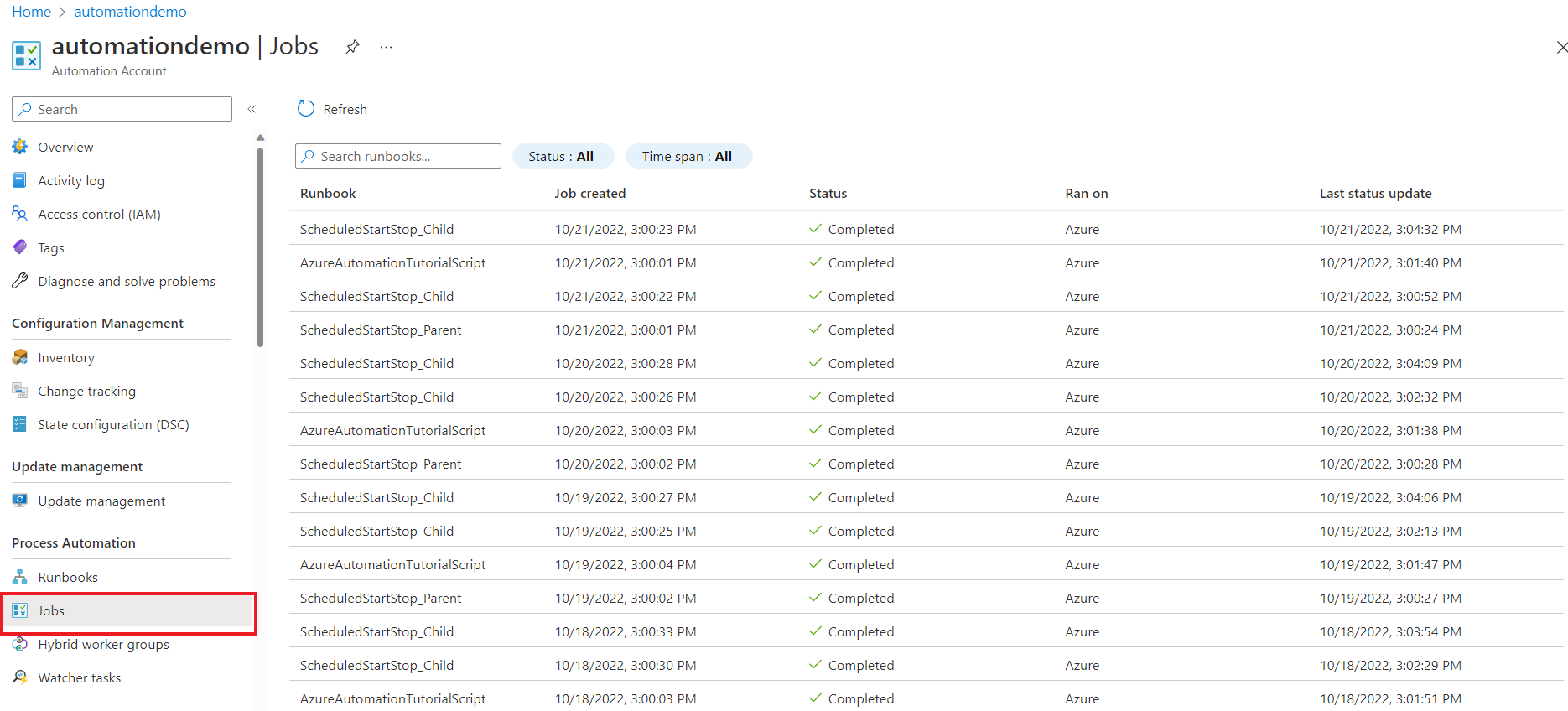
选择要进行故障排除的作业。
在“作业摘要”窗格中,检查 作业 ID 中的 GUID 值。
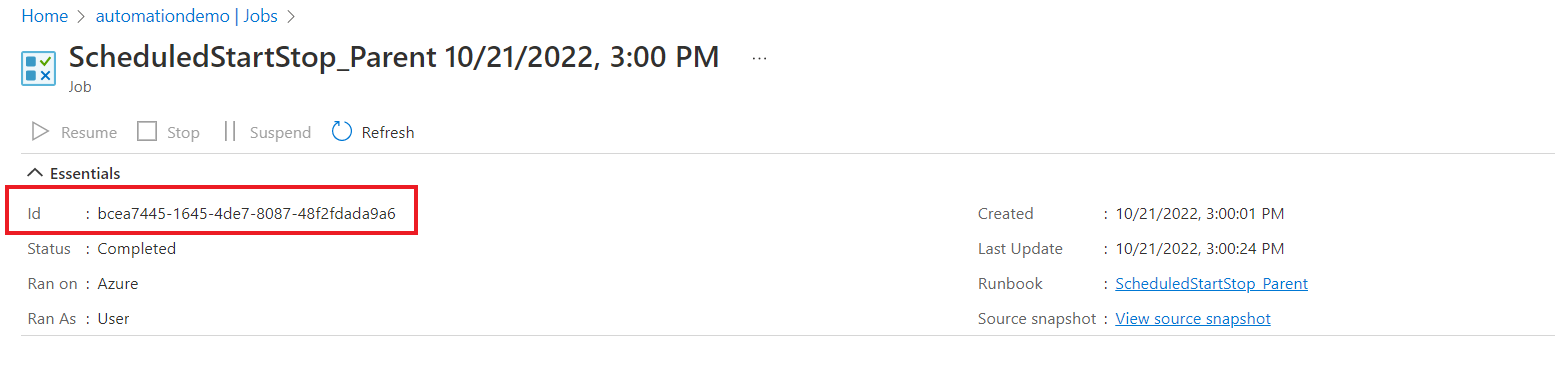
收集正在运行的脚本示例。
收集日志文件:
在Azure门户中,转到自动化帐户。
选择要进行故障排除的自动化帐户。
选择Jobs。
选择要进行故障排除的作业。
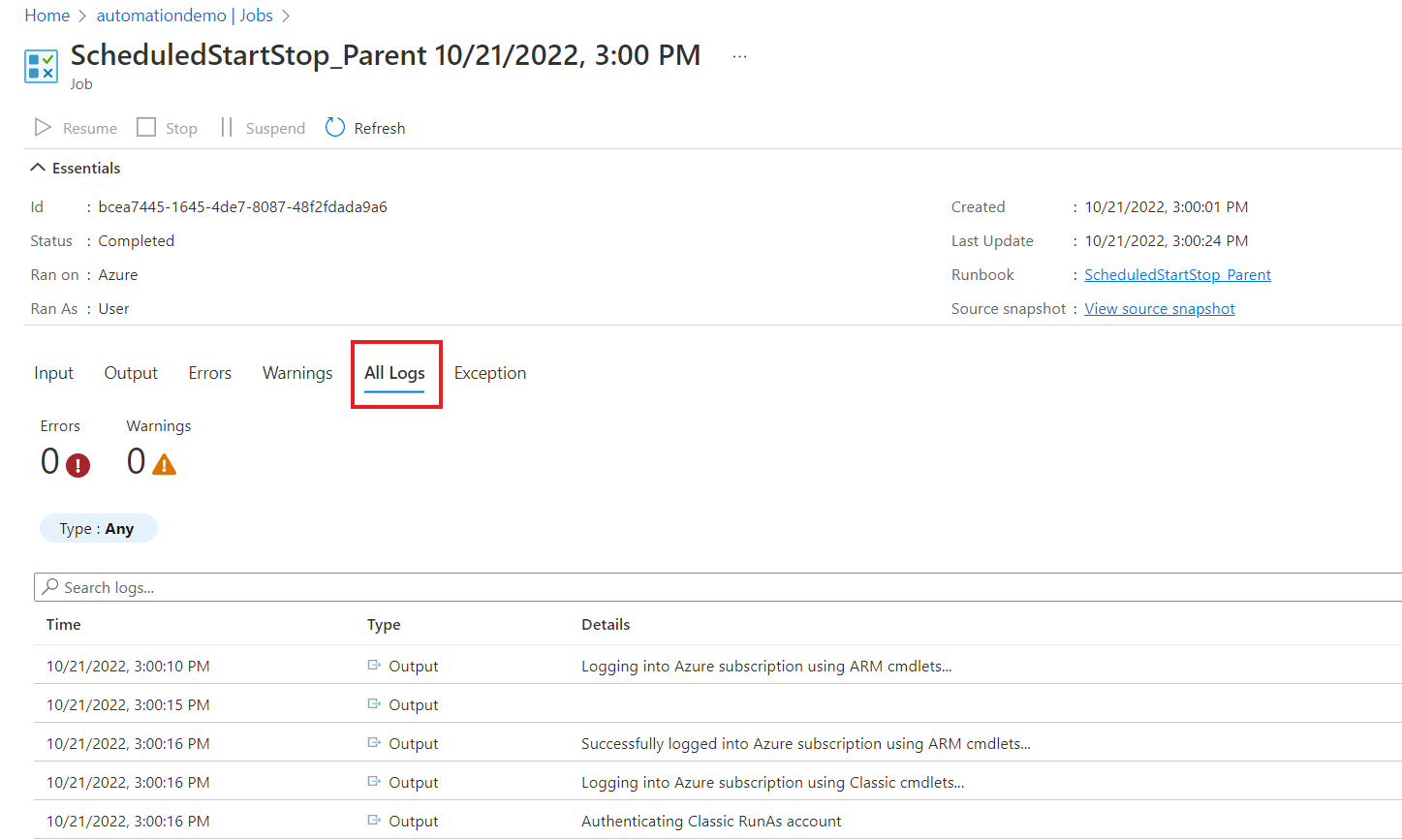
选择 所有日志。 在下面的窗格中,可以收集数据。
模块问题的数据
除了知识库文章4034605 - 如何捕获Azure 自动化脚本诊断之外,还获取以下信息:
- 执行的步骤,以便可以重现问题。
- 任何错误消息的屏幕截图。
- 当前模块及其版本号的屏幕截图。
后续步骤
- 提交 Azure 支持事件。 请转到 Azure 支持站点并选择 获取支持。