本文介绍如何将 Azure 应用程序配置 存储与网络安全边界关联。 有关详细信息,请参阅Azure 应用配置的网络安全边界。
先决条件
登录到 Azure
登录到Azure以访问应用配置服务。
使用 az loginAzure CLI 中的命令登录到 Azure。
az login
此命令会提示 Web 浏览器启动和加载 Azure 登录页面。 如果浏览器未能打开,请运行 az login --use-device-code 命令以使用设备代码流。 有关更多登录选项,请转到 使用 Azure CLI 登录。
将应用配置存储与网络安全外围相关联
使用 Azure 门户或 Azure CLI 将你的 App Configuration 存储与现有的网络安全外围建立关联。
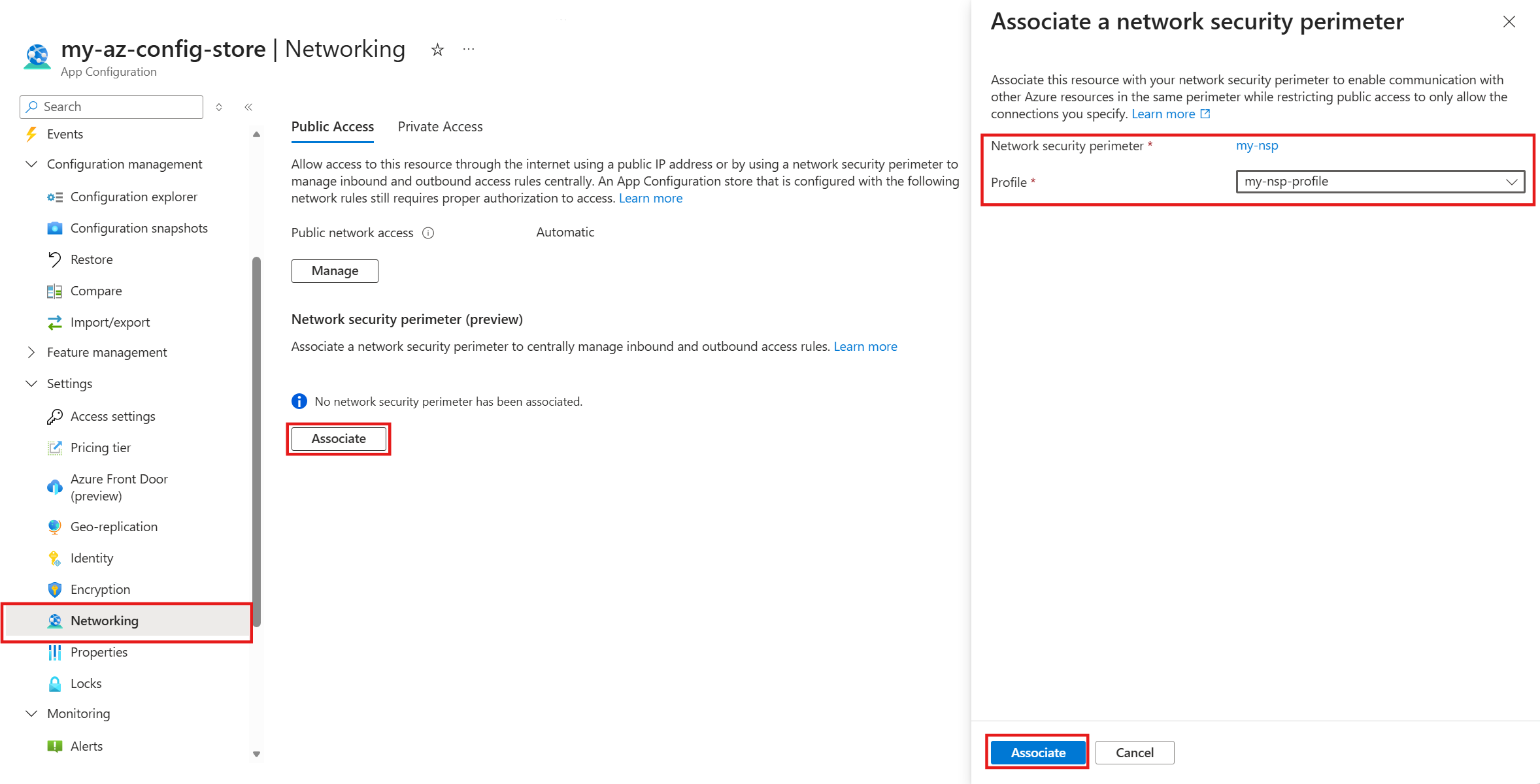
在 Azure 门户中,进入你的应用配置商店。 在设置下选择网络 。
在“网络安全边界(预览)”下,选择“关联”。
在 “关联网络安全边界 ”面板中,从下拉列表中选择一个网络安全边界和一个配置文件,然后选择 关联。
运行以下命令以获取应用配置存储的资源 ID。 将 <AppConfigurationStoreName> 和 <ResourceGroupName> 替换为你的商店名称和资源组名称。
az appconfig show --name <AppConfigurationStoreName> --resource-group <ResourceGroupName> --query id --output tsv
记下输出中的资源 ID。 例如: /subscriptions/<SubscriptionId>/resourceGroups/<ResourceGroupName>/providers/Microsoft.AppConfiguration/configurationStores/<AppConfigurationStoreName>。
运行以下命令,将应用配置存储与网络安全外围相关联。 将占位符中的值替换为你自己的信息。
az network perimeter association create --name <AssociationName> --perimeter-name <NspName> -g <NspResourceGroupName> --access-mode Enforced --private-link-resource "{id:<AppConfigurationResourceId>}" --profile "{id:<NspProfileResourceId>}"
| 占位符 |
Description |
Example |
<AssociationName> |
新关联资源的名称。 |
app-config-association |
<NspName> |
您的网络安全边界名称。 |
MyNSP |
<NspResourceGroupName> |
您的网络安全边界的资源组。 |
MyNSPResourceGroup |
<AppConfigurationResourceId> |
上一步中的应用配置存储的资源 ID。 |
/subscriptions/.../MyAppConfigStore |
<NspProfileResourceId> |
要关联的网络安全边界配置文件的资源 ID。 |
/subscriptions/.../profiles/defaultProfile |
小窍门
--access-mode 参数可设置为 Learning(在 Azure 门户和本文档的其他地方称为 Transition 模式)或 Enforced。 在切换到Learning模式之前,先在转换模式(Enforced)模式下开始验证访问规则。 有关详细信息,请参阅过渡到网络安全边界。
注释
对网络安全边界配置所做的任何更改,最多可能需要 15 分钟才会生效。
如果在将应用配置存储与网络安全外围关联时遇到错误,请参阅 故障排除 ,了解如何解决常见问题。
验证关联
将应用配置存储与网络安全外围关联后,可以通过检查应用配置存储的网络安全外围配置来验证关联。
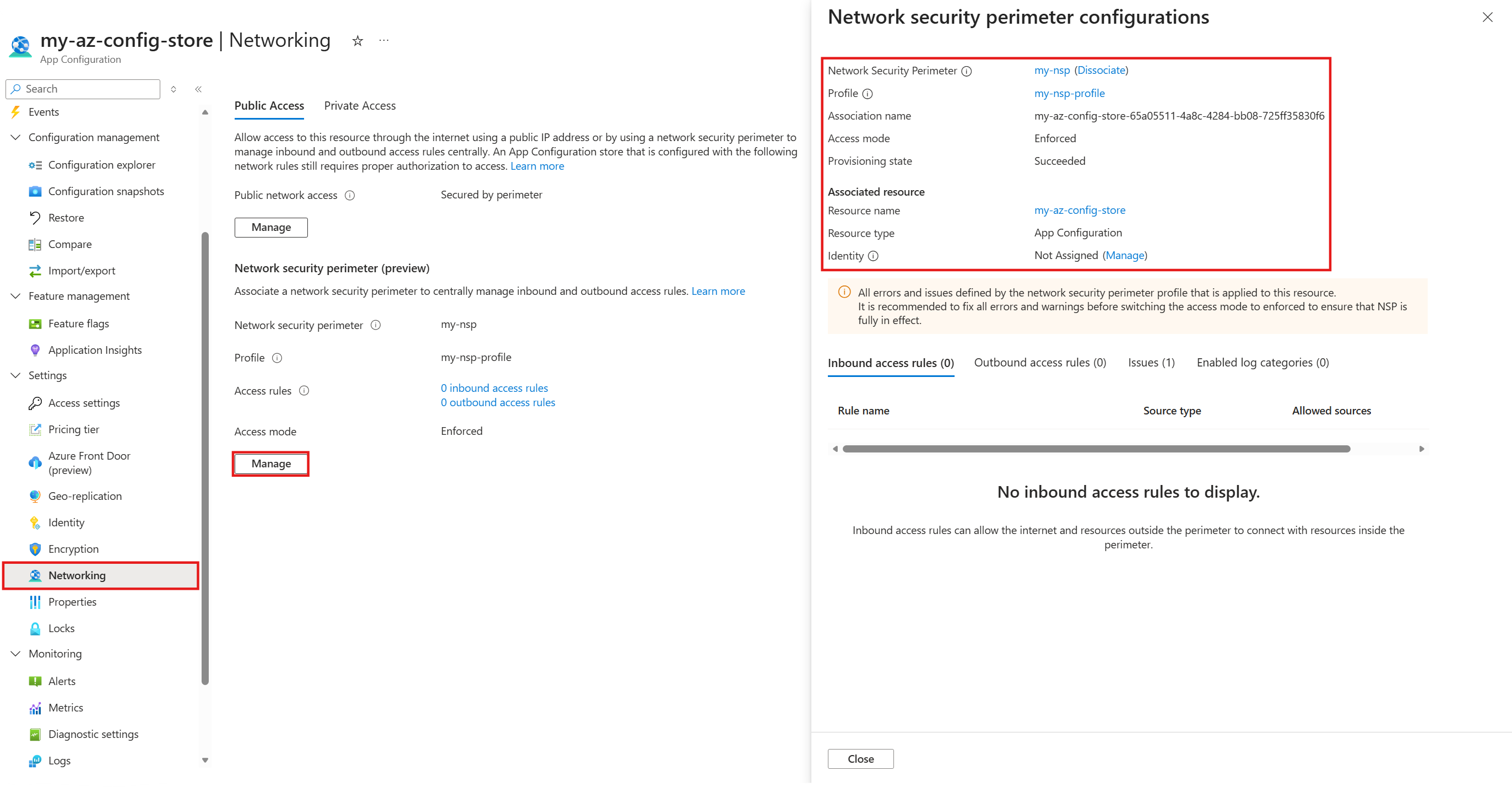
在 Azure 门户中,进入你的应用配置商店。 在设置下选择网络 。
在 “网络安全外围”下,选择“ 管理”。
检查网络安全边界配置,确认你的 App Configuration 存储与预期的边界和配置文件相关联。
运行以下命令以查看应用配置存储的网络安全外围配置。
az appconfig network-security-perimeter-configuration list --name <AppConfigurationStoreName> --resource-group <ResourceGroupName>
将应用配置存储与网络安全边界解除关联
使用 Azure 门户或 Azure CLI 删除 App Configuration 存储区与网络安全边界之间的现有关联。
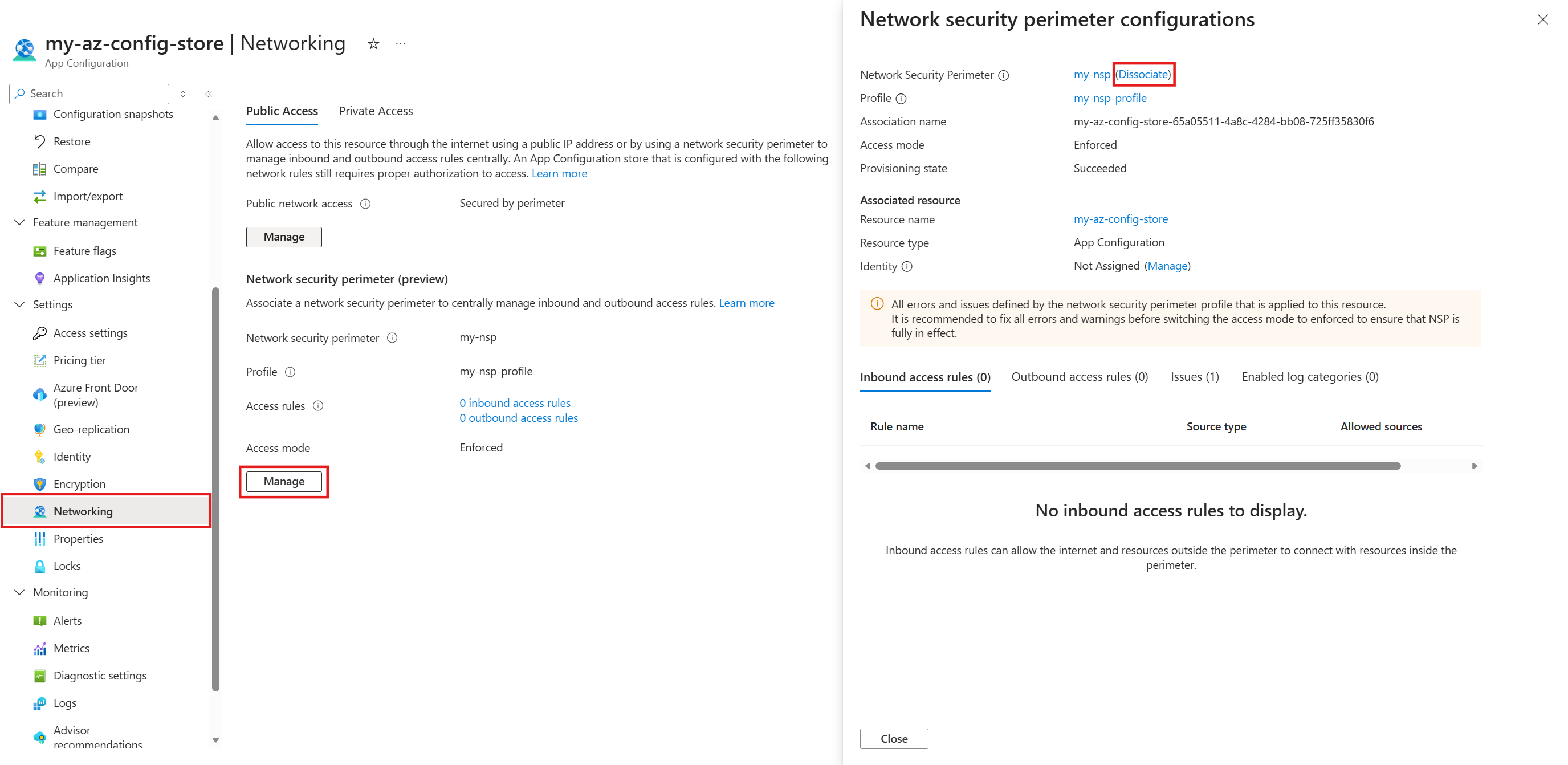
在 Azure 门户中,进入你的应用配置商店。 在设置下选择网络 。
在 “网络安全外围”(预览版)下,选择“ 管理”。
选择“解除关联”。
在 “解除网络安全边界关联” 窗格中,选择 “解除关联”。
相关内容
