开始使用已启用 Azure Arc 的服务器来管理和管理在本地、边缘和多云环境中托管的 Windows 和 Linux 计算机。
在本快速入门中,你将在托管在 Azure 外部的 Windows 或 Linux 计算机上部署和配置 Azure Connected Machine 代理,以便计算机可以通过已启用 Azure Arc 的服务器进行管理。
对于 Linux,安装脚本在计算机上配置存储库,并使用包管理器安装 Connected Machine 代理包。 如果想要在没有安装脚本的情况下载入 Linux 计算机,可以使用 包管理器手动载入计算机。
虽然可以根据需要重复本文中的步骤来载入其他计算机,但也可以使用其他选项来部署代理,包括旨在大规模载入计算机的方法。 有关详细信息,请参阅 Azure Connected Machine 代理部署选项。
小窍门
如果想要尝试在示例/实践体验中使用已启用 Azure Arc 的服务器,请快速开始使用 Azure Arc Jumpstart。
先决条件
- 拥有有效订阅的 Azure 帐户。 创建试用版订阅。
- 用于安装和配置 Connected Machine 代理的管理员权限。
- 对于 Linux,请使用根帐户。
- 对于 Windows,请使用属于本地管理员组成员的帐户。
- 查看 Connected Machine 代理先决条件 并验证以下要求:
生成安装脚本
使用 Azure 门户创建一个脚本,该脚本可自动执行代理下载和安装,并建立与 Azure Arc 的连接。稍后会将此脚本安装到要加入 Azure Arc 的混合计算机。
转到 Azure 门户页,了解如何使用 Azure Arc 添加服务器。选择 “添加单个服务器 ”磁贴,然后选择“ 生成脚本”。
小窍门
在门户中,还可以通过搜索并选择“服务器 - Azure Arc”,然后选择 “+添加”来访问此页面。
在 “基本信息 ”页上,完成以下步骤:
选择要在 Azure 中管理计算机的订阅和资源组。
对于 区域,请选择将存储服务器的元数据的 Azure 区域。
对于 作系统,请选择要连接的服务器的作系统。
对于 连接方法:
- 选择 公共终结点 或 专用终结点。 如果选择 “专用终结点”,可以选择现有的专用链接范围或创建新的专用链接范围。
- 如果要使用 代理服务器 URL,请输入代理服务器 IP 地址或计算机将使用的格式
http://<proxyURL>:<proxyport>的名称和端口号。
对于 身份验证方法,请选择 手动对计算机进行身份验证。
选择“下一步”。
在 “标记 ”页上,查看建议的默认 物理位置标记 并输入值,或指定一个或多个 自定义标记 来支持标准。 然后选择下一步。
在 “下载并运行脚本 ”部分中,完成以下步骤:
- 查看脚本。 如果要进行任何更改,请使用 “上一个 ”按钮返回并更新所选内容。
- 选择 “下载 ”以保存脚本文件。
使用脚本安装代理
生成脚本后,请在要载入到 Azure Arc 的服务器上运行该脚本。该脚本从下载中心下载 Connected Machine 代理,在服务器上安装代理,创建已启用 Azure Arc 的服务器资源,并将其与代理相关联。
为服务器的作系统完成以下步骤。
Windows 代理
登录服务器。
打开提升的 64 位 PowerShell 命令提示符。
转到存放脚本的文件夹或共享位置。
./OnboardingScript.ps1运行脚本以在服务器上执行它。
Linux 代理
使用以下方法之一在目标计算机上安装 Linux 代理:
在可以直接与 Azure 通信的目标计算机上,运行以下命令:
bash ~/Install_linux_azcmagent.sh在通过代理服务器与 Azure 通信的目标计算机上,运行以下命令:
bash ~/Install_linux_azcmagent.sh --proxy "{proxy-url}:{proxy-port}"
验证与 Azure Arc 的连接
安装代理并将其配置为连接到已启用 Azure Arc 的服务器后,请验证服务器是否已成功连接。
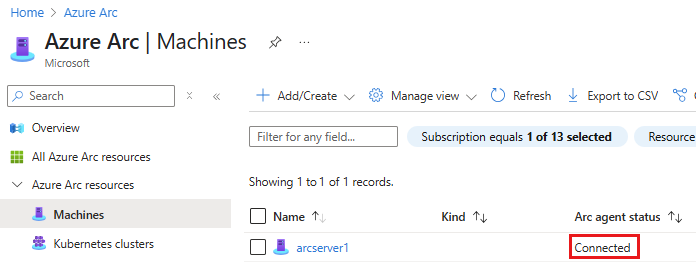
转到 Azure 门户中的 “计算机 - Azure Arc ”页。
找到已载入的计算机,并确认其状态为 “已连接”。
确认计算机已连接状态。