通过使用 Azure CLI 部署适用于 AKS 的 Azure Linux 容器主机群集,开始使用 Azure Linux 容器主机。
在此快速入门中,您将学习如何:
- 安装 Kubernetes CLI
kubectl。 - 创建 Azure 资源组。
- 创建和部署 Azure Linux 容器主机群集。
- 配置
kubectl以连接到 Azure Linux 容器主机群集。 - 将示例多容器应用程序部署到群集。
先决条件
-
如果您没有 Azure 试用订阅,请在开始之前创建 试用订阅。
如果想要在本地运行 CLI 引用命令,安装 Azure CLI。 如果在 Windows 或 macOS 上运行,请考虑在 Docker 容器中运行 Azure CLI。 有关详细信息,请参阅如何在 Docker 容器中运行 Azure CLI。
- 如果使用本地安装,请使用
az login命令登录到Azure CLI。 若要完成身份验证过程,请遵循终端中显示的步骤。 有关其他登录选项,请参阅使用 Azure CLI 登录。 - 出现提示时,请在首次使用时安装 Azure CLI 扩展。 有关扩展的详细信息,请参阅 将扩展与 Azure CLI 配合使用。
- 运行
az version以查找已安装的版本和依赖库。 若要升级到最新版本,请运行az upgrade。
- 如果使用本地安装,请使用
设置环境变量。
设置以下环境变量,为每个部署创建唯一的资源名称:
export RESOURCE_GROUP="<your-resource-group-name>"
export REGION="<your-region>"
export CLUSTER_NAME="<your-cluster-name>"
创建资源组
Azure 资源组是用于部署和管理 Azure 资源的逻辑组。 在Azure中创建资源组时,需要指定位置。 此位置是资源组元数据的存储位置,如果在创建资源时未指定其他区域,则资源在Azure中运行的位置。
使用 az group create 命令创建资源组。
az group create --name $RESOURCE_GROUP --location $REGION
示例输出:
{
  "id": "/subscriptions/xxxxxxxx-xxxx-xxxx-xxxx-xxxxxxxxxxxx/resourceGroups/$RESOURCE_GROUP",
  "location": "$REGION",
  "managedBy": null,
  "name": "$RESOURCE_GROUP",
  "properties": {
    "provisioningState": "Succeeded"
  },
  "tags": null,
  "type": "Microsoft.Resources/resourceGroups"
}
创建 Azure Linux 容器主机群集
使用 az aks create 命令创建Azure Linux 容器主机 AKS 群集,并将 --os-sku 参数设置为 AzureLinux。
az aks create --name $CLUSTER_NAME --resource-group $RESOURCE_GROUP --os-sku AzureLinux
片刻之后,该命令将会完成,并返回有关群集的 JSON 格式信息。
连接至群集
若要管理 Kubernetes 群集,请使用 Kubernetes 命令行客户端 kubectl。 如果使用的是 Azure Cloud Shell,则 kubectl 已安装。 若要在本地安装 kubectl,请使用 az aks install-cli 命令。
使用
kubectl命令将az aks get-credentials配置为连接到你的 Kubernetes 群集。 此命令将下载凭据,并将 Kubernetes CLI 配置为使用这些凭据。az aks get-credentials --resource-group $RESOURCE_GROUP --name $CLUSTER_NAME使用
kubectl get命令验证与群集之间的连接。 此命令将返回群集节点的列表。kubectl get nodes
部署应用程序
若要部署应用程序,请使用清单文件创建运行 AKS Store 应用程序所需的所有对象。 Kubernetes 清单文件定义群集的所需状态,例如要运行的容器映像。 该清单包含以下 Kubernetes 部署和服务:
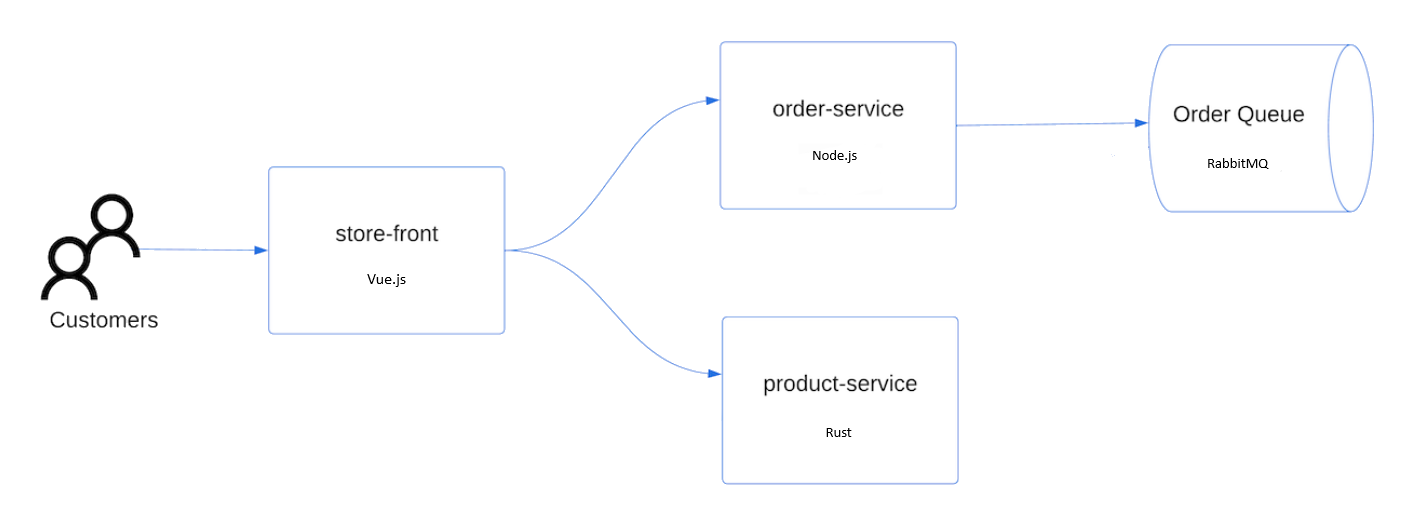
- 门店:Web 应用程序,供客户查看产品和下单。
- 产品服务:显示产品信息。
- 订单服务:负责下单。
- Rabbit MQ:工单队列的消息队列。
Note
不建议在没有持久性存储用于生产的情况下,运行有状态容器(例如 Rabbit MQ)。 此处使用这些服务是为了简单起见,但我们建议使用托管服务,例如Azure Cosmos DB或Azure 服务总线。
创建名为
aks-store-quickstart.yaml的文件,并将以下清单复制到其中:apiVersion: apps/v1 kind: StatefulSet metadata: name: rabbitmq spec: serviceName: rabbitmq replicas: 1 selector: matchLabels: app: rabbitmq template: metadata: labels: app: rabbitmq spec: nodeSelector: "kubernetes.io/os": linux containers: - name: rabbitmq image: mcr.azk8s.cn/mirror/docker/library/rabbitmq:3.10-management-alpine ports: - containerPort: 5672 name: rabbitmq-amqp - containerPort: 15672 name: rabbitmq-http env: - name: RABBITMQ_DEFAULT_USER value: "username" - name: RABBITMQ_DEFAULT_PASS value: "password" resources: requests: cpu: 10m memory: 128Mi limits: cpu: 250m memory: 256Mi volumeMounts: - name: rabbitmq-enabled-plugins mountPath: /etc/rabbitmq/enabled_plugins subPath: enabled_plugins volumes: - name: rabbitmq-enabled-plugins configMap: name: rabbitmq-enabled-plugins items: - key: rabbitmq_enabled_plugins path: enabled_plugins --- apiVersion: v1 data: rabbitmq_enabled_plugins: | [rabbitmq_management,rabbitmq_prometheus,rabbitmq_amqp1_0]. kind: ConfigMap metadata: name: rabbitmq-enabled-plugins --- apiVersion: v1 kind: Service metadata: name: rabbitmq spec: selector: app: rabbitmq ports: - name: rabbitmq-amqp port: 5672 targetPort: 5672 - name: rabbitmq-http port: 15672 targetPort: 15672 type: ClusterIP --- apiVersion: apps/v1 kind: Deployment metadata: name: order-service spec: replicas: 1 selector: matchLabels: app: order-service template: metadata: labels: app: order-service spec: nodeSelector: "kubernetes.io/os": linux containers: - name: order-service image: ghcr.io/azure-samples/aks-store-demo/order-service:latest ports: - containerPort: 3000 env: - name: ORDER_QUEUE_HOSTNAME value: "rabbitmq" - name: ORDER_QUEUE_PORT value: "5672" - name: ORDER_QUEUE_USERNAME value: "username" - name: ORDER_QUEUE_PASSWORD value: "password" - name: ORDER_QUEUE_NAME value: "orders" - name: FASTIFY_ADDRESS value: "0.0.0.0" resources: requests: cpu: 1m memory: 50Mi limits: cpu: 75m memory: 128Mi startupProbe: httpGet: path: /health port: 3000 failureThreshold: 5 initialDelaySeconds: 20 periodSeconds: 10 readinessProbe: httpGet: path: /health port: 3000 failureThreshold: 3 initialDelaySeconds: 3 periodSeconds: 5 livenessProbe: httpGet: path: /health port: 3000 failureThreshold: 5 initialDelaySeconds: 3 periodSeconds: 3 initContainers: - name: wait-for-rabbitmq image: busybox command: ['sh', '-c', 'until nc -zv rabbitmq 5672; do echo waiting for rabbitmq; sleep 2; done;'] resources: requests: cpu: 1m memory: 50Mi limits: cpu: 75m memory: 128Mi --- apiVersion: v1 kind: Service metadata: name: order-service spec: type: ClusterIP ports: - name: http port: 3000 targetPort: 3000 selector: app: order-service --- apiVersion: apps/v1 kind: Deployment metadata: name: product-service spec: replicas: 1 selector: matchLabels: app: product-service template: metadata: labels: app: product-service spec: nodeSelector: "kubernetes.io/os": linux containers: - name: product-service image: ghcr.io/azure-samples/aks-store-demo/product-service:latest ports: - containerPort: 3002 env: - name: AI_SERVICE_URL value: "http://ai-service:5001/" resources: requests: cpu: 1m memory: 1Mi limits: cpu: 2m memory: 20Mi readinessProbe: httpGet: path: /health port: 3002 failureThreshold: 3 initialDelaySeconds: 3 periodSeconds: 5 livenessProbe: httpGet: path: /health port: 3002 failureThreshold: 5 initialDelaySeconds: 3 periodSeconds: 3 --- apiVersion: v1 kind: Service metadata: name: product-service spec: type: ClusterIP ports: - name: http port: 3002 targetPort: 3002 selector: app: product-service --- apiVersion: apps/v1 kind: Deployment metadata: name: store-front spec: replicas: 1 selector: matchLabels: app: store-front template: metadata: labels: app: store-front spec: nodeSelector: "kubernetes.io/os": linux containers: - name: store-front image: ghcr.io/azure-samples/aks-store-demo/store-front:latest ports: - containerPort: 8080 name: store-front env: - name: VUE_APP_ORDER_SERVICE_URL value: "http://order-service:3000/" - name: VUE_APP_PRODUCT_SERVICE_URL value: "http://product-service:3002/" resources: requests: cpu: 1m memory: 200Mi limits: cpu: 1000m memory: 512Mi startupProbe: httpGet: path: /health port: 8080 failureThreshold: 3 initialDelaySeconds: 5 periodSeconds: 5 readinessProbe: httpGet: path: /health port: 8080 failureThreshold: 3 initialDelaySeconds: 3 periodSeconds: 3 livenessProbe: httpGet: path: /health port: 8080 failureThreshold: 5 initialDelaySeconds: 3 periodSeconds: 3 --- apiVersion: v1 kind: Service metadata: name: store-front spec: ports: - port: 80 targetPort: 8080 selector: app: store-front type: LoadBalancer如果在本地创建并保存 YAML 文件,则可以通过选择“上传/下载文件”按钮并从本地文件系统中选择文件,将清单文件上传到 CloudShell 中的默认目录。
使用
kubectl apply命令部署应用程序,并指定 YAML 清单的名称。kubectl apply -f aks-store-quickstart.yaml
测试应用程序
可以通过访问公共 IP 地址或应用程序 URL 来验证应用程序是否正在运行。
使用以下命令来获取应用程序 URL:
runtime="5 minutes"
endtime=$(date -ud "$runtime" +%s)
while [[ $(date -u +%s) -le $endtime ]]
do
   STATUS=$(kubectl get pods -l app=store-front -o 'jsonpath={..status.conditions[?(@.type=="Ready")].status}')
   echo $STATUS
   if [ "$STATUS" == 'True' ]
   then
      export IP_ADDRESS=$(kubectl get service store-front --output 'jsonpath={..status.loadBalancer.ingress[0].ip}')
      echo "Service IP Address: $IP_ADDRESS"
      break
   else
      sleep 10
   fi
done
curl $IP_ADDRESS
结果:
<!doctype html>
<html lang="">
   <head>
      <meta charset="utf-8">
      <meta http-equiv="X-UA-Compatible" content="IE=edge">
      <meta name="viewport" content="width=device-width,initial-scale=1">
      <link rel="icon" href="/favicon.ico">
      <title>store-front</title>
      <script defer="defer" src="/js/chunk-vendors.df69ae47.js"></script>
      <script defer="defer" src="/js/app.7e8cfbb2.js"></script>
      <link href="/css/app.a5dc49f6.css" rel="stylesheet">
   </head>
   <body>
      <div id="app"></div>
   </body>
</html>
echo "You can now visit your web server at $IP_ADDRESS"
删除群集
不再需要时可以清理不必要的资源,避免产生 Azure 费用。
使用 az group delete 命令删除Azure资源组和所有相关资源。
az group delete --name $RESOURCE_GROUP --yes --no-wait
相关内容
在本快速入门中,你部署了 Azure Linux 容器主机群集。 若要详细了解 Azure Linux 容器主机,请参阅以下资源: