Azure Monitor 代理迁移帮助程序工作簿是一种基于工作簿的 Azure Monitor 解决方案,可帮助你发现要迁移的内容,并在从 Log Analytics 代理迁移到 Azure Monitor 代理的过程中跟踪进度。 使用这一统一视图可加快您的代理迁移过程,并跟踪迁移状态。 帮助程序现在支持多个订阅,且包含基于使用情况的自动迁移建议。
使用 AMA 工作簿
若要打开工作簿,请执行以下操作:
- 导航到 Azure 门户中的“Monitor”页面,然后选择“工作簿”。
- 在“工作簿”窗格中,向下滚动到“AMA 迁移帮助程序”工作簿,然后将其选中。
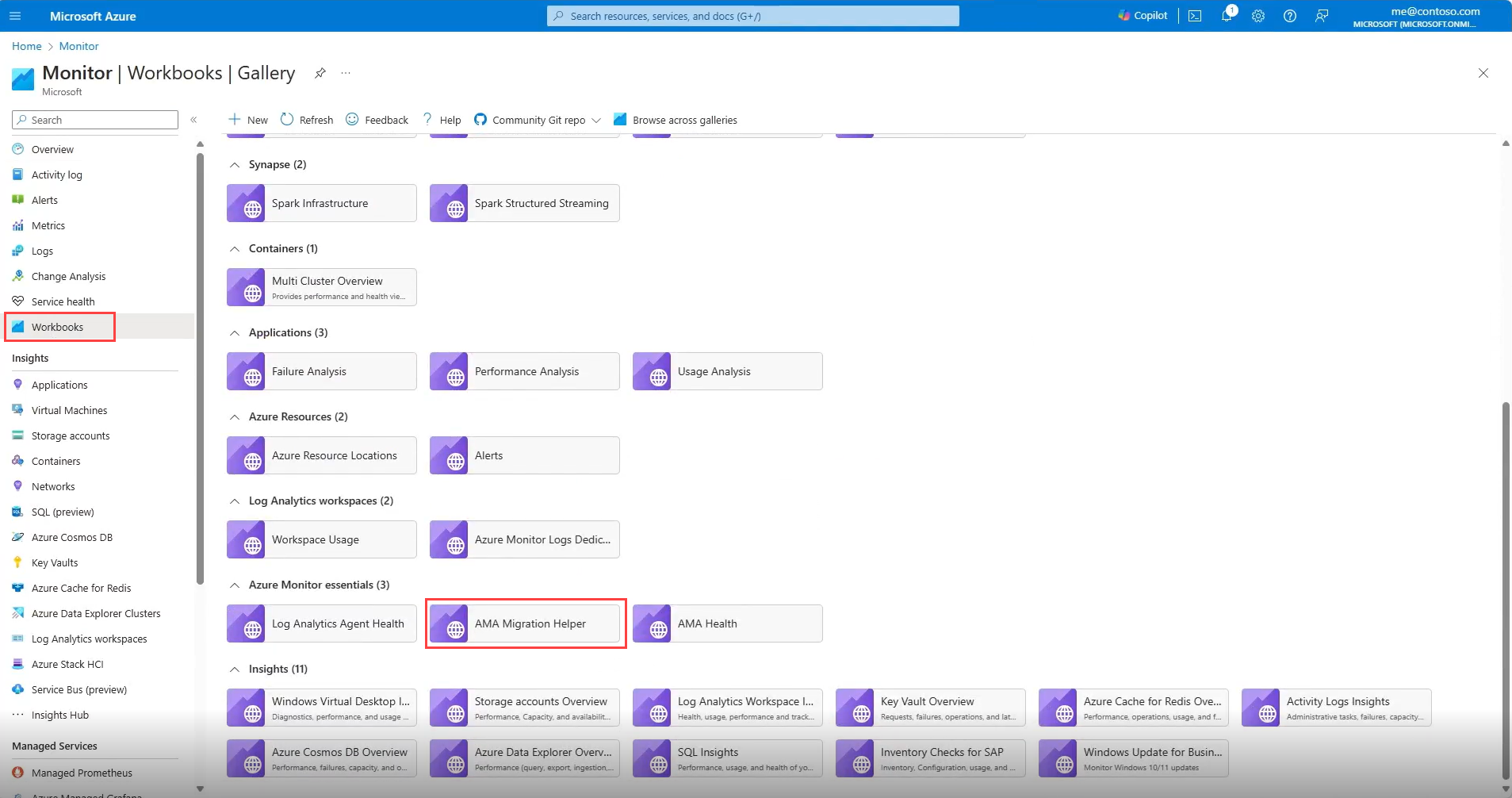
工作簿将在 订阅概述 选项卡中打开。此页面提供订阅中资源、已部署的代理以及迁移状态的高级概览。 使用此页面跟踪订阅中资源的迁移状态。
在“订阅概述”选项卡上,工作簿会自动检测以下资源:
- 订阅
- 工作区
- Azure 虚拟机
- 虚拟机规模集
- 已启用 Arc 的服务器
- 已部署旧版代理且没有 Arc 的混合计算机
每个项都有一个选项卡,其中提供该类别中资源的详细视图。
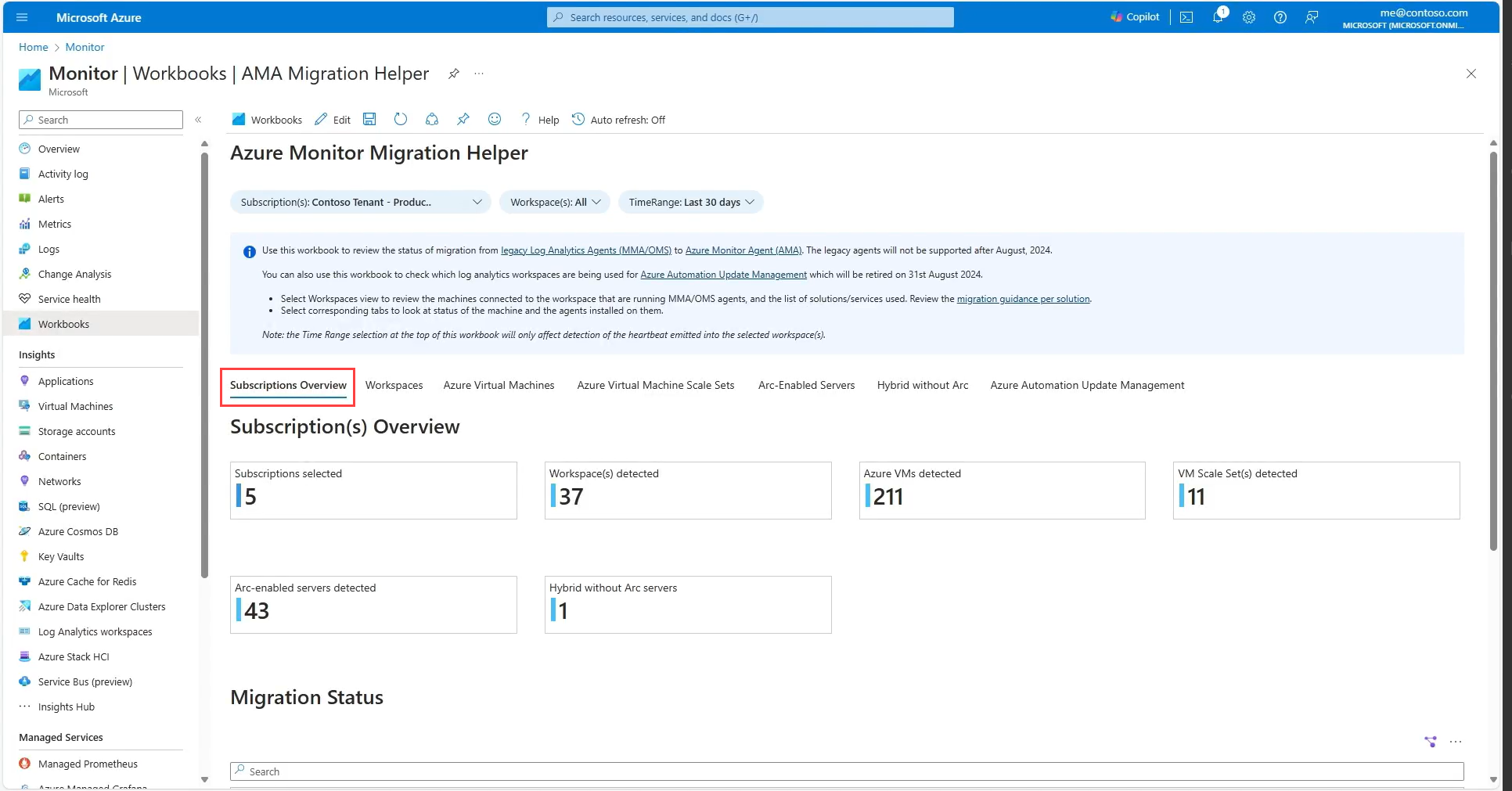
迁移状态表显示在页面底部。
该表包含以下列:
- 订阅
- 资源类型
- 资源数量
- 部署了两个代理的资源数
- 有多少资源仅部署了 Log Analytics 代理
- 仅部署了 Azure Monitor 代理的资源数
- 迁移状态
可以将该表导出到 Excel,以便脱机工作或共享数据。
下图显示了迁移状态表,状态如下所示:
未启动:未部署任何 Azure Monitor 代理的资源。
进行中:已部署两个代理的资源。
已完成:仅部署了 Azure Monitor 代理的资源。
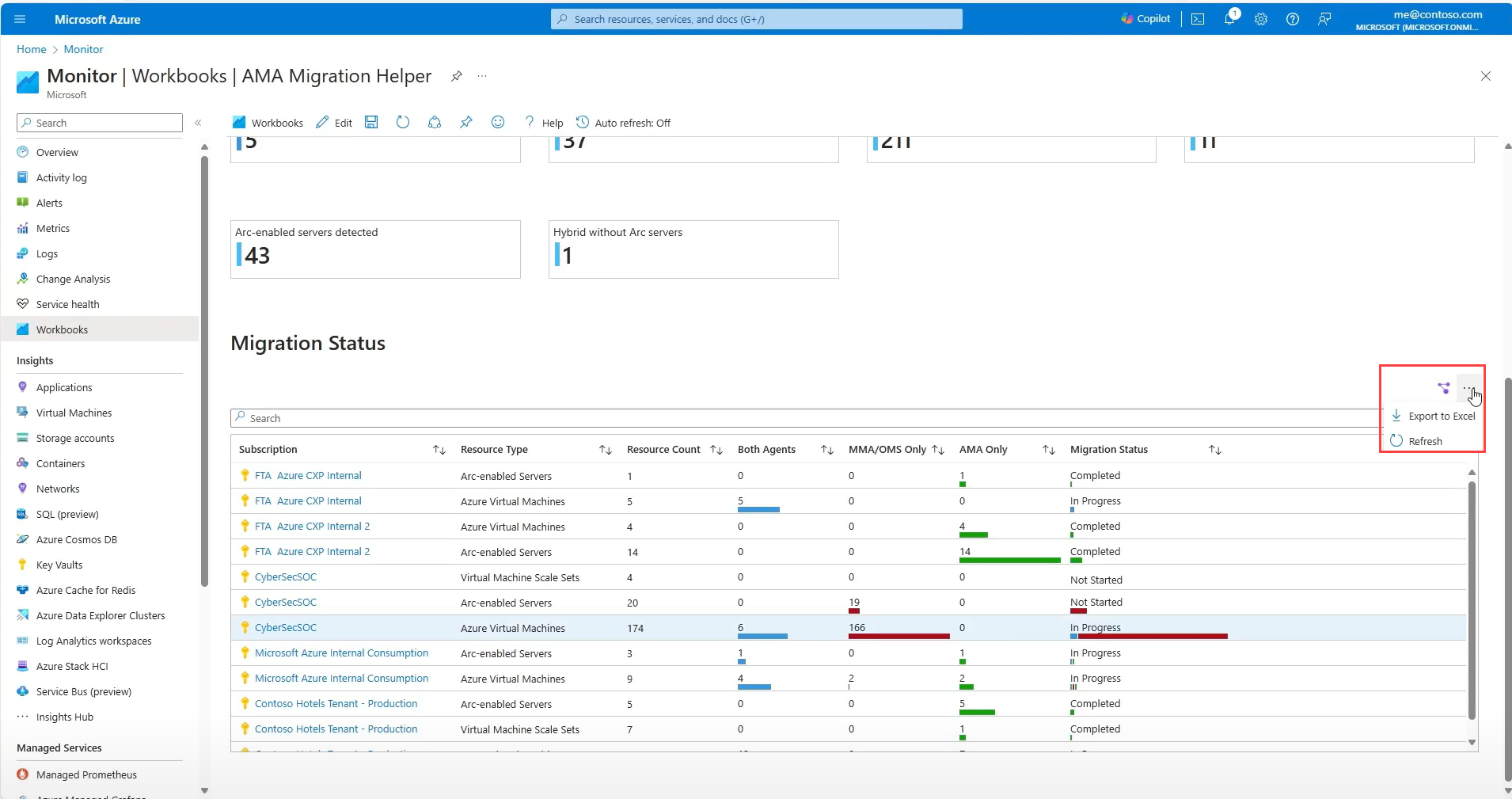
Azure 虚拟机、Azure 虚拟机规模集和已启用 Arc 的服务器选项卡
在 Azure 虚拟机和规模集选项卡中,可详细查看订阅中的 Azure 虚拟机、虚拟机规模集和已启用 Arc 的服务器。 这些计算机都会被列出,无论它们将遥测数据发送到哪个工作区。 该表按每台计算机显示迁移状态视图,其中包括已部署的代理、上次向你的某个工作区发送心跳的时间以及迁移状态。
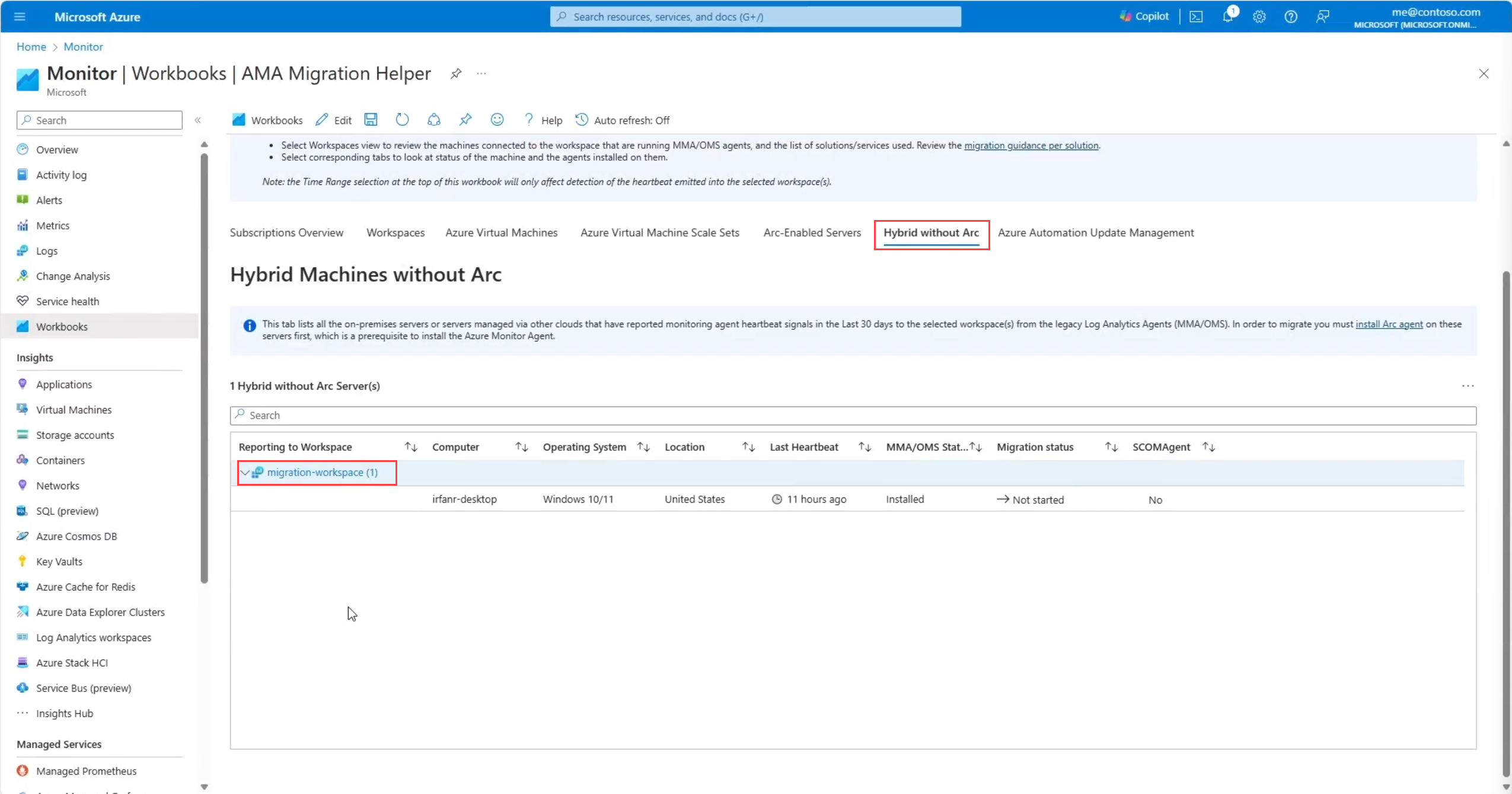
没有 Arc 的混合计算机
在“没有 Arc 的混合计算机”选项卡中,可详细查看订阅中未启用 Arc 但部署了旧代理的混合计算机。 该表包含该计算机将遥测数据发送到的 Log Analytics 工作区,以及该计算机上次向该工作区发送心跳的时间
工作区
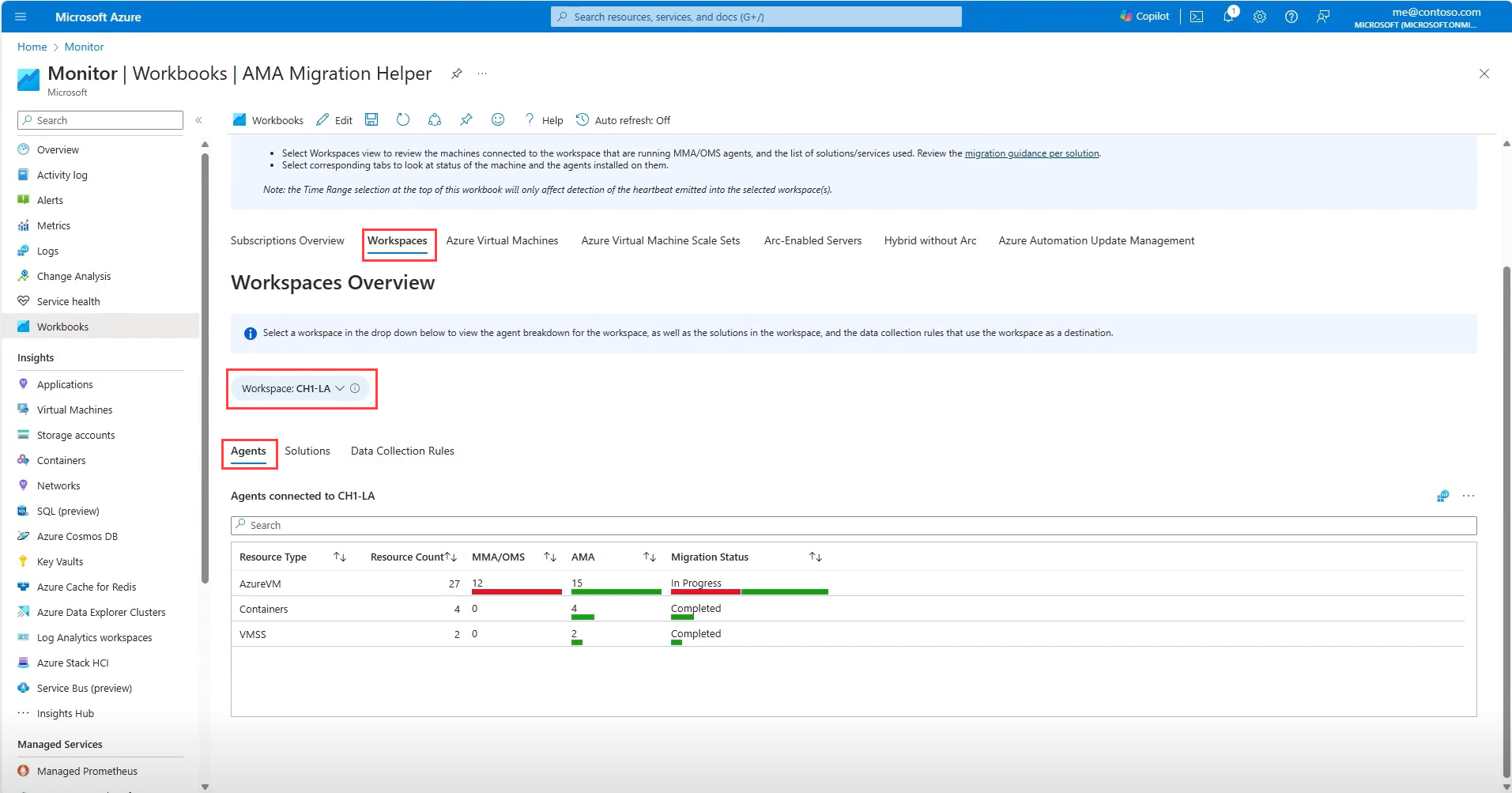
“工作区”选项卡提供订阅中工作区的详细视图。 使用表上方的下拉列表选择要查看的特定工作区。 页面顶部的下拉列表无法筛选表格。
在“代理”选项卡上,该表显示了每种类型有多少资源将遥测数据发送到工作区、配置了哪个代理以及迁移状态。
“解决方案”选项卡显示已部署到工作区中的旧解决方案,推荐的迁移步骤适用于该特定解决方案。 请选择建议,了解详细信息。 显示上次从 Teach solution 接收到任何类型的日志或遥测数据的时间。
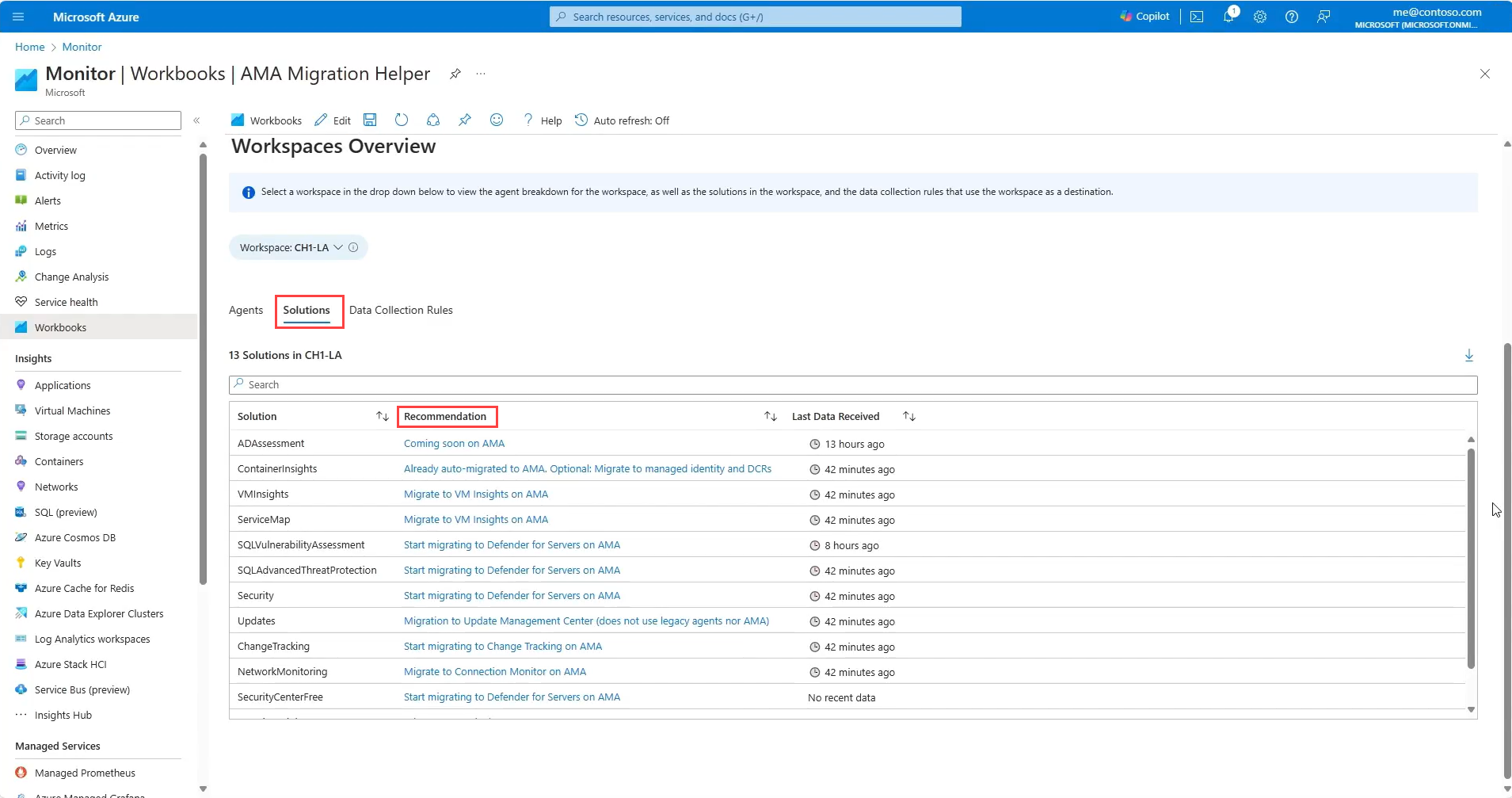
还可以在 Log Analytics 工作区页面上的“旧解决方案”选项卡中查看此信息。
自动化更新管理
在 AMA 迁移帮助程序工作簿中,可找到有关哪些计算机使用更新管理解决方案以及如何迁移它们的指南。
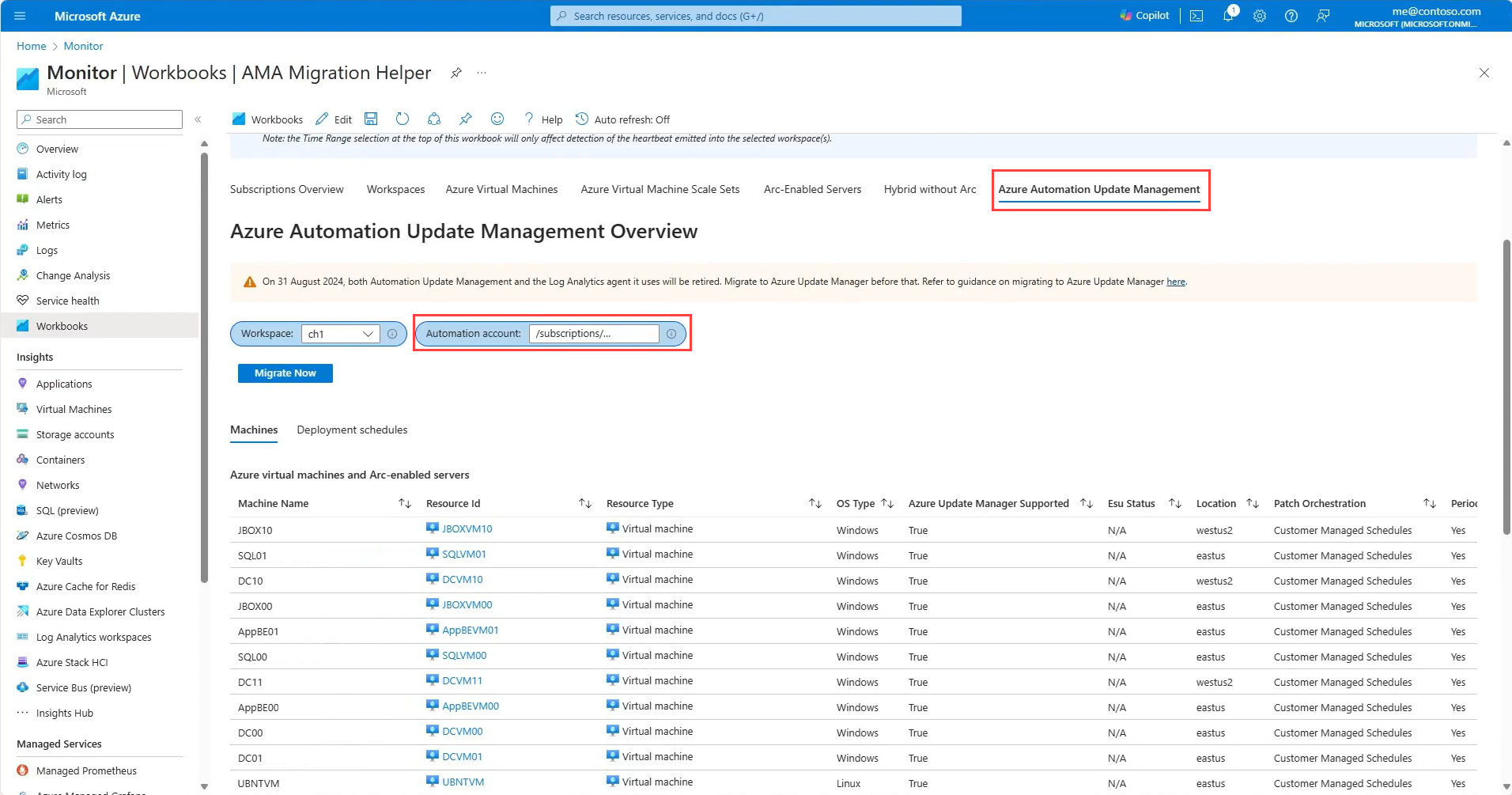
“Azure 自动化更新管理”选项卡提供了使用更新管理解决方案的订阅中计算机的详细视图。 它会检测链接到工作区的自动化帐户,显示可能需要迁移的计算机、其状态以及迁移这些帐户的能力。
选择“立即迁移”,转到 Azure 更新管理器迁移工具(预览版)。
有关详细信息,请参阅从自动化更新管理迁移到 Azure 更新管理器
工作区审核工作簿
Azure Monitor工作区审核工作簿可帮助你了解工作区。 此工作簿会收集所有 Log Analytics 工作区,并为每个工作区显示以下内容:
- 向工作区发送数据的所有数据源。
- 向工作区发送心跳的代理。
- 将数据发送到工作区的资源。
- 任何向工作区发送数据的 Application Insights 资源。
若要使用 Azure Monitor 工作区审核工作簿,请执行以下步骤
- 从 GitHub 存储库复制工作簿 JSON。
- 在 Azure 门户中,转到 Azure Monitor 页面,然后选择 工作簿。
- 选择+ New。
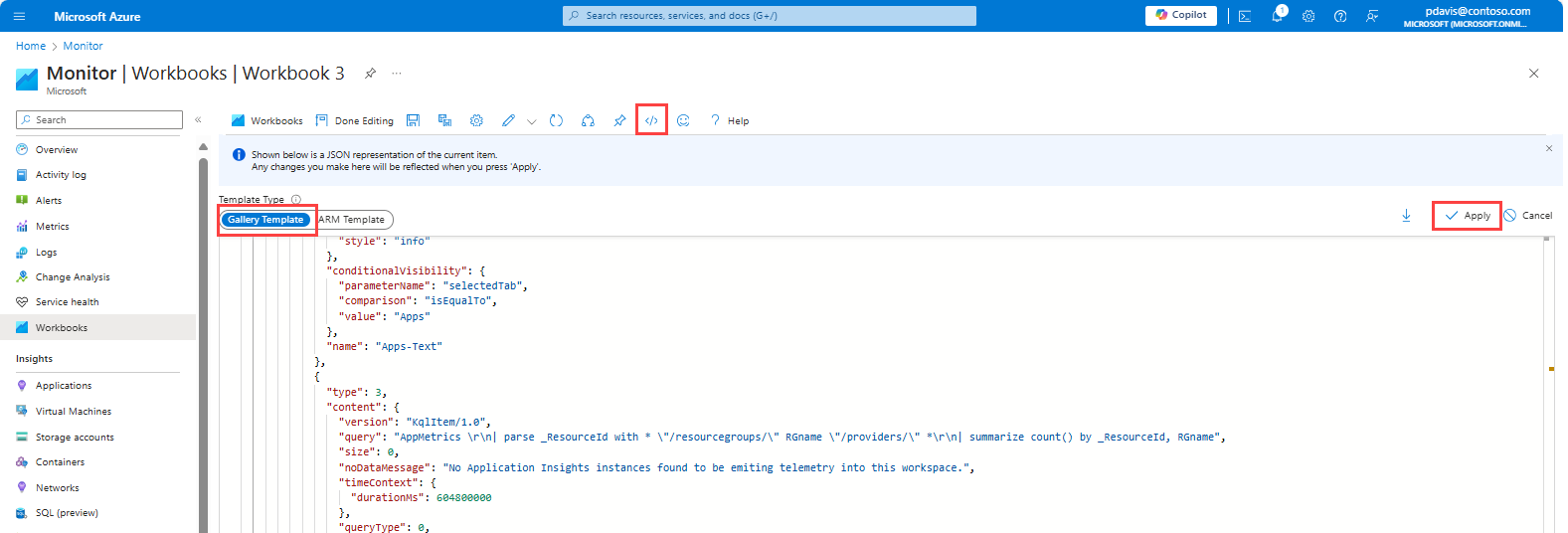
- 选择高级编辑器 </>
- 选择图库模板。
- 将文本替换为 GitHub 存储库中的 JSON。
- 选择应用。
“ 数据收集 ”选项卡显示过去七天内收集到此工作区中的数据源。 该表包括数据源、是否计费、引入的数据量以及工作区上次从该数据源接收数据的时间。
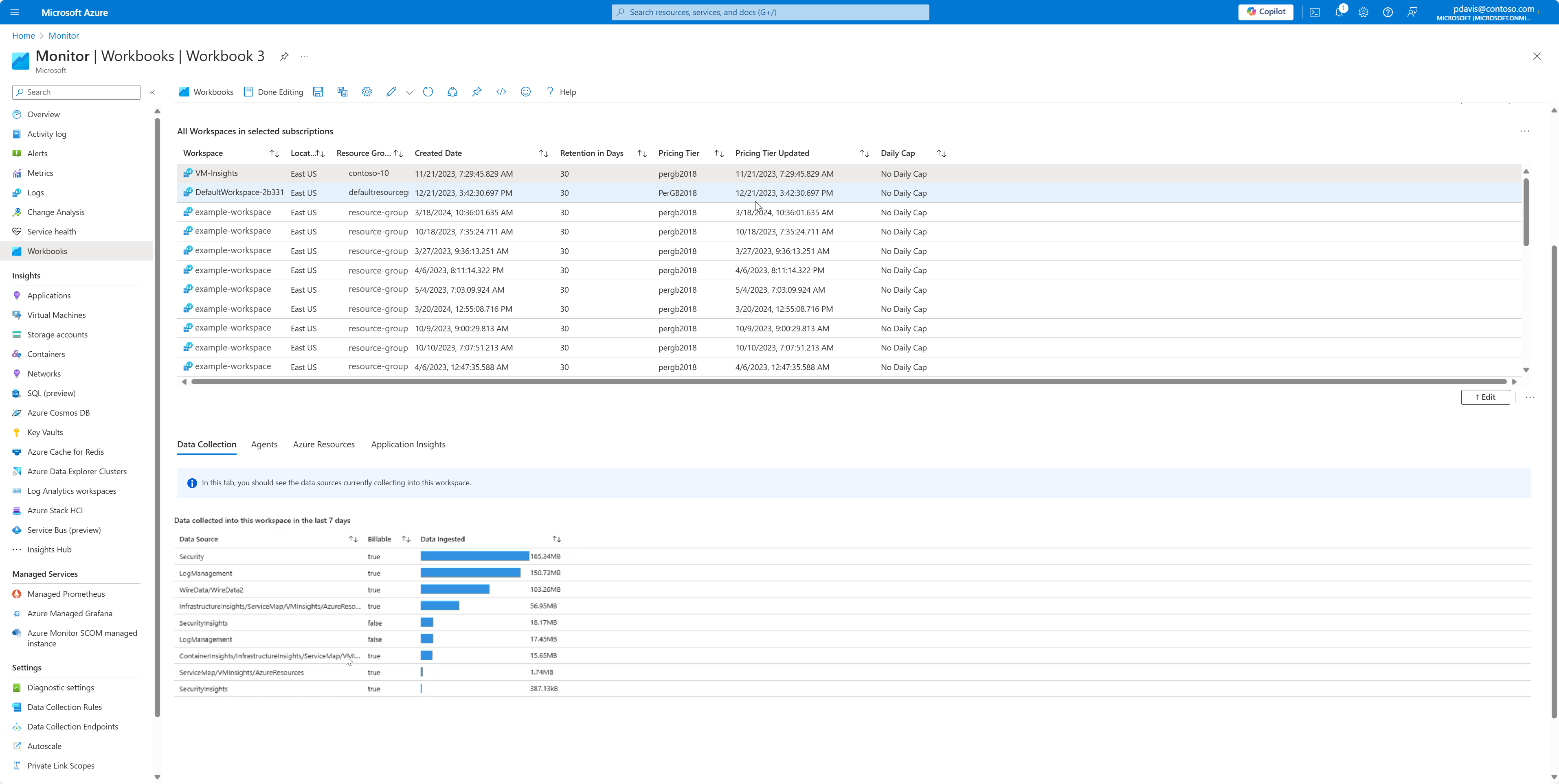
工作簿中还提供了以下选项卡:
- 代理:列出向工作区发送心跳的代理。
- Azure资源:列出将数据发送到工作区的资源。
- Application Insights:列出将数据发送到工作区的 Application Insights 资源。