本文可帮助你排查 Windows 和 Linux Azure VM Log Analytics VM 扩展的错误,并建议解决这些错误。
若要验证扩展的状态,请执行以下操作:
登录 Azure 门户。
在门户中,选择“所有服务”。 在资源列表中,键入“虚拟机”。 当您开始键入时,列表会根据您的输入进行筛选。 选择“虚拟机”。
在虚拟机列表中,找到并选择该虚拟机。
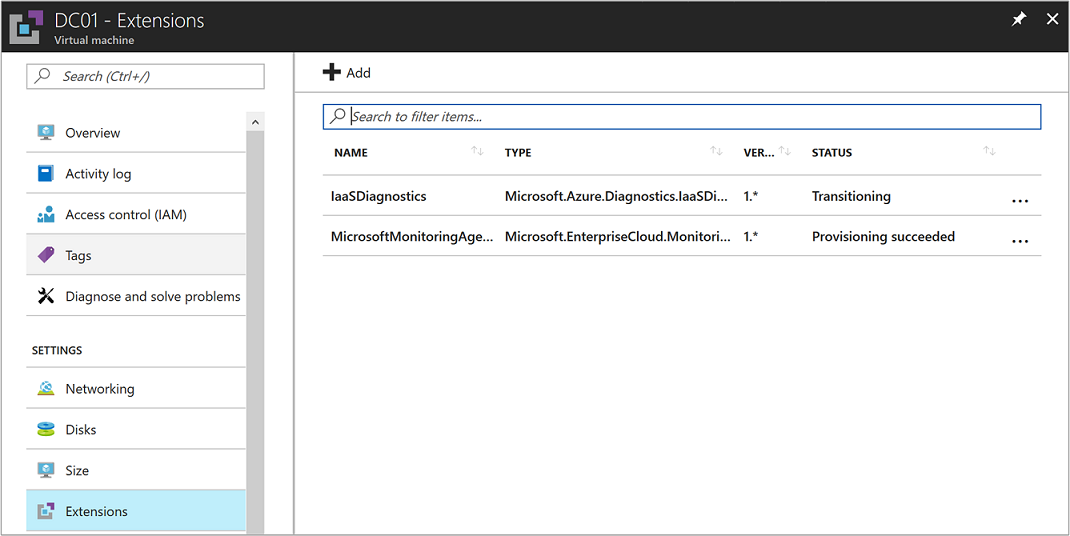
在虚拟机上,选择“扩展”。
在列表中,检查是否启用了Log Analytics扩展。 对于 Linux,代理将列为“OMSAgentforLinux”。 对于 Windows,代理将列为“MicrosoftMonitoringAgent”。
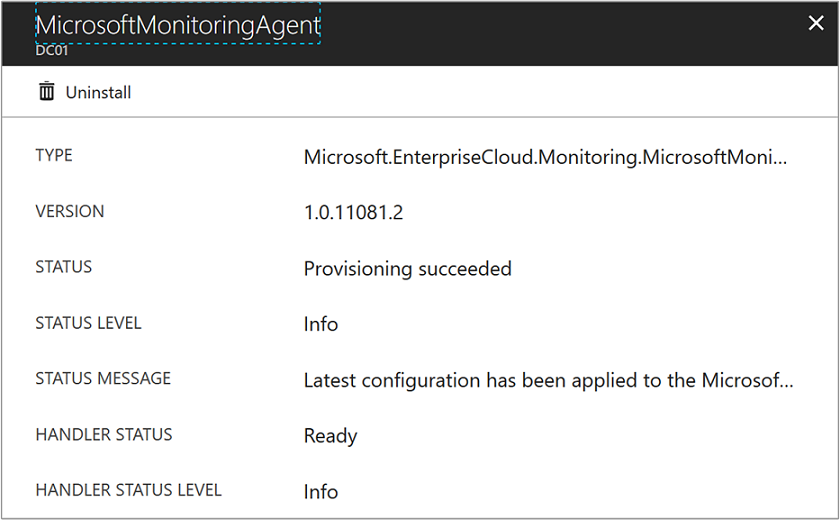
选择相应扩展以查看详细信息。
排查 Azure Windows 虚拟机扩展故障
如果Microsoft监视代理 VM 扩展未安装或报告,请执行以下步骤:
- 使用 KB 2965986 中的步骤检查是否已安装 Azure VM 代理或者其是否正常工作:
- 还可以查看 VM 代理日志文件
C:\WindowsAzure\logs\WaAppAgent.log。 - 如果该日志不存在,则未安装该 VM 代理。
- 安装该 Azure VM 代理。
- 还可以查看 VM 代理日志文件
- 查看
C:\Packages\Plugins\Microsoft.EnterpriseCloud.Monitoring.MicrosoftMonitoringAgent中的 Microsoft Monitoring Agent VM 扩展日志文件。 - 确保虚拟机可以运行 PowerShell 脚本。
- 确保 C:\Windows\temp 上的权限未被更改。
- 通过在虚拟机上以管理员身份打开的 PowerShell 窗口中输入
(New-Object -ComObject 'AgentConfigManager.MgmtSvcCfg').GetCloudWorkspaces() | Format-List,查看 Microsoft Monitoring Agent 的状态。 - 查看
C:\WindowsAzure\Logs\Plugins\Microsoft.EnterpriseCloud.Monitoring.MicrosoftMonitoringAgent\1.0.18053.0\中的 Microsoft Monitoring Agent 安装日志文件。 此路径因代理版本而异。
有关详细信息,请参阅 Windows 扩展故障排除。
Linux VM 扩展故障排除
注意
作为从 Microsoft Operations Management Suite 过渡到 Azure Monitor 的持续工作的一部分,适用于 Windows 的 Operations Management Suite 代理和适用于 Linux 的 Operations Management Suite 代理将分别改称为适用于 Windows 的 Log Analytics 代理和适用于 Linux 的 Log Analytics 代理。
如果适用于 Linux VM 扩展的 Log Analytics 代理未安装或报告,请执行以下步骤:
- 如果扩展状态为“未知”,请查看 VM 代理日志文件 ,检查 Azure VM 代理是否已安装且可正常工作。
- 如果该日志不存在,则未安装该 VM 代理。
- 在 Linux VM 上安装该 Azure VM 代理。
- 对于其他不正常状态,请查看
/var/log/azure/Microsoft.EnterpriseCloud.Monitoring.OmsAgentForLinux/*/extension.log和/var/log/azure/Microsoft.EnterpriseCloud.Monitoring.OmsAgentForLinux/*/CommandExecution.log中的 Log Analytics 代理(Linux 版)VM 代理扩展日志文件。 - 如果扩展状态正常,但是未上传数据,请查看
/var/opt/microsoft/omsagent/log/omsagent.log中的 Log Analytics 代理(Linux 版)日志文件。
后续步骤
有关与 Log Analytics 代理(Linux 版)的更多故障排除指南,请参阅 排除 Log Analytics 代理(Linux 版)的问题。