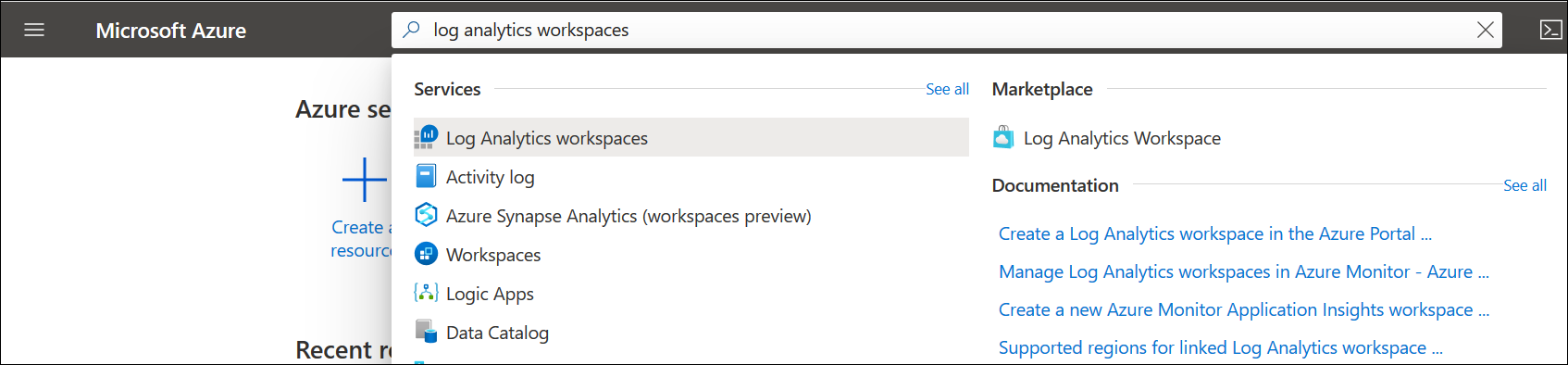
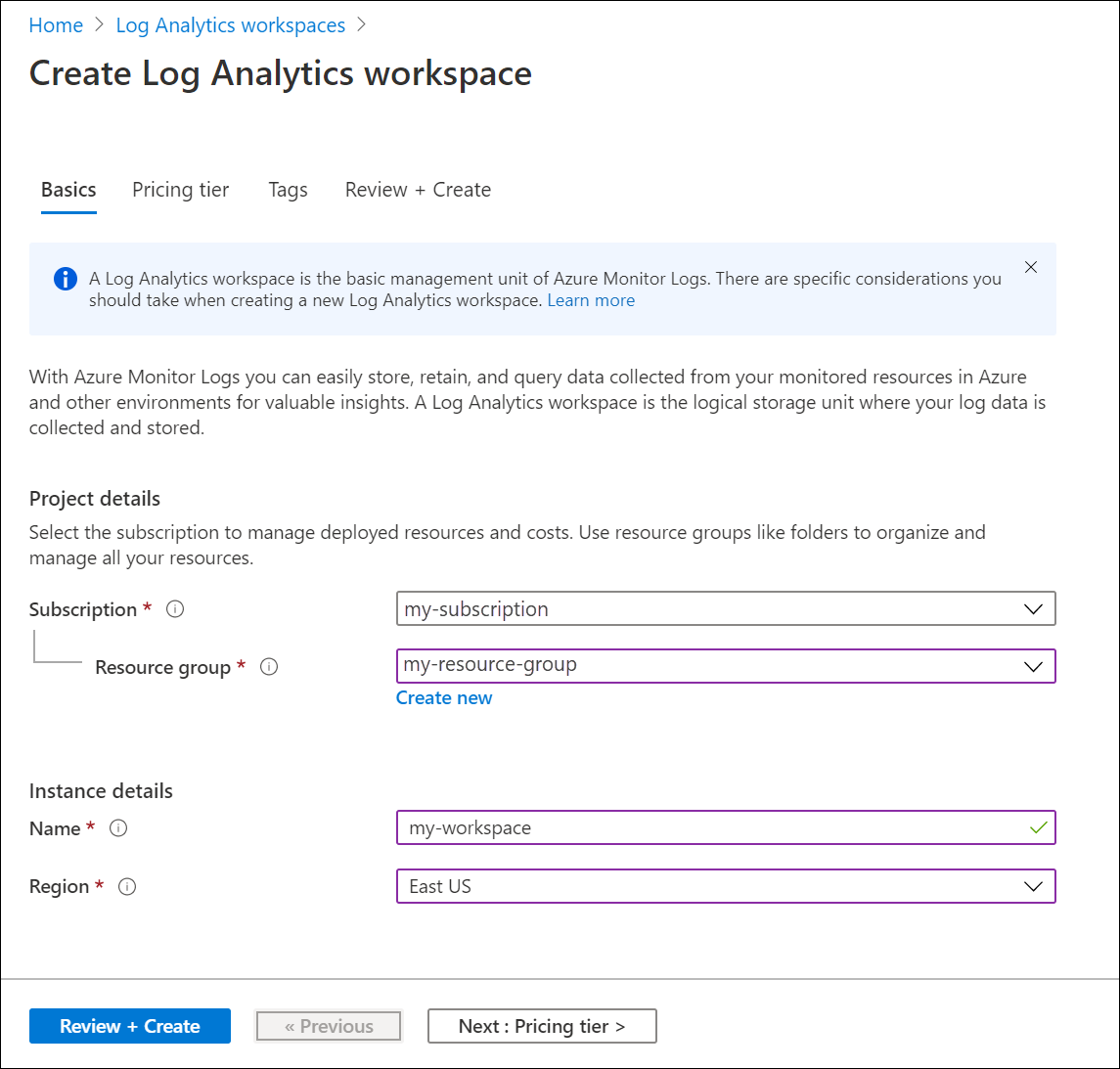
以下示例使用 Microsoft.OperationalInsights 工作区在 Azure Monitor 中创建 Log Analytics 工作区。 有关 Bicep 的详细信息,请参阅 Bicep 概述。
注意
有关可用示例的列表以及在 Azure 订阅中部署这些示例的指南,请参阅 Azure Monitor 的 Azure 资源管理器示例。
Bicep 文件
@description('Name of the workspace.')
param workspaceName string

@description('Pricing tier: PerGB2018 or legacy tiers (Free, Standalone, PerNode, Standard or Premium) which are not available to all customers.')
@allowed([
  'pergb2018'
  'Free'
  'Standalone'
  'PerNode'
  'Standard'
  'Premium'
])
param sku string = 'pergb2018'

@description('Specifies the location for the workspace.')
param location string

@description('Number of days to retain data.')
param retentionInDays int = 120

@description('true to use resource or workspace permissions. false to require workspace permissions.')
param resourcePermissions bool

@description('Number of days to retain data in Heartbeat table.')
param heartbeatTableRetention int

resource workspace 'Microsoft.OperationalInsights/workspaces@2023-09-01' = {
  name: workspaceName
  location: location
  properties: {
    sku: {
      name: sku
    }
    retentionInDays: retentionInDays
    features: {
      enableLogAccessUsingOnlyResourcePermissions: resourcePermissions
    }
  }
}

resource workspaceName_Heartbeat 'Microsoft.OperationalInsights/workspaces/tables@2022-10-01' = {
  parent: workspace
  name: 'Heartbeat'
  properties: {
    retentionInDays: heartbeatTableRetention
  }
}
注意
如果指定 免费定价层,请删除 retentionInDays 元素。
参数文件
using './main.bicep'

param workspaceName = 'MyWorkspace'
param sku = 'pergb2018'
param location = 'chinanorth2'
param retentionInDays = 120
param resourcePermissions = true
param heartbeatTableRetention = 30
以下示例使用 Microsoft.OperationalInsights 工作区模板在 Azure Monitor 中创建 Log Analytics 工作区。
有关 Azure 资源管理器模板的详细信息,请参阅 Azure 资源管理器模板。
注意
有关可用示例的列表以及在 Azure 订阅中部署这些示例的指南,请参阅 Azure Monitor 的 Azure 资源管理器示例。
模板文件
{
  "$schema": "https://schema.management.azure.com/schemas/2019-04-01/deploymentTemplate.json#",
  "contentVersion": "1.0.0.0",
  "parameters": {
    "workspaceName": {
      "type": "string",
      "metadata": {
        "description": "Name of the workspace."
      }
    },
    "sku": {
      "type": "string",
      "defaultValue": "pergb2018",
      "allowedValues": [
        "pergb2018",
        "Free",
        "Standalone",
        "PerNode",
        "Standard",
        "Premium"
      ],
      "metadata": {
        "description": "Pricing tier: PerGB2018 or legacy tiers (Free, Standalone, PerNode, Standard or Premium) which are not available to all customers."
      }
    },
    "location": {
      "type": "string",
      "metadata": {
        "description": "Specifies the location for the workspace."
      }
    },
    "retentionInDays": {
      "type": "int",
      "defaultValue": 120,
      "metadata": {
        "description": "Number of days to retain data."
      }
    },
    "resourcePermissions": {
      "type": "bool",
      "metadata": {
        "description": "true to use resource or workspace permissions. false to require workspace permissions."
      }
    },
    "heartbeatTableRetention": {
      "type": "int",
      "metadata": {
        "description": "Number of days to retain data in Heartbeat table."
      }
    }
  },
  "resources": [
    {
      "type": "Microsoft.OperationalInsights/workspaces",
      "apiVersion": "2023-09-01",
      "name": "[parameters('workspaceName')]",
      "location": "[parameters('location')]",
      "properties": {
        "sku": {
          "name": "[parameters('sku')]"
        },
        "retentionInDays": "[parameters('retentionInDays')]",
        "features": {
          "enableLogAccessUsingOnlyResourcePermissions": "[parameters('resourcePermissions')]"
        }
      }
    },
    {
      "type": "Microsoft.OperationalInsights/workspaces/tables",
      "apiVersion": "2022-10-01",
      "name": "[format('{0}/{1}', parameters('workspaceName'), 'Heartbeat')]",
      "properties": {
        "retentionInDays": "[parameters('heartbeatTableRetention')]"
      },
      "dependsOn": [
        "workspace"
      ]
    }
  ]
}
注意
如果指定 免费定价层,请删除 retentionInDays 元素。
参数文件
{
  "$schema": "https://schema.management.azure.com/schemas/2019-04-01/deploymentParameters.json#",
  "contentVersion": "1.0.0.0",
  "parameters": {
    "workspaceName": {
      "value": "MyWorkspace"
    },
    "sku": {
      "value": "pergb2018"
    },
    "location": {
      "value": "chinaeast2"
    },
    "resourcePermissions": {
      "value": true
    },
    "heartbeatTableRetention": {
      "value": 30
    }
  }
}