使用 Grafana 的 Azure Monitor 仪表板可以直接在 Azure 门户中使用和创建 Grafana 仪表板。 本文介绍如何使用 Azure 数据资源管理器(ADX)中的数据创建仪表板。
先决条件
- 现有的 Azure 数据资源管理器群集
- 相关 ADX 群集上的数据库查看器角色或更高级别
选择 Azure 数据资源管理器中的数据
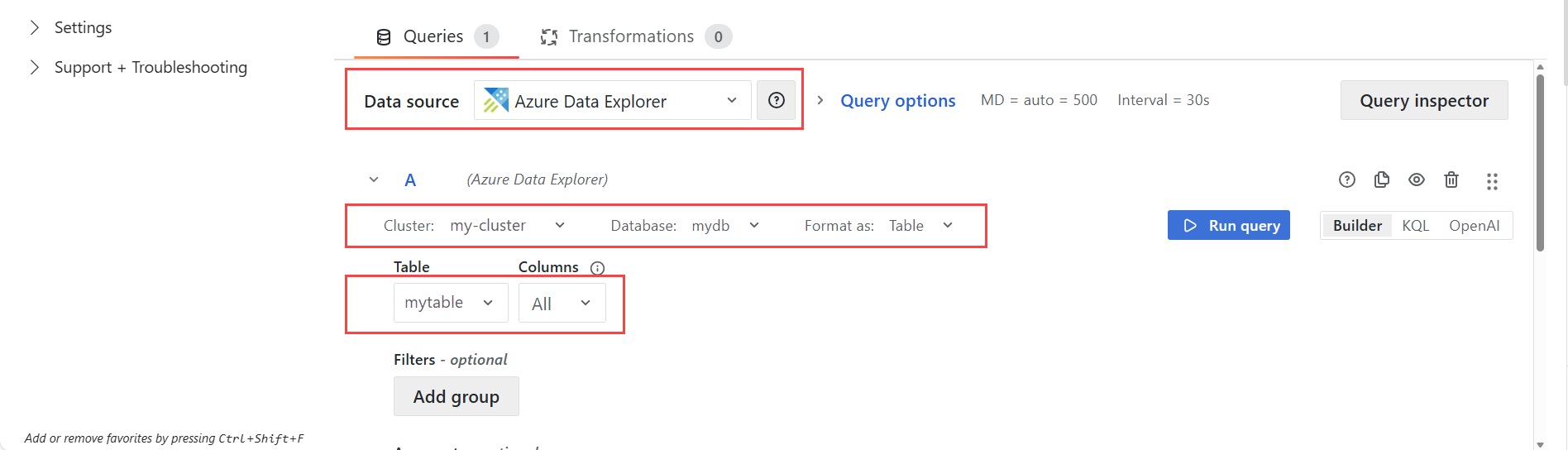
使用以下过程将 Azure 数据资源管理器数据添加到新的或现有的 Grafana 仪表板。
- 创建新的仪表板或向现有仪表板添加可视化效果。
- 选择 Azure 数据资源管理器 作为 数据源。
- 从 “群集 ”下拉列表中选择群集,或者手动输入群集的 URL。
- 选择包含所需数据 的数据库 和 表 。
- 使用查询编辑器编写 KQL (Kusto) 查询以检索应填充仪表板的数据。
导入 ADX 仪表板 JSON
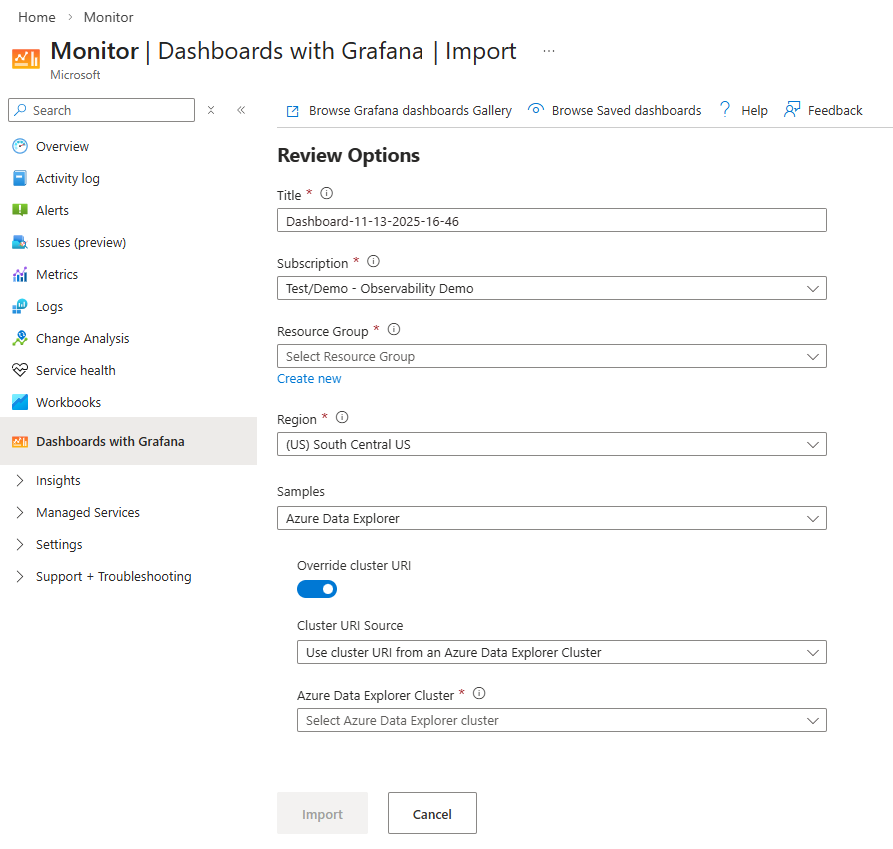
如果 Grafana 中有使用 Azure 数据资源管理器数据源的现有仪表板,则可以使用以下过程通过 Grafana 将其导入 Azure Monitor 仪表板。
- 将仪表板的 JSON 从 Grafana 导出。
- 在具有 Grafana 屏幕的仪表板中,选择“ 新建 > 导入”。 导入界面出现。
- 选择导入 JSON 文件的选项,然后选择保存的 JSON。
- 从订阅下拉列表中选择包含资源提供程序的订阅。
- 选择数据源的 Azure 数据资源管理器 。
- 选择要包含在仪表板中的群集。
- 如果未在列表中看到群集,请选择“替代群集 URI”开关,然后从“群集 URI 源”下拉列表中手动选择“输入 Azure 数据资源管理器群集 URI”。 在 “群集 URI ”字段中输入群集的 URL。
- 选择导入。