本文提供故障排除信息,帮助你解决尝试在 Azure Monitor 中启用虚拟机监视时可能会遇到的问题。
代理安装
验证虚拟机是否正在运行
必须运行虚拟机才能完成载入过程。 如果在安装完成之前停止虚拟机,进程可能会失败,并且必须重新启动。
验证操作系统是否受支持
如果操作系统不在 受支持的操作系统列表中,则扩展的安装将失败,并收到一条消息,说明等待数据到达。
验证是否已安装扩展
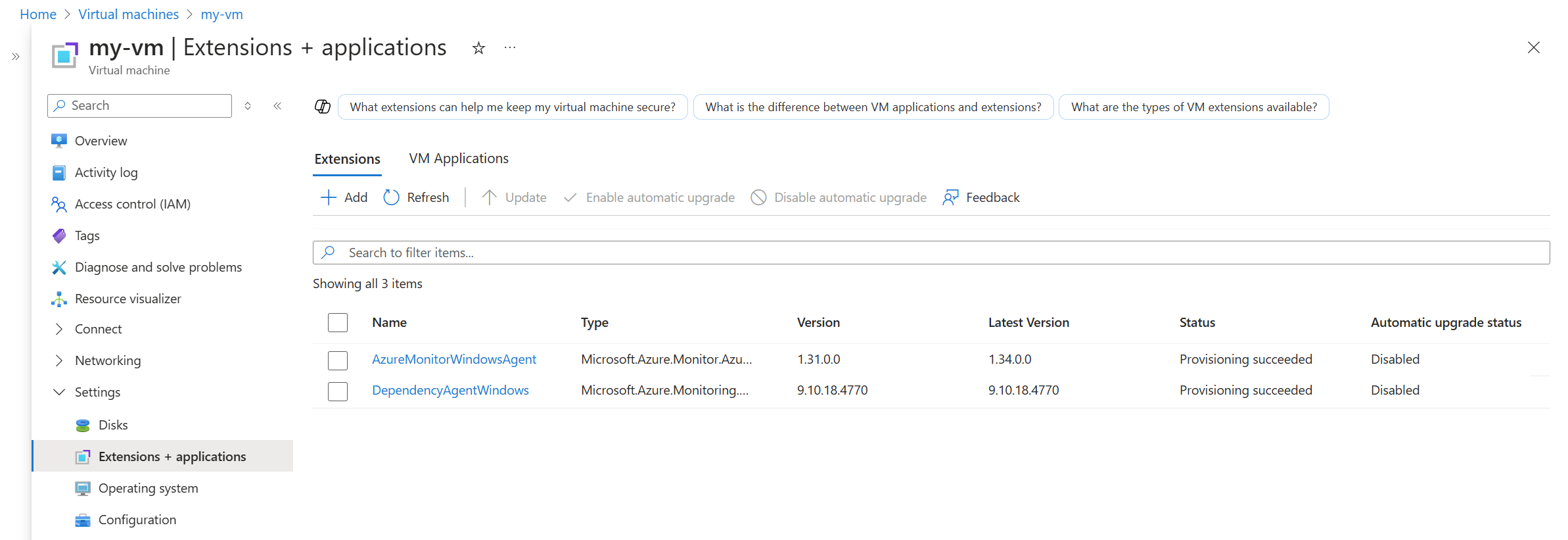
在 Azure 门户中,在虚拟机的“ 扩展 ”窗格中,验证是否显示以下扩展:
| 操作系统 | Agents |
|---|---|
| Windows操作系统 | AzureMonitorWindowsAgent |
| Linux | AzureMonitorLinuxAgent |
如果在已安装的扩展列表中看不到该扩展,请尝试再次启用监视。 如果扩展已列出,但其状态未显示为 “预配成功”,请删除该扩展并重新安装它。
OpenTelemetry 体验
图表停滞在加载状态
到 Azure Monitor 工作区的网络流量可能会被网络策略(例如广告阻止软件)阻止。 禁用广告阻止程序或允许列表 monitor.azure.cn 流量,然后重新加载页面。
无法访问数据收集规则(DCR)
你可能无权查看 VM 的关联 DCR,或者 DCR 可能已被删除。 使用工具栏中的“ 监视设置” 按钮联系系统管理员或重新配置 OpenTelemetry 指标。
数据配置错误
Azure Monitor 工作区或 DCR 已修改或删除。 使用工具栏中的 “监视设置” 按钮重新配置 OpenTelemetry 指标。
访问被拒绝
门户令牌可能已过期,或者你无权查看关联的 Azure Monitor 工作区。 刷新浏览器会话或联系系统管理员以请求访问权限。 需要 Monitor 读取权限,并且系统管理员应为 Azure Monitor 工作区启用资源中心体验。
发生未知错误
如果此错误仍然存在,请联系支持人员以开具支持票证。
性能视图没有数据
如果代理似乎已正确安装,但 性能 视图中未显示任何数据,请参阅以下部分以了解可能的原因。
以下检查适用于在 Log Analytics 工作区中存储数据的日志分析体验。
检查 Log Analytics 工作区的每日上限
为 Log Analytics 工作区设置每日上限时,它会在达到上限后停止收集数据,然后在第二天再次恢复。 有关如何设置每日上限并确定是否已达到每日上限的详细信息,请参阅 Log Analytics 工作区上的 每日上限。
验证代理是否已连接到 Log Analytics 工作区
当代理与 Log Analytics 工作区正常通信时,它每分钟都会发送一个心跳信号。 可以通过检查这些条目的 心跳 表来验证代理是否已连接。
在 Azure 门户中的 Azure Monitor 菜单上,选择 “日志 ”以打开 Log Analytics 工作区。 在您的计算机上执行以下查询
Heartbeat
| where Computer == "my-computer"
| sort by TimeGenerated desc
验证 DCR 是否未被修改
启用 VM 见解时,会创建数据收集规则(DCR),以便从虚拟机收集性能数据。 如果在创建 DCR 后修改了 DCR,则可能不会收集预期的数据。 为虚拟机创建新的 DCR 并删除旧 DCR。
如果有多个虚拟机使用相同的 DCR,则可以编辑 DCR 以删除修改,这样就不必重新配置每台计算机。 创建新的 VM 分析数据收集规则,并将其与可能被修改的数据收集规则进行比较。 使用 JSON 创建或编辑 DCR 指南中的指导来编辑你的 DCR,使其与新的 DCR 匹配。
相关内容
- 在 Azure Monitor 中启用 VM 监视 - 使用命令行工具和基础结构作为代码大规模配置 VM 监视。
- 使用 Azure Monitor 从虚拟机收集来宾日志数据 - 查看如何使用数据收集规则配置来宾日志收集。