适用于: Azure SQL 数据库
本文将向您展示如何使用Azure门户在Azure SQL 数据库中设置警报。 当某些指标(例如数据库大小或CPU使用率)达到阈值时,警报可以发送邮件或调用webhook。
设置新的警报规则
可以根据 Azure 服务的监控指标或事件接收警报。
- 指标值 - 当指定指标的值超出你设置的阈值时,会触发警报。 有关详细信息,请参阅指标警报。
- 活动日志事件 - 警报可以在发生 每个 事件时都触发,也可以仅在发生特定数量的事件时触发。 有关详细信息,请参阅活动日志警报。
- 资源运行状况 - 与资源运行状况事件相关的警报,包括事件是平台还是用户发起的。 有关详细信息,请参阅资源运行状况警报。
可以为警报配置许多操作类型,以便在触发警报时执行,包括:
- 向服务管理员和共同管理员发送电子邮件通知
- 向指定的其他电子邮件地址发送电子邮件,包括为 Azure 资源管理器 角色指定的电子邮件。
- 向某个电话号码发送短信
- 启动自动化运行手册
- 调用 Azure 函数
- 启动 Event Hubs 操作
- 选择逻辑应用/Logic App 操作
- 调用 Webhook 或安全的 Webhook
可使用以下项配置并获取预警规则相关信息:
- Azure 门户,如本文所述。
- PowerShell
- 命令行接口 (CLI)
- ARM 模板
- Azure Monitor REST API
在 Azure 门户中开始使用新的警报规则
- 在 Azure 门户中,查找想要监视的资源并选中它。
- 在“资源”菜单的“监视”下,选择“警报”。 对于不同的资源,文本和图标可能会略有不同。
- 选择 + 创建 按钮,然后选择 警报规则。
- 在“创建警报规则”页上,“范围”被自动配置为单个资源。
注:
为了避免许多独立警报的蔓延,可能需要为订阅、资源组或 Azure SQL 数据库逻辑服务器中某种类型的所有资源配置警报。 使用范围选项卡可更改新警报规则的范围。
使用“指标”信号类别上的警报捕获活动峰值或持续资源压力。
在“条件”选项卡上,选择“查看所有信号”,然后从“指标”列表中选择一个信号。
选择所需的指标,例如 CPU 百分比。 选择“应用更改”。
选择信号后,将显示“警报逻辑”选项。 该信号在此资源中的最近活动预览也会显示。
配置阈值类型以确定警报何时触发。 根据需要选择聚合类型、运算符和阈值。 典型阈值包括:静态、最大值、大于、80%。
字段 说明 阈值 选择是否应根据静态值或动态值评估阈值。
静态阈值使用配置的阈值来评估规则。
动态阈值使用机器学习算法持续学习指标行为模式,并计算意外行为的相应阈值。 可以详细了解如何对指标警报使用动态阈值。运算符 选择用于将指标值与阈值进行比较的运算符。
如果你使用的是动态阈值,则预警规则可以根据同一预警规则中上限和下限的指标行为使用定制的阈值。 选择以下运算符之一:
- 大于阈值上限或低于阈值下限(默认值)
- 大于阈值上限
- 低于阈值下限聚合类型 选择要应用于数据点的聚合函数:Sum、Count、Average、Min 或 Max。 阈值数值 如果选择了“静态”阈值,请输入条件逻辑的阈值。 单位 如果所选指标信号支持不同的单位(例如字节、KB、MB 和 GB),并且如果选择了“静态”阈值,请输入条件逻辑使用的单位。 阈值敏感度 如果选择了动态阈值,请输入敏感度级别。 敏感度级别会影响触发警报所需偏离指标序列模式的程度。
- 高:阈值比较严格,与指标系列模式接近。 预警规则在偏差最小的情况下触发,因此会生成更多的警报。
- 中:阈值不那么严格,更均衡。 相比高敏感度(默认设置),警报数量更少。
- 低:阈值宽松,允许与指标系列模式有更大的偏差。 只会在偏差较大的情况下触发预警规则,因此生成的警报较少。聚合粒度 选择使用聚合类型函数对数据点进行分组时所用的间隔。 选择大于“评估频率”的“聚合粒度”(周期),以降低错过已添加时间序列的第一个评估周期的可能性。 评估频率 选择警报规则的运行频率。 选择小于聚合粒度的频率,以生成用于评估的滑动窗口。 在何时评估下,确定所需的评估频率。 使用检查每个和回溯周期下拉列表。
(可选)你可以为此警报添加多个条件,如果需要,可选择添加条件。
选择“下一步:操作”>。
创建新的警报规则
- 从 选择操作组 窗格中选择现有 操作组,或在订阅中 创建操作组。 操作组用于定义在发生警报条件时要执行的操作。 此操作定义在触发警报时发生的操作(例如发送电子邮件)。
- 也可通过使用快速操作功能创建新操作组并提供电子邮件通知目标。
- 选择“下一步:详细信息”>。
- 默认情况下,警报规则的严重性为3 - 信息性。 你可以根据需要调整警报规则的“严重性”。
- 提供“警报规则名称”。 提供描述(可选但推荐)。
- 在高级选项下:
- 确保为警报规则启用创建时启用,以便在创建完成后立即开始运行。
- 默认情况下启用“自动解决警报”选项。 这将使警报成为有状态警报,这意味着当不再满足条件时,警报将解除。
- 选择“下一步:标记”>。
- 考虑使用 Azure 标签。 例如,用于确定资源创建者的“所有者”或“CreatedBy”标记,以及确定此资源是生产环境还是开发环境等的“环境”标记。有关详细信息,请参阅为 Azure 资源开发命名和标记策略。
- 选择 审核并创建。
- 选择“创建”。 很快,警报就会处于活动状态。
管理警报规则
注:
若要抑制干扰警报,请参阅使用操作规则抑制警报。
需要通过 Azure 门户资源菜单中的 警报 菜单管理现有警报。 若要查看、暂停、激活、修改和删除现有警报:
在 Azure SQL 数据库的 “警报” 窗格中,选择 “警报规则”。
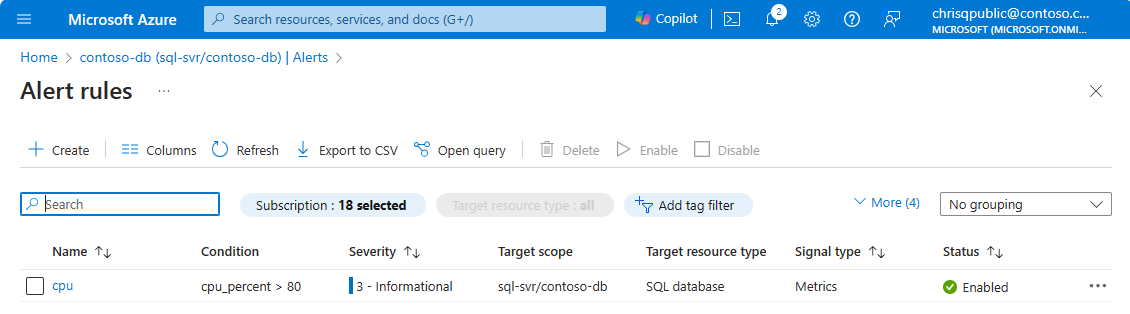
选择单个现有警报规则进行管理。 可以根据你的偏好修改和调整现有的启用的规则。 也可以不删除活动规则而是将其挂起。
使用 Azure 门户为 Azure Synapse Analytics 创建警报
关于 Azure Synapse Analytics 中的专用 SQL 池,请参见使用 Azure 门户创建警报。