适用于: Azure SQL 数据库Azure SQL 托管实例
可以将 Excel 连接到数据库,然后导入数据并根据数据库中的值来创建表和图表。 在本教程中,用户将设置 Excel 与数据库表之间的连接,保存用于存储 Excel 的数据和连接信息的文件,并根据数据库值创建数据透视图表。
在开始之前,需要创建一个数据库。 如果您没有账号
- 按照“在 Azure SQL 数据库 创建数据库”和“创建服务器级 IP 防火墙”操作,几分钟内就能运行一个包含样本数据的数据库。
- 还可以 尝试 Azure SQL 托管实例。
在本文中,会从该文章将示例数据导入 Excel,但可以使用自己的数据执行类似的步骤。
还需要一份 Excel。 本文使用 Microsoft Excel 2016。
连接 Excel 并加载数据
要将 Excel 连接到 SQL Database 中的数据库,请打开 Excel,然后创建新的工作簿或打开现有的 Excel 工作簿。
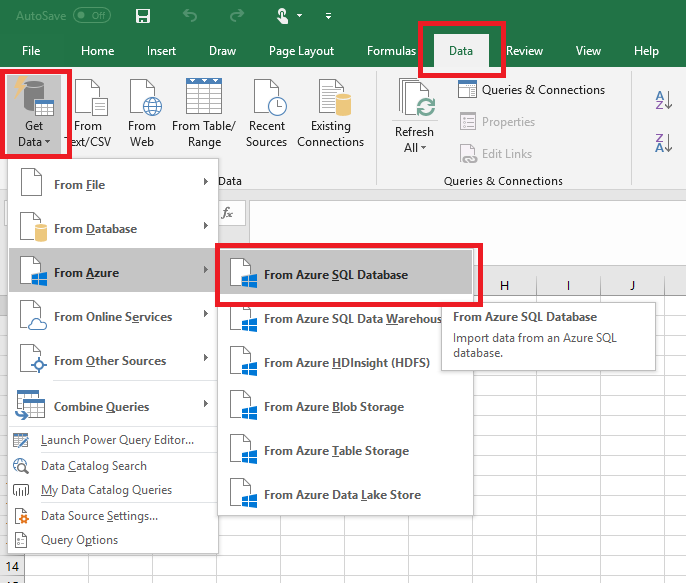
在页面顶部的菜单栏中,依次选择“数据”选项卡、“获取数据”、“From Azure”,然后选择“从 Azure SQL 数据库获取”。
在 “SQL Server 数据库 ”对话框中,键入要连接到的服务器 名称 。
- 在 Azure SQL 数据库中,如下所示:
<servername>.database.chinacloudapi.cn - 在 Azure SQL 托管实例中,如下所示:
<your-instance-name>.<unique-dns-prefix>.database.chinacloudapi.cn
- 在 Azure SQL 数据库中,如下所示:
输入数据库名称(可选)。 选择确定以打开凭据窗口。
在“SQL Server 数据库”对话框中,选择左侧的“数据库”,然后输入要连接的服务器的用户名和密码 。 选择“连接”以打开“导航器”。
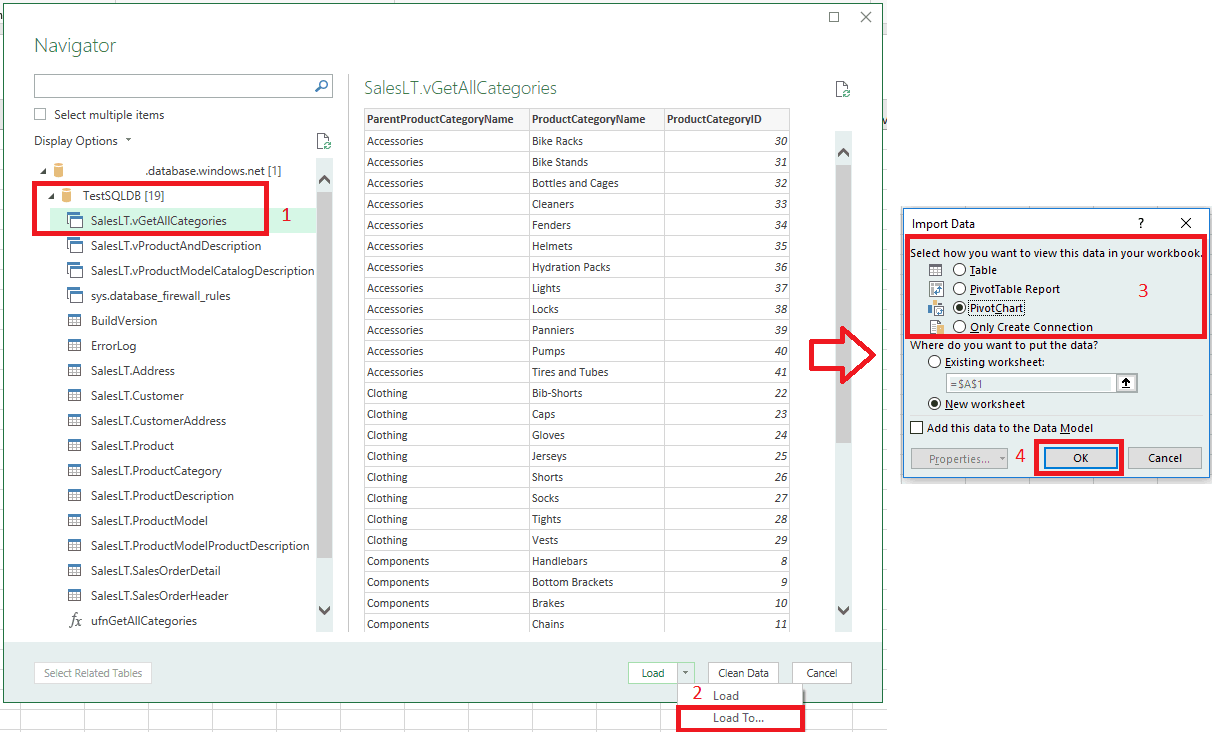
在 导航器中,从列表中选择要使用的数据库,选择要处理(我们选择
vGetAllCategories)的表或视图,然后选择 “加载 ”,将数据从数据库移动到 Excel 电子表格。
将数据导入 Excel 并创建数据透视图
建立连接后,有多种加载数据的方式可供选择。 例如,以下步骤基于 SQL 数据库中数据库里的数据创建数据透视图。
按照上一部分中的步骤进行操作,但这次,而不是选择加载,而是从加载下拉列表中选择加载到。
然后选择该数据在工作簿中的显示方式。 我们选择了PivotChart。 也可以选择创建新工作表或将此数据添加到数据模型。 有关数据模型的详细信息,请参阅在 Excel 中创建数据模型。
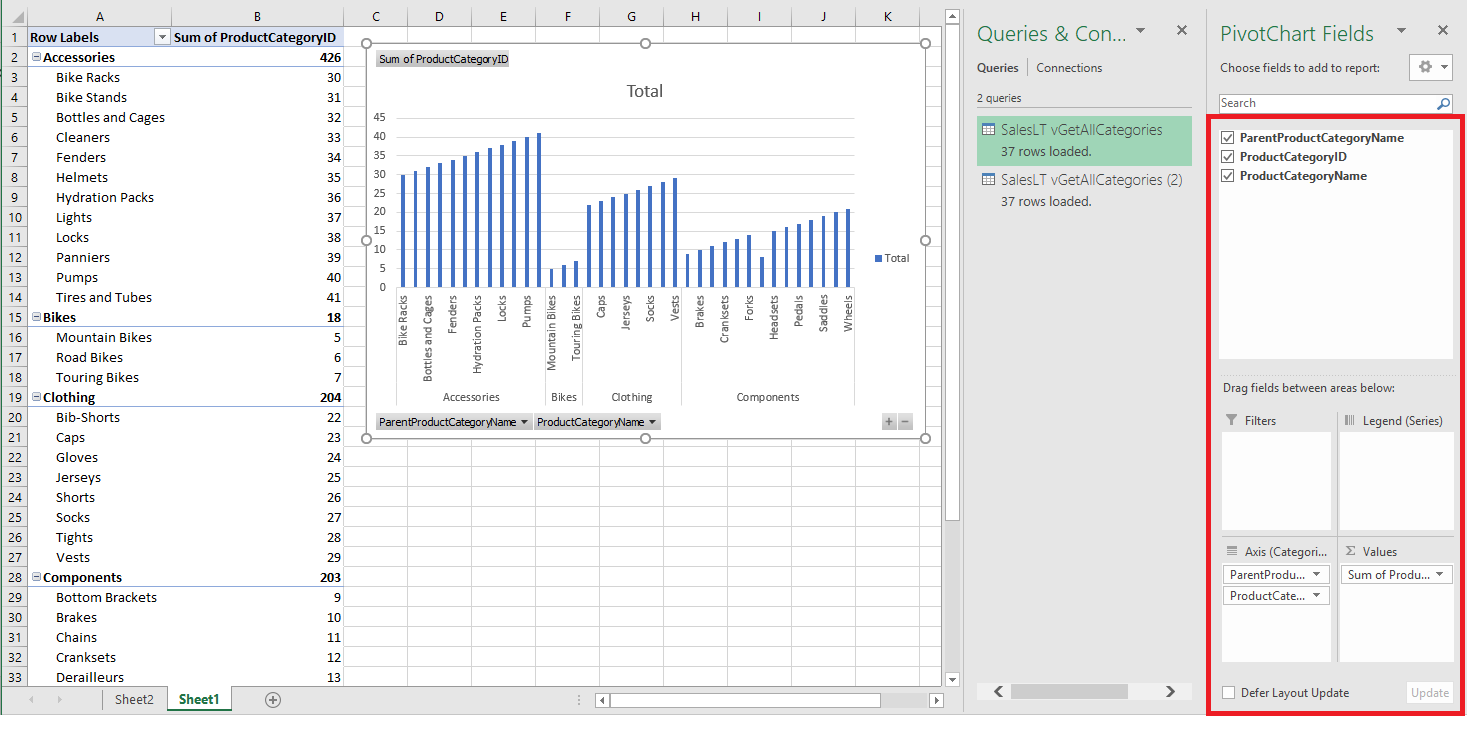
工作表现在包含空白的数据透视表和图表。
在“数据透视表字段”下,选中要查看的所有字段的复选框。
提示
如果想将其他 Excel 工作簿和工作表与数据库连接,请选择“数据”选项卡,然后选择“最近使用的源”以启动“最近使用的源”对话框 。 在此处,选择从列表中选择创建的连接,然后选择“ 打开”。
使用 .odc 文件创建永久连接
若要永久保存连接详细信息,可以创建一个 .odc 文件,并使此连接成为 现有连接 对话框中的可选项。
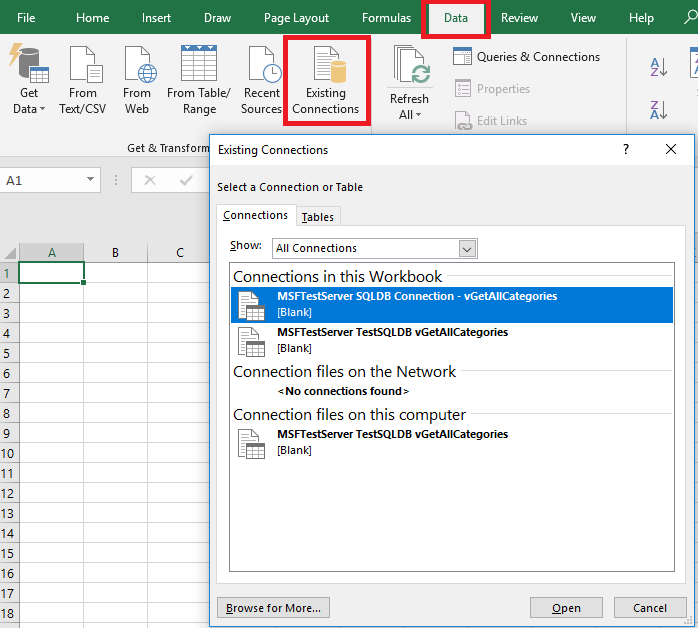
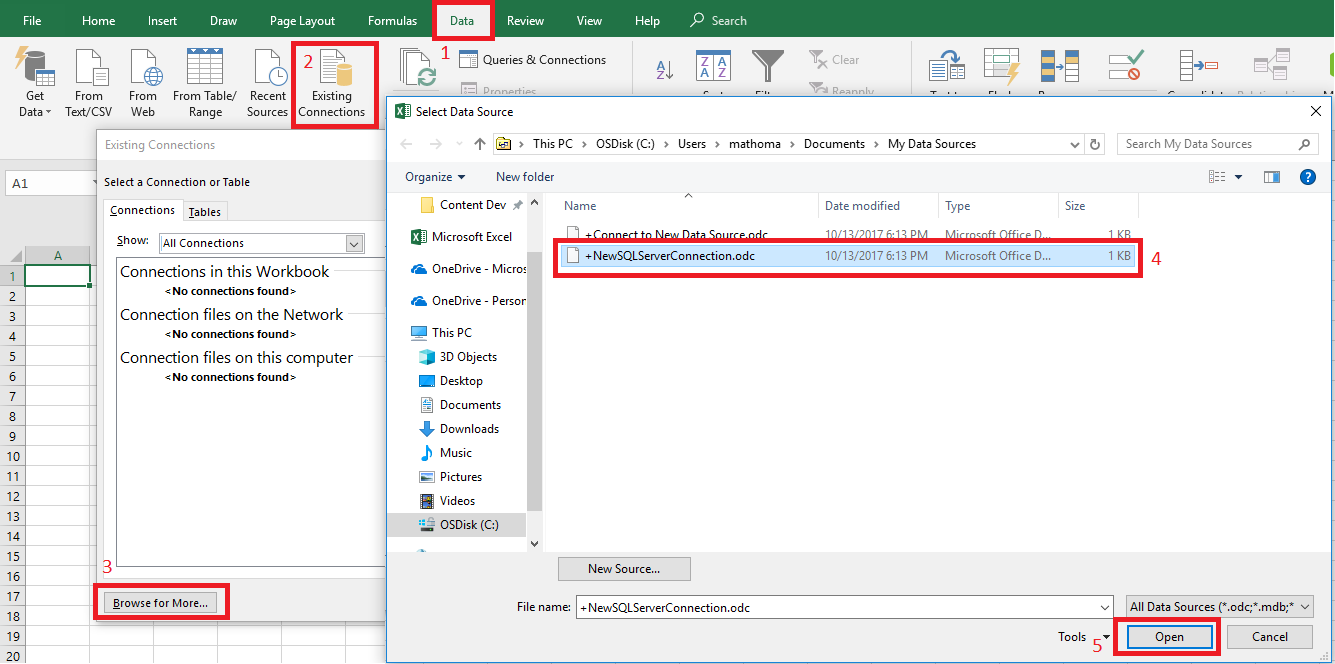
在页面顶部的菜单栏中选择“数据”选项卡,然后选择“现有连接”以启动“现有连接”对话框。
选择“浏览更多”以打开“选择数据源”对话框。
选择 +NewSqlServerConnection.odc 文件,然后选择 打开 以打开 数据连接向导。
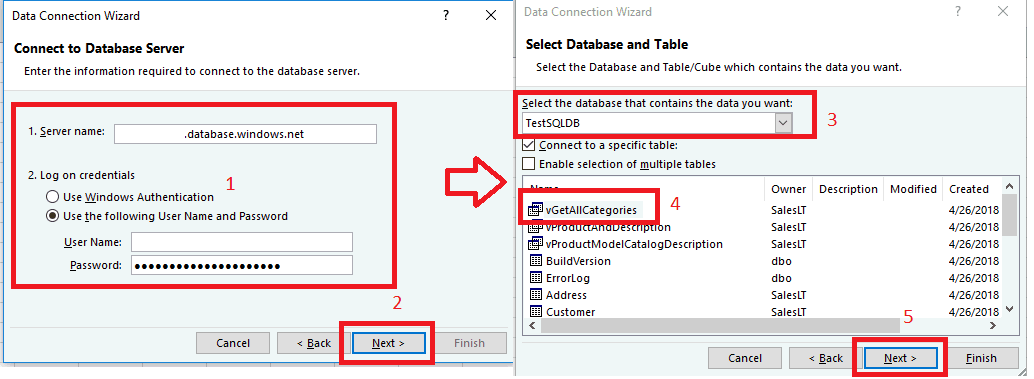
在“数据连接向导”中键入服务器名称和 SQL 数据库凭据。 选择“下一步”。
从下拉列表中选择包含数据的数据库。
选择感兴趣的表格或视图。 我们选择的是“vGetAllCategories”。
选择“下一步”。
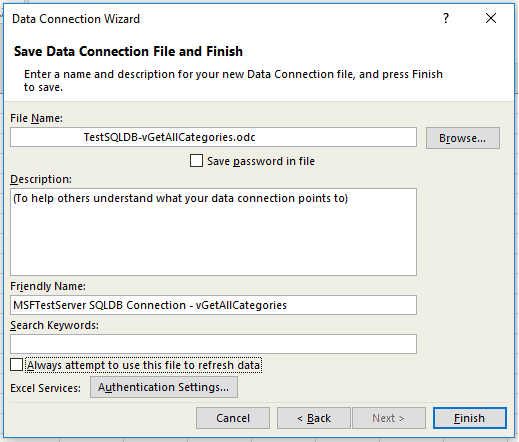
在数据连接向导的下一个屏幕中选择文件位置、文件名以及友好名称。 还可以选择在文件中保存连接字符串密码,但这样做可能会使您的数据暴露给未经授权的访问。 准备就绪后,选择完成。
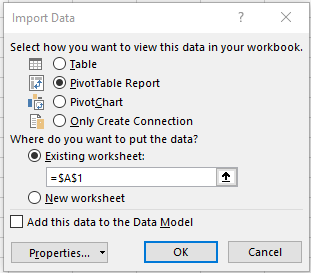
选择所需的数据导入方式。 我们选择使用数据透视表。 还可以通过选择属性修改连接的属性。 准备就绪后,选择“确定”。 如果未选择将密码保存在文件中,系统会提示输入凭据。
通过展开“数据”选项卡并选择“现有连接”可以验证新的连接是否已保存 。