开发容器提供了一个全面的解决方案,用于增强Azure SQL 数据库的本地开发。 开发容器模板为开发人员提供了无缝高效的开发环境,使开发人员能够轻松、自信地构建Azure SQL 数据库的应用程序。 开发容器可以在任何开发环境中使用,无论是本地还是云中,都可以促进团队和工作流的一致性。
先决条件
在开始之前,请确保在本地计算机上安装了以下各项:
- Git:用于版本控制。 下载 Git
- Docker:运行容器所必需的。 下载 Docker
- Visual Studio Code:本快速入门的主要 IDE。 下载 Visual Studio Code
- 适用于Visual Studio Code的开发容器扩展:支持使用开发容器。 安装扩展
设置开发环境的步骤
首先打开包含应用程序项目的本地文件夹或将现有存储库克隆到Visual Studio Code。 此初始步骤设置将项目与开发容器集成(无论是从头开始还是处理现有应用程序)的阶段。
在Visual Studio Code中,按
F1或Ctrl+Shift+P打开命令面板。 选择 “开发容器:添加开发容器配置文件...” 命令。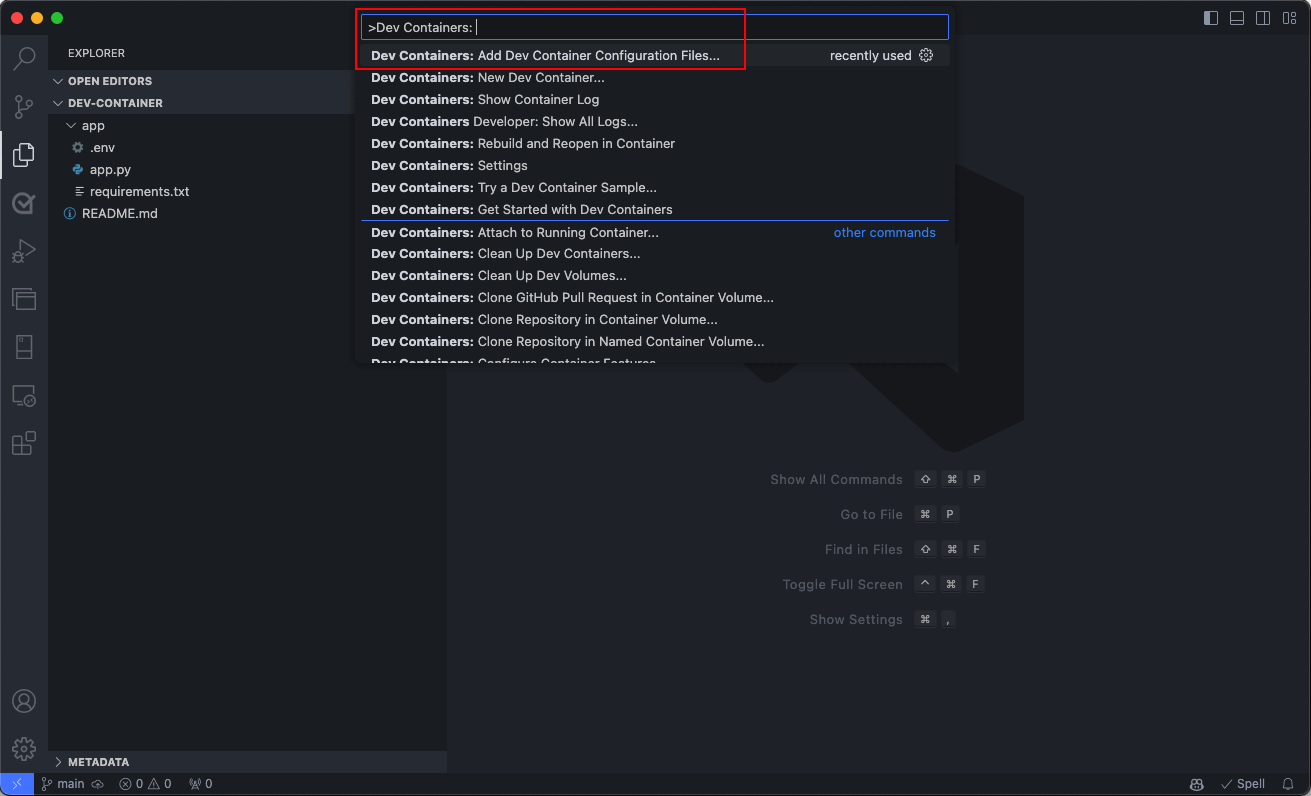
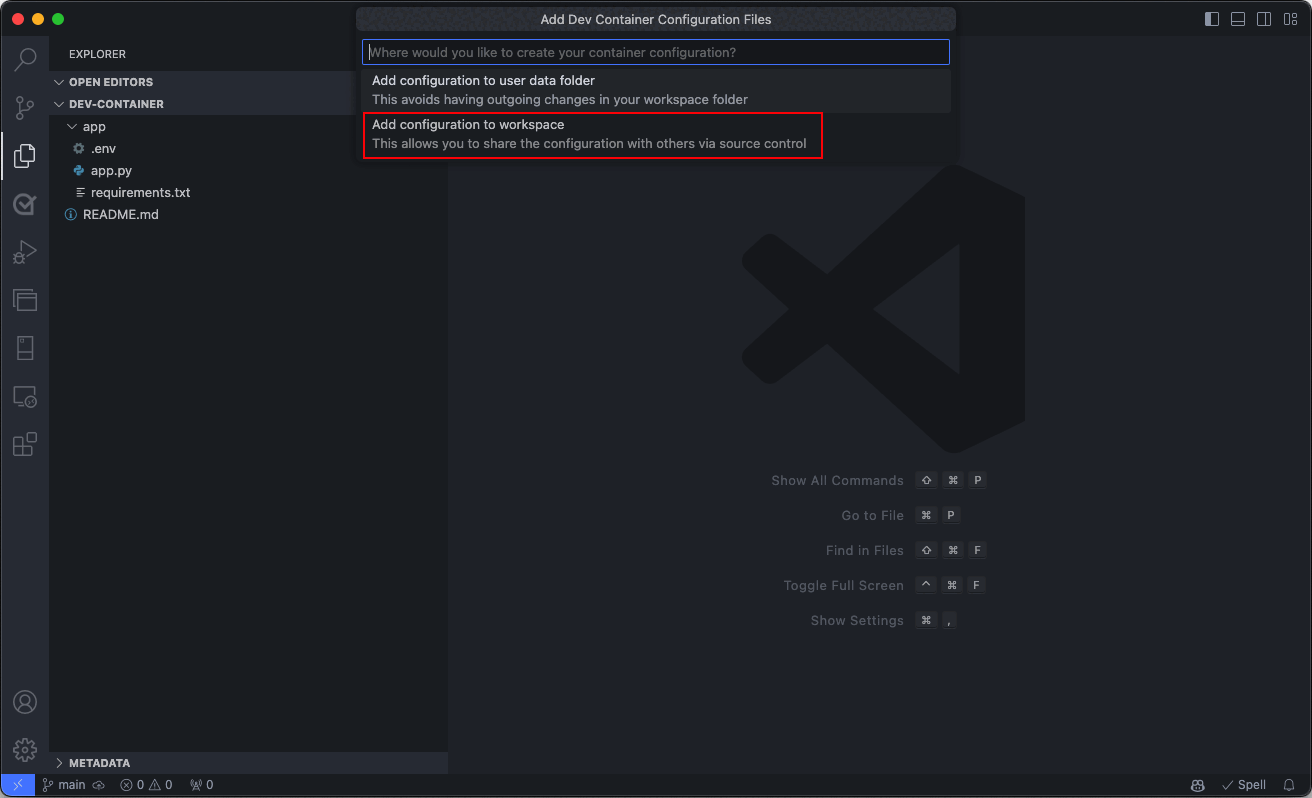
如果要将开发容器配置文件添加到当前本地存储库,请选择“将配置文件添加到 工作区 ”选项。
- 或者,选择 “将配置文件添加到用户数据文件夹 ”选项。
- 对于本快速入门,请选择 “将配置文件添加到工作区 ”选项。
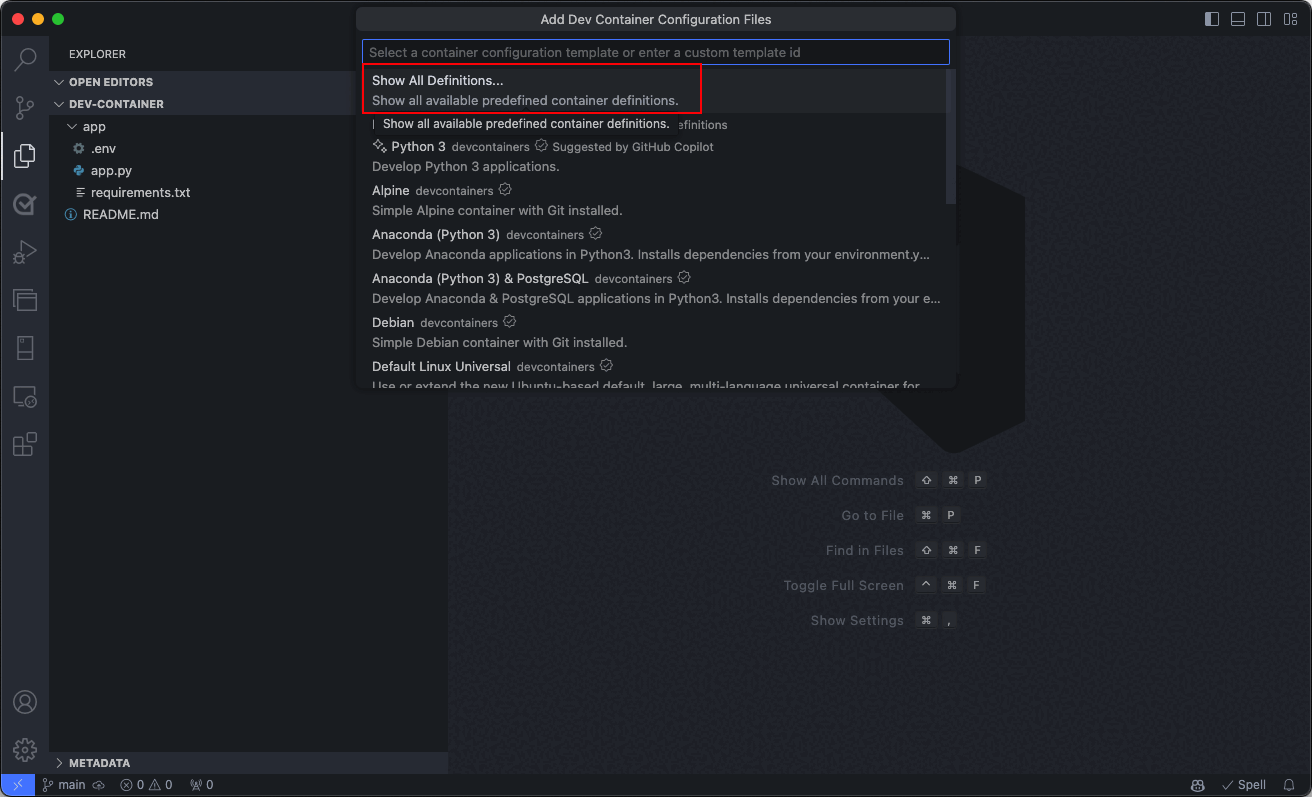
Visual Studio Code提示你选择开发容器模板。 可用模板基于特定开发环境所需的工具和依赖项。 选择“ 显示所有定义 ”以查看所有可用模板。
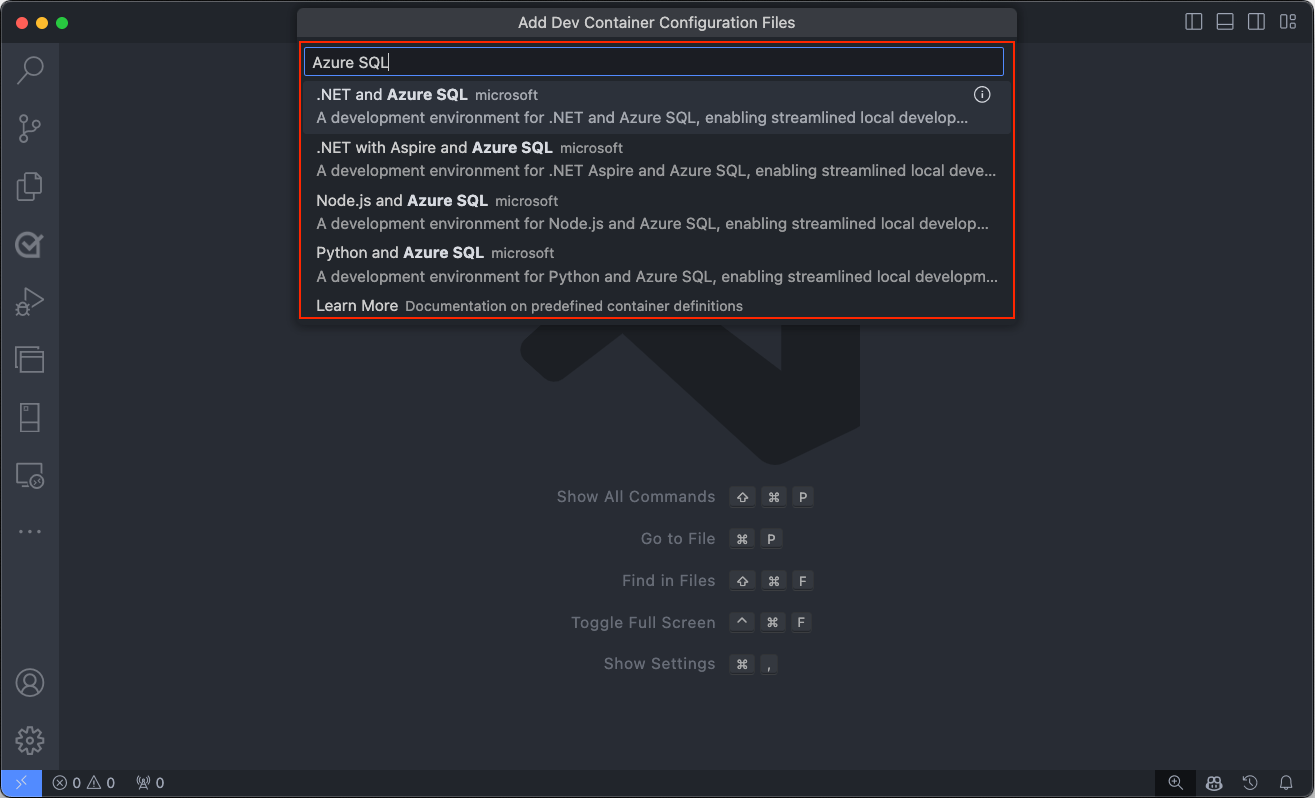
通过在命令面板中键入Azure SQL,为Azure SQL 数据库选择所需的开发容器模板。 此操作显示用于Azure SQL开发的可用模板列表。
选择后,Visual Studio Code 会根据所选模板自动生成必要的配置文件。 这些文件包括开发环境的设置、要安装的扩展和 Docker 配置详细信息。 它们存储在项目目录中的文件夹中
.devcontainer,确保一致且可重现的开发环境。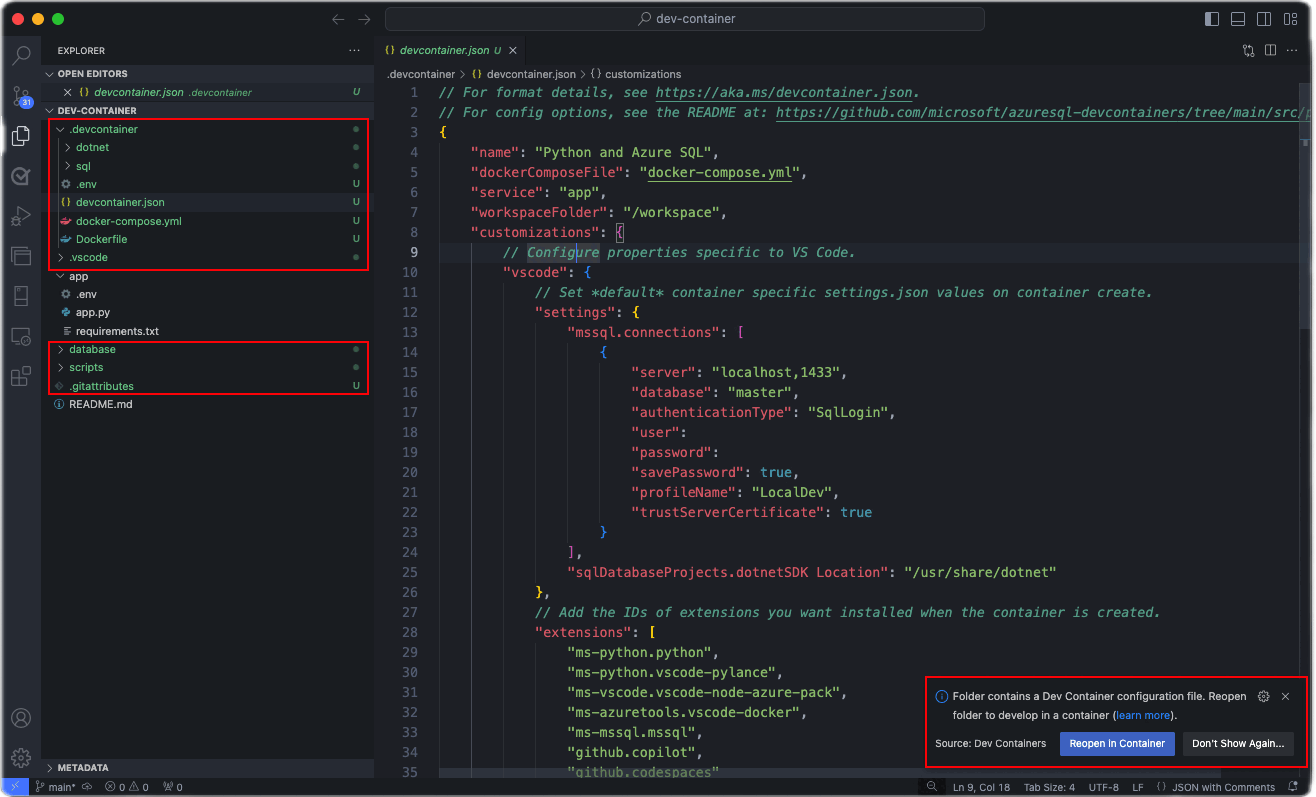
在生成配置文件后,Visual Studio Code提示将项目转换为新创建的开发容器环境。 可以通过在 容器中选择“重新打开”来执行此操作。 此步骤至关重要,因为它在容器内移动开发,并应用用于Azure SQL开发的预定义环境设置。
如果尚未启动,还可以随时使用开发容器扩展手动启动此转换。 使用命令面板中的“在容器中重新打开”命令,或选择Visual Studio Code左下角的蓝色图标,然后选择“在容器中重新打开”。
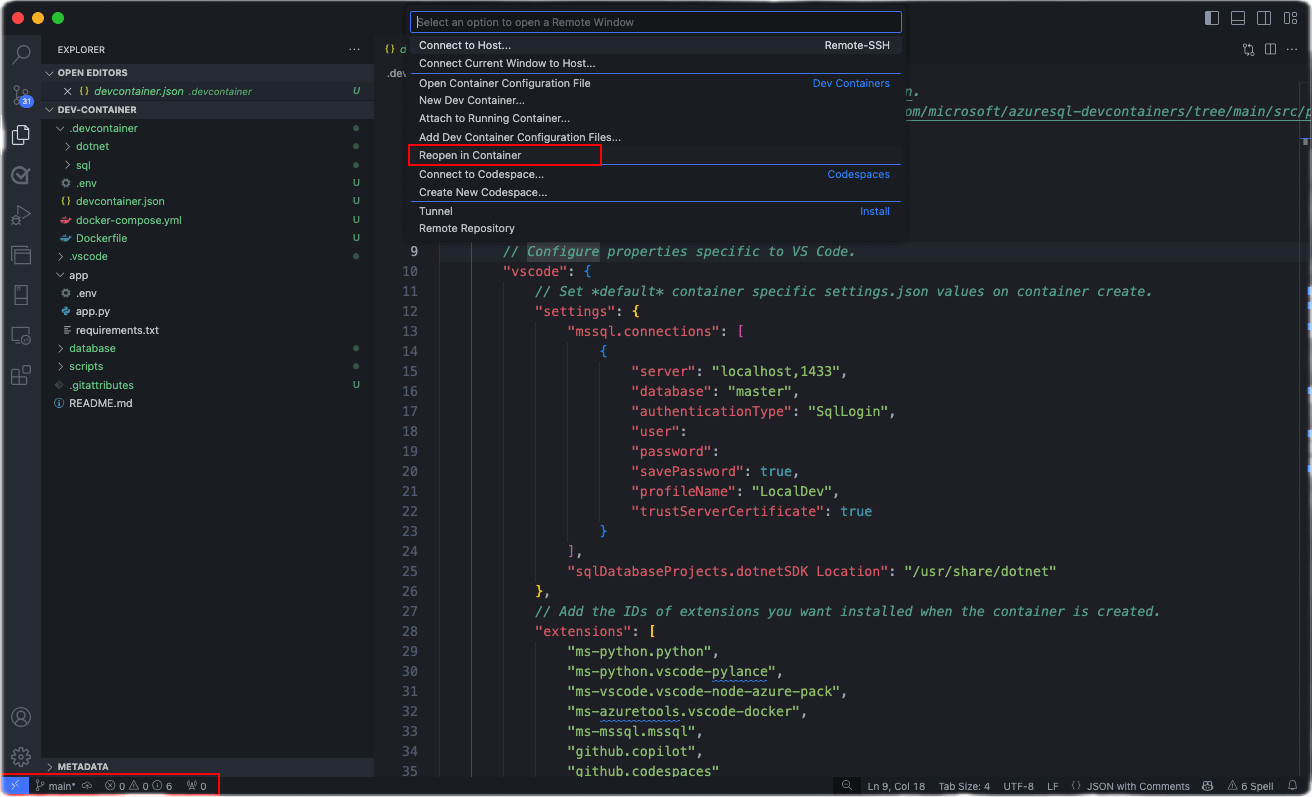
此屏幕截图显示了 Visual Studio Code 中 Dev Containers 命令面板里的“在容器中重新打开”选项。
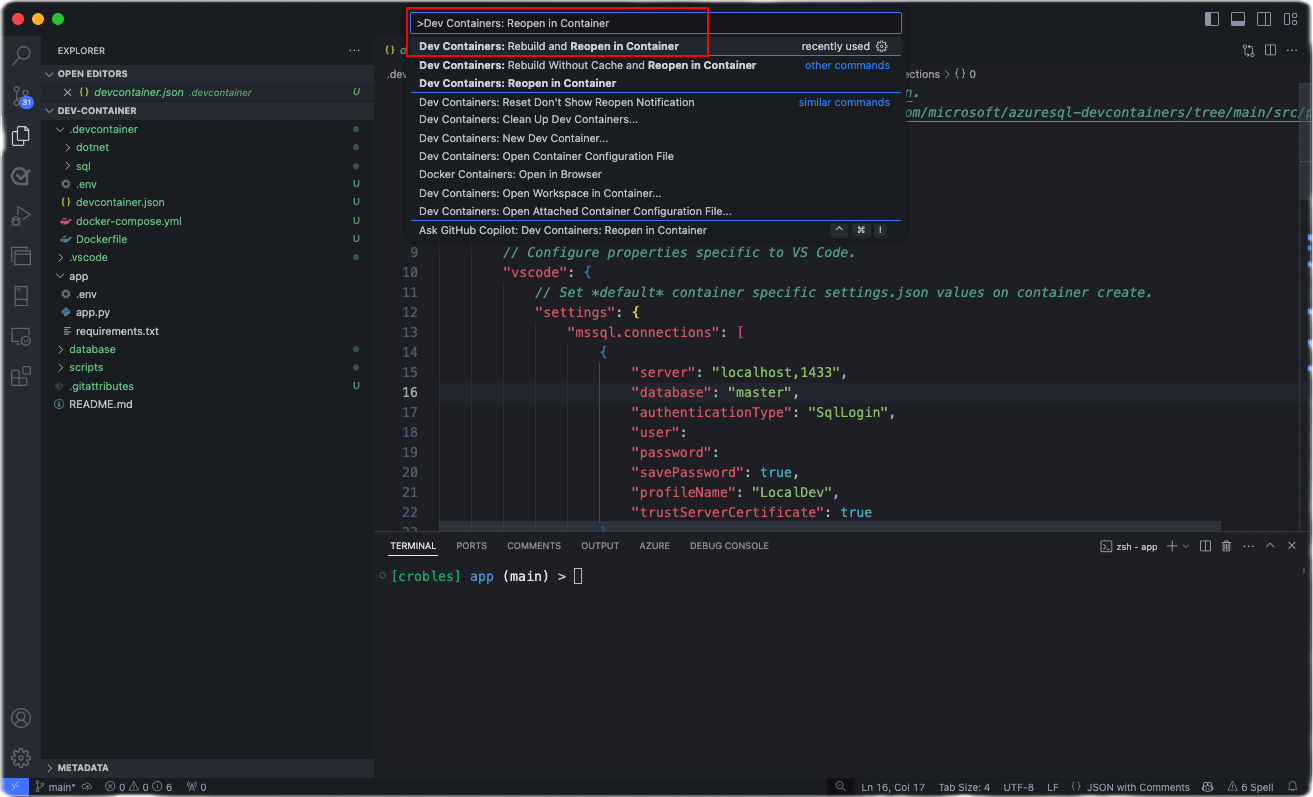
此操作会启动安装过程,其中Visual Studio Code生成必要的配置文件,并根据所选模板生成开发容器。 此过程可确保为Azure SQL 数据库开发精确配置开发环境。
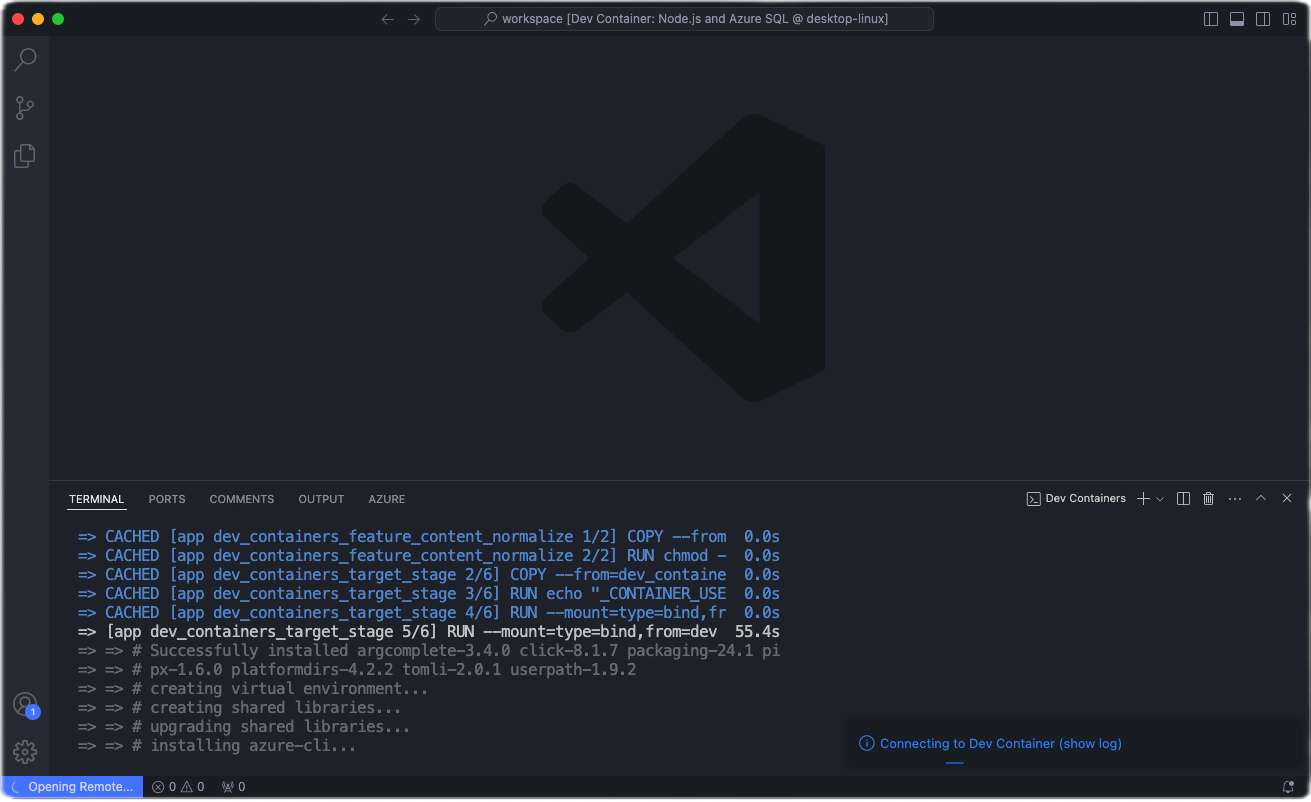
Visual Studio Code基于所选配置生成容器。 首次构建时,该过程可能需要几分钟。
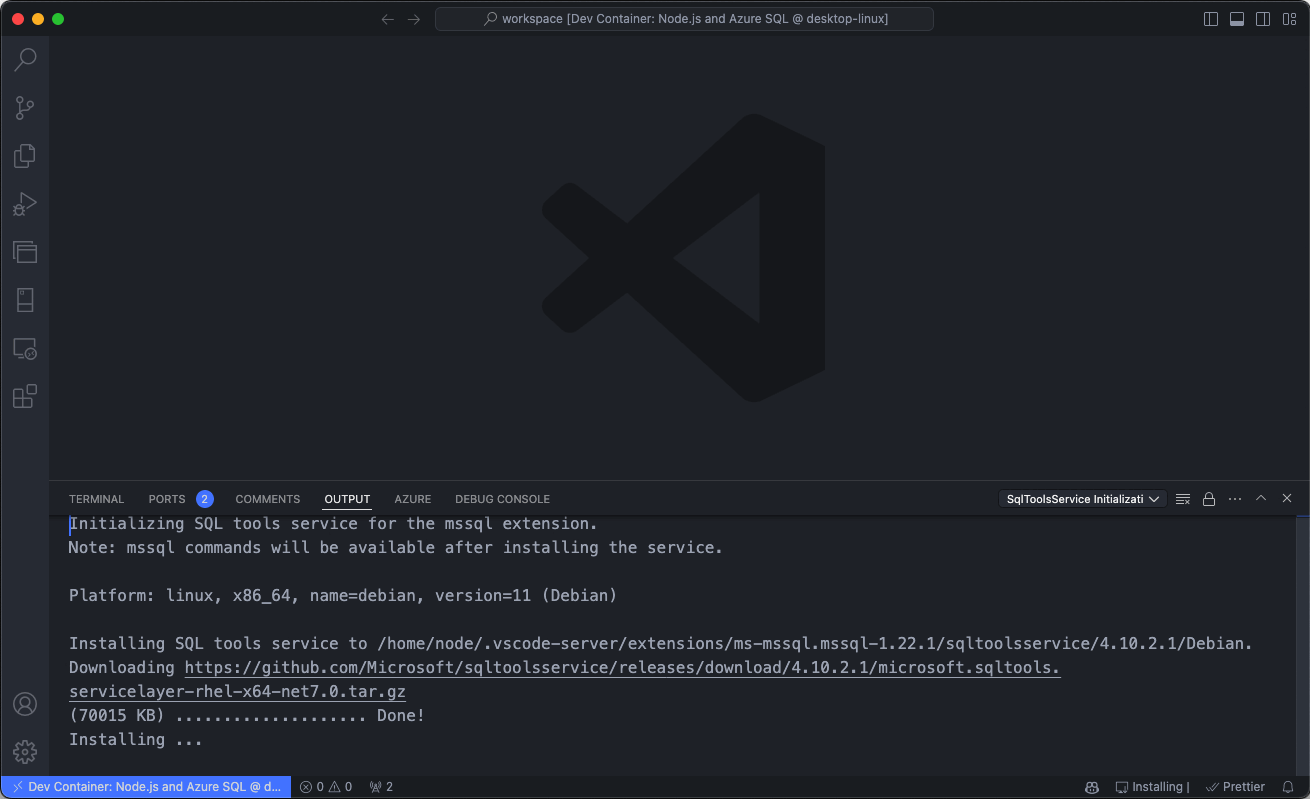
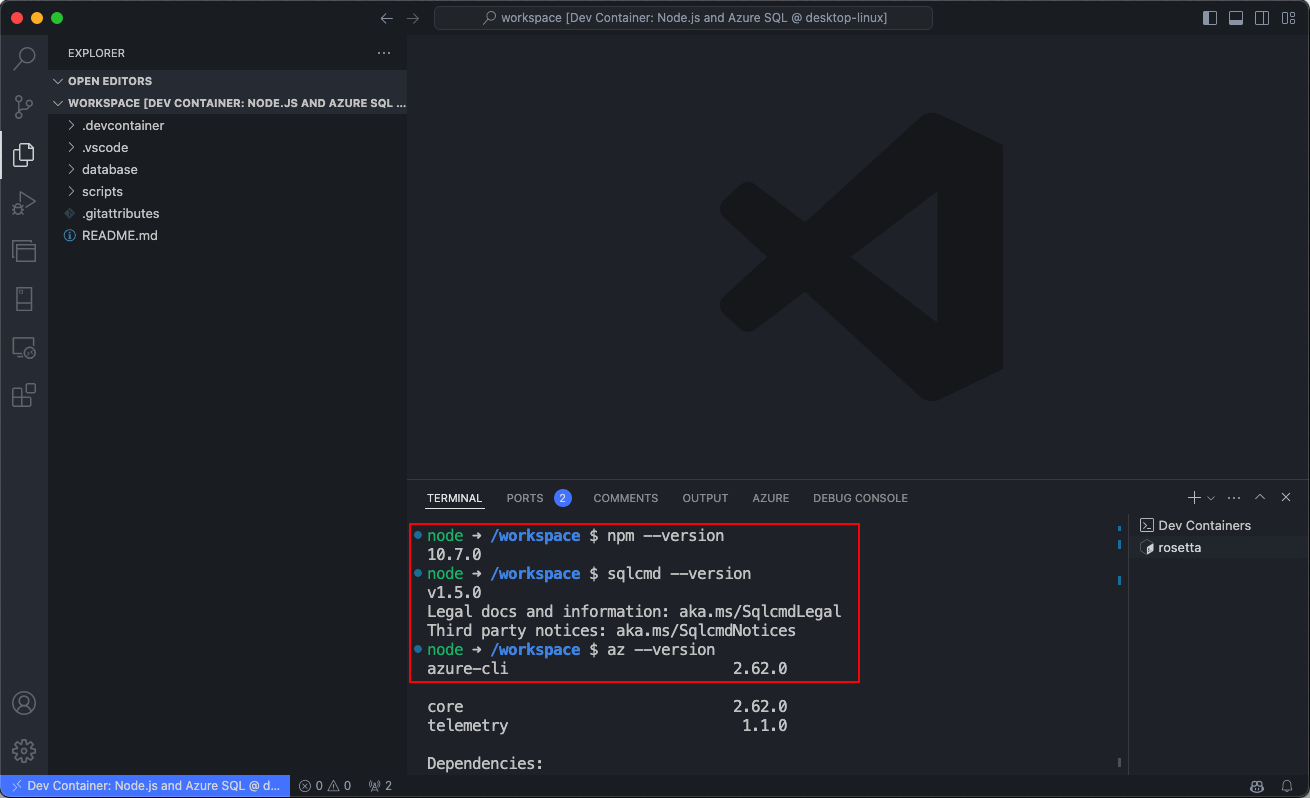
生成开发容器后,可以开始探索和验证设置。 在Visual Studio Code中打开终端,然后检查是否已安装并正常运行所有必要的工具。
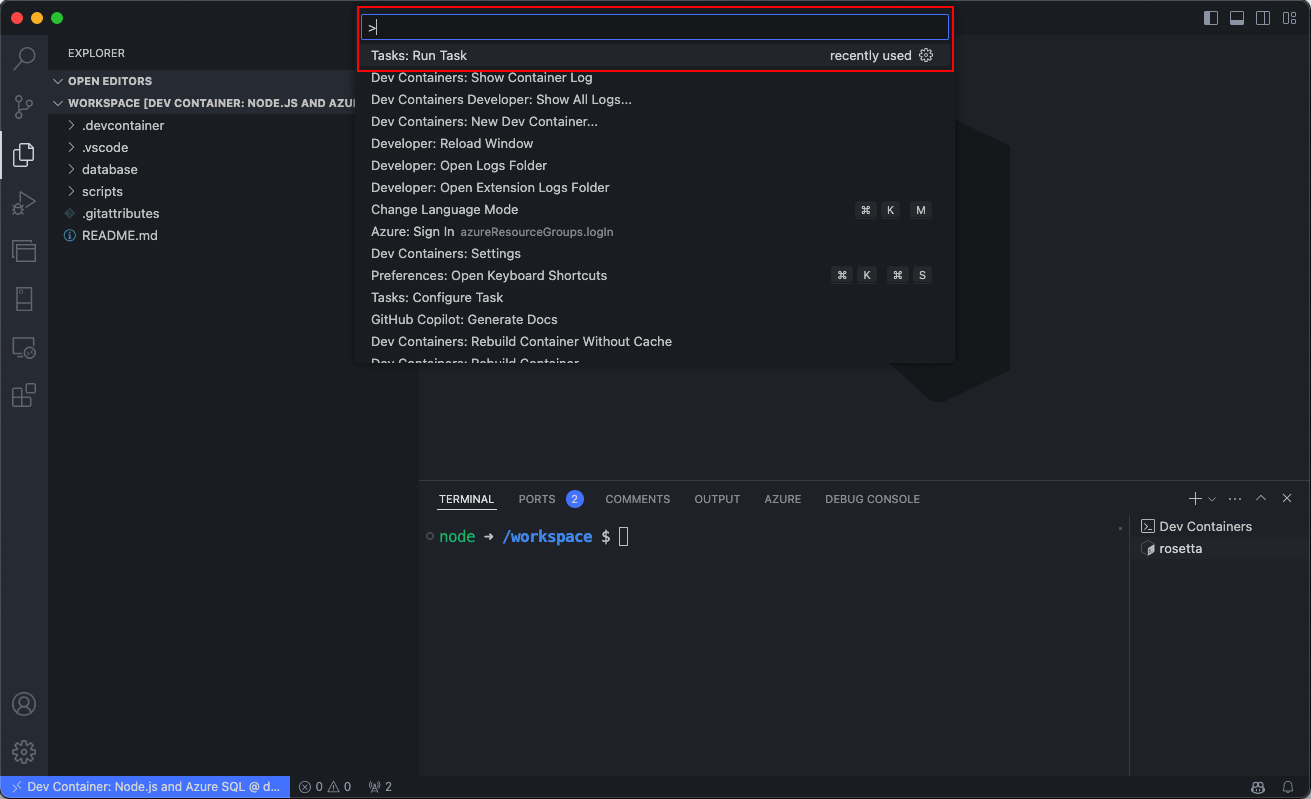
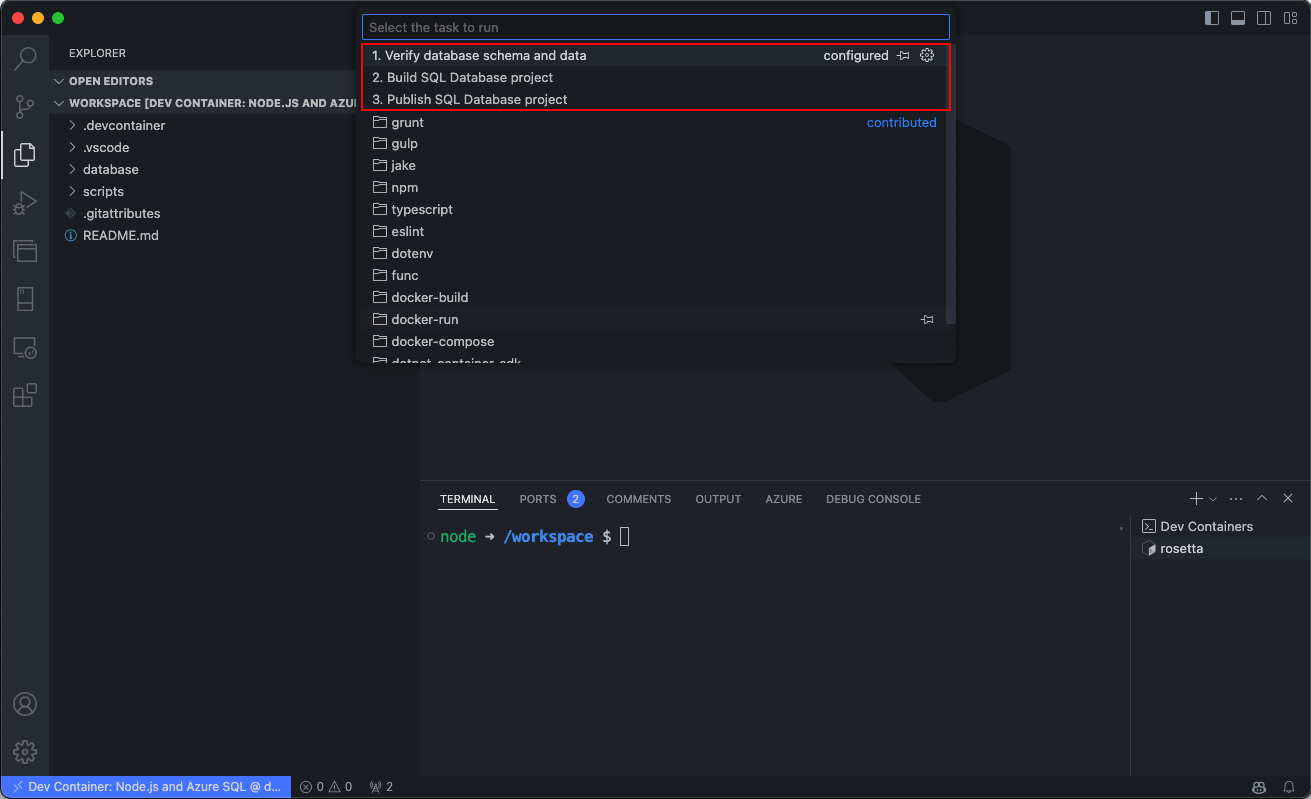
作为一个可选步骤,还可以直接从命令面板运行预定义的任务,简化开发工作流,并允许你专注于编写代码。
此屏幕截图显示了Visual Studio Code命令面板,其中包含运行预定义任务的选项。
此屏幕截图显示了开发容器Visual Studio Code中预定义任务的列表。
有关特定模板的详细信息,请参阅 GitHub - azuresql-devcontainers。