你可以通过添加另一台物理计算机来提高现有扩展单元的总容量。 物理计算机也称为扩展单元节点。 每个新节点在 CPU 类型、内存、磁盘数目和大小方面必须与缩放单元中现有的节点相同。 由于体系结构限制,Azure Stack Hub 不支持删除缩放单元节点来进行缩减。 仅可通过添加节点来扩展容量。 缩放单元的最大大小为 4-16 个节点。
概述
若要添加扩展单元节点,您需要具备访问 Azure Stack Hub 实例的管理员权限,以及硬件设备制造商 (OEM) 提供的工具。 OEM 工具在硬件生命周期主机 (HLH) 上运行,目的是确保新的物理计算机与现有节点的固件级别匹配。
警告
Azure Stack Hub要求解决方案中的所有服务器具有相同的配置。 此要求包括 CPU 模型和核心、内存数量、NIC 和链接速度以及存储设备。 Azure Stack Hub不支持在硬件更换期间或添加缩放单元节点期间更改 CPU 模型。 CPU 更改(例如升级)需要在每个缩放单元节点中统一 CPU 并重新部署Azure Stack Hub。
以下流程图显示添加缩放单元节点的一般过程:

OEM 硬件供应商是否负责物理服务器机架的安置和固件更新,因您的支持合同而异。
添加新节点时,请考虑以下限制:
- 添加其他缩放单元节点的操作包括两个不同的阶段:计算和存储。
- 在计算扩展阶段,Azure Stack Hub 会显示正在扩展状态。 计算扩展完成并且存储扩展正在运行后,戳记将显示正在配置存储状态。
在添加其他节点之前,请让 Azure Stack Hub 返回到“正在运行”状态。 这意味着,在添加多个节点时,你必须添加一个节点并等待状态恢复为正在运行,然后再添加下一个节点。
重要
存储扩展阶段最长可能需要运行数天才能完成,因为池中的空间会重新均衡到具有容量的磁盘。 添加其他缩放单元节点时,系统上运行的工作负载不会受到影响。
警告
在添加缩放单元节点的操作正在进行时,请勿尝试任何下述操作:
- 更新 Azure Stack Hub
- 轮换证书
- 停止 Azure Stack Hub
- 修复缩放单元节点
- 添加另一个节点(前面的“添加节点”操作失败也被视为“正在进行中”)
添加缩放单元节点
以下步骤大致概述了如何添加节点。 请勿在未先参考 OEM 提供的容量扩展文档的情况下按照这些步骤操作:
确保新节点配置有 Azure Stack Hub 中已配置的基板管理控制器 (BMC) 凭据。 有关如何更新 Azure Stack Hub 中的 BMC 凭据的说明,请参阅更新 BMC 凭据。
将新的物理服务器置于机架中并进行正确的布线。
启用物理交换机端口,并根据情况调整访问控制列表 (ACL)。
根据 OEM 提供的文档,在 BMC 中配置正确的 IP 地址,并应用所有 BIOS 设置。
使用硬件制造商提供的在 HLH 上运行的工具,将当前的固件基线应用于所有组件。
运行“添加节点”操作。 可以使用管理员门户或 PowerShell 来添加新节点。 “添加节点”操作首先将新的缩放单元节点添加为可用计算容量,然后自动扩展存储容量。 容量之所以可以自动扩展,是因为 Azure Stack Hub 是一个超聚合的系统,其中的计算和存储是一起缩放的。
- 以 Azure Stack Hub 操作员身份登录到 Azure Stack Hub 管理员门户。
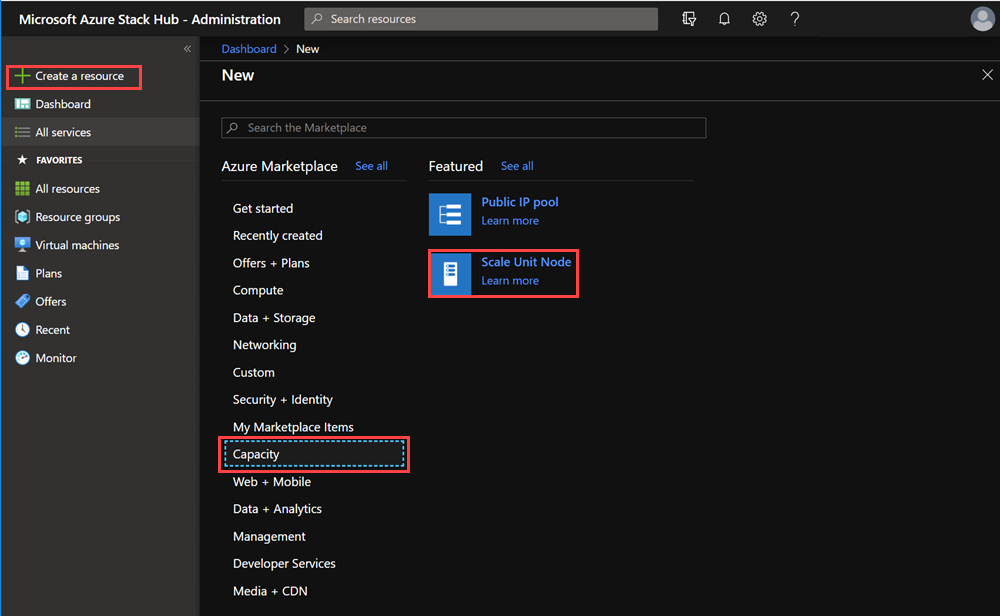
- 导航到 + 创建资源>容量缩放单元节点。
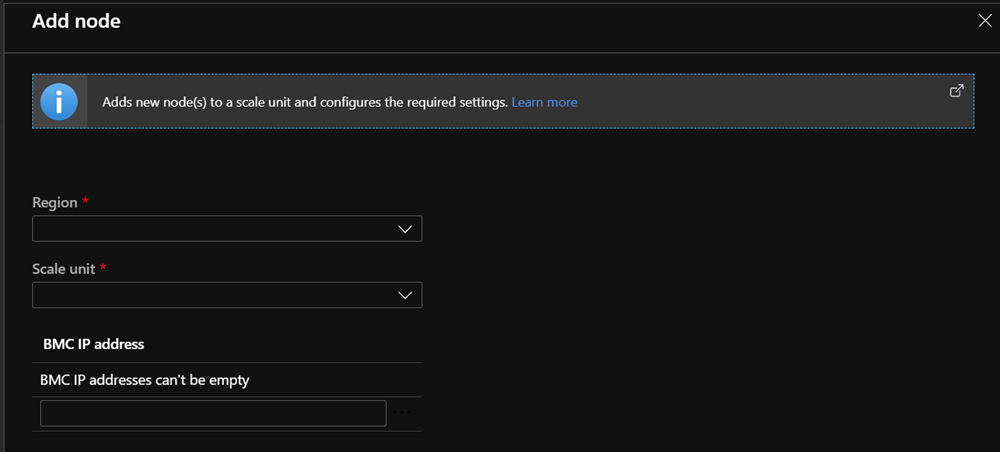
- 在“添加节点”窗格中选择“区域”,然后选择要向其添加节点的“缩放单元”。 还请指定您要添加的扩展单元节点的BMC IP 地址。 一次只能添加一个节点。
- 通过检查状态(应为正在运行)来验证“添加节点”操作是否成功。 有关更多详细信息,请参阅以下“添加节点操作的状态”部分。
监控添加节点操作
使用管理员门户或 PowerShell 来获取“添加节点”操作的状态。 “添加节点”操作可能需要数小时或数天来完成。
使用管理员门户
若要监视添加新节点的操作,请在管理员门户中查看缩放单元或缩放单元节点对象。 为此,请转到 区域管理缩放单位。 接下来,选择要查看的缩放单元或缩放单元节点。
使用 PowerShell
你可以使用 PowerShell 检索缩放单元和缩放单元节点的状态,如下所示:
#Retrieve Status for the scale unit
Get-AzsScaleUnit|select name,state
#Retrieve Status for each scale unit node
Get-AzsScaleUnitNode |Select Name, ScaleUnitNodeStatus
“添加节点”操作的状态
若要验证“添加节点”操作是否成功,请检查缩放单元的“状态”。
对于缩放单元:
| 状态 | 说明 |
|---|---|
| 运行中 | 所有节点都在主动参与该扩展单元。 |
| 已停止 | 缩放单元节点已停机或不可访问。 |
| 正在扩展 | 当前正在将一个或多个扩展单元节点添加为计算容量。 |
| 配置存储 | 计算能力已扩展,存储配置正在运行中。 |
| 需要修正 | 检测到错误,需要修复一个或多个缩放单元节点。 |
对于缩放单元节点:
| 状态 | 说明 |
|---|---|
| 运行中 | 该节点正在积极参与扩展单元。 |
| 已停止 | 节点不可用。 |
| 正在添加 | 节点当前正在添加到缩放单元中。 |
| 修复中 | 该节点当前正在修复中。 |
| 维护 | 节点已暂停,没有处于运行状态的活动用户工作负荷。 |
| 需要修正 | 检测到错误,需要修复节点。 |
故障排除
以下部分介绍了添加节点时可能发生的常见问题。
场景 1:添加横向扩展单元节点操作失败,但一个或多个节点显示为“已停止”状态
修正:使用常规操作来修复一个或多个节点。 一次只能运行一个修复操作。
场景 2:添加了一个或多个缩放单元节点,但存储扩展失败
在这种情况下,缩放单元节点对象报告的状态为正在运行,但配置存储任务未启动。
解决方法:使用特权终结点运行以下 PowerShell cmdlet 以检查存储运行状况:
Get-VirtualDisk -CimSession s-Cluster | Get-StorageJob
场景 3:收到一个警报,指出存储横向扩展作业失败
修正:在这种情况下,存储配置任务失败。 此问题需要联系支持部门。