重要
Azure Stack Hub的 SQL 和 MySQL 资源提供程序已弃用,不适用于载入新客户。 而是直接在虚拟机上部署 SQL 或 MySQL,并使用标准工具和做法对其进行管理。 资源提供程序的现有部署将继续受支持,但未计划新功能开发或载入。
订阅包含 MySQL 数据库服务的 Azure Stack Hub 用户可以在用户门户中创建和管理自助服务 MySQL 数据库。
创建 MySQL 数据库
登录到 Azure Stack Hub 用户门户。
选择 “+ 创建资源>数据 + 存储>MySQL 数据库>添加”。
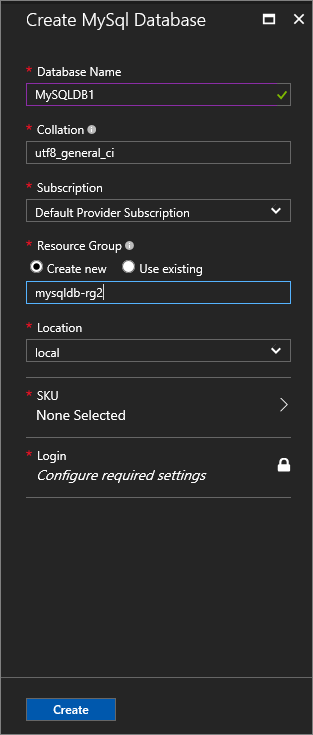
在 “创建 MySQL 数据库”下,输入数据库名称,并根据需要为环境配置其他设置。
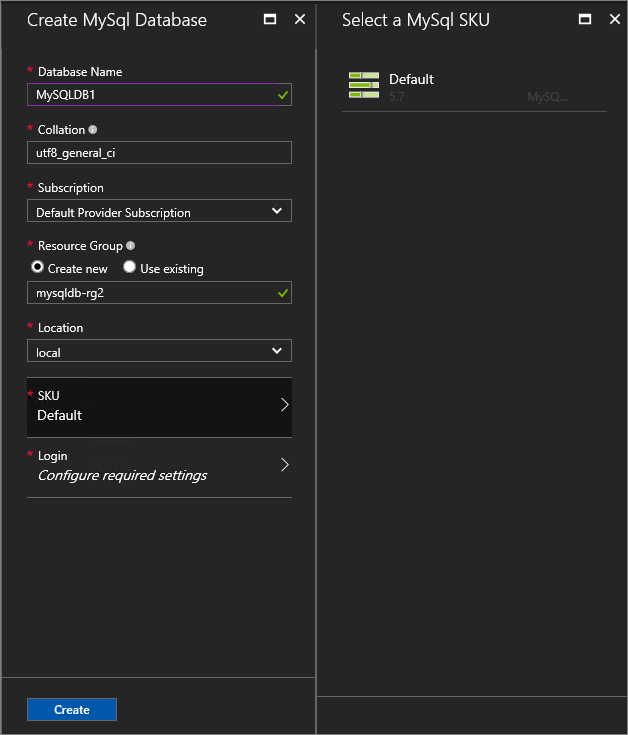
在 “创建数据库”下,选择 SKU。 在 “选择 MySQL SKU”下,选择数据库的 SKU。
注释
将托管服务器添加到 Azure Stack Hub 时,会为其分配 SKU。 SKU 的宿主服务器池中将创建数据库。
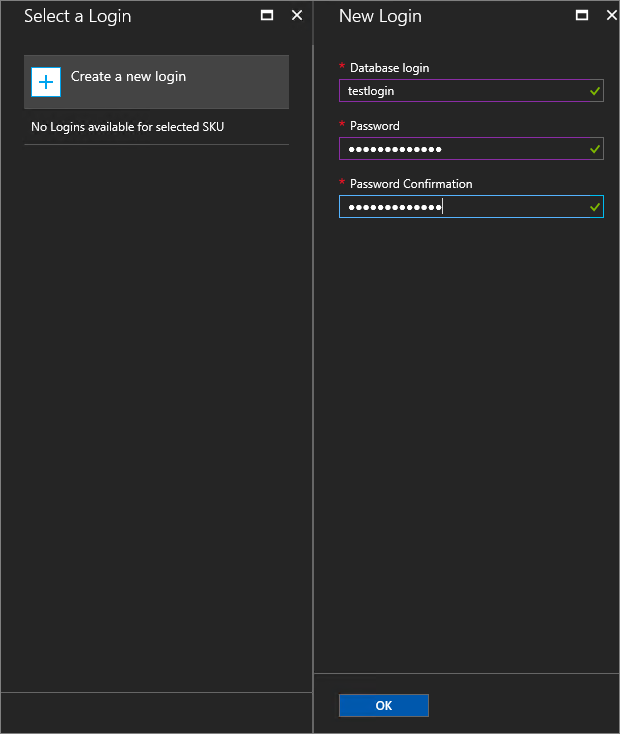
在 “登录”下,选择“ 配置所需的设置”。
在 “选择登录名”下,可以选择现有登录名,或选择“ + 创建新登录 名”以设置新登录名。 输入 数据库登录 名和 密码,然后选择“ 确定”。
注释
MySQL 5.7 中数据库登录名的长度不能超过 32 个字符。 在早期版本中,不能超过 16 个字符。
选择“ 创建 ”以完成数据库设置。
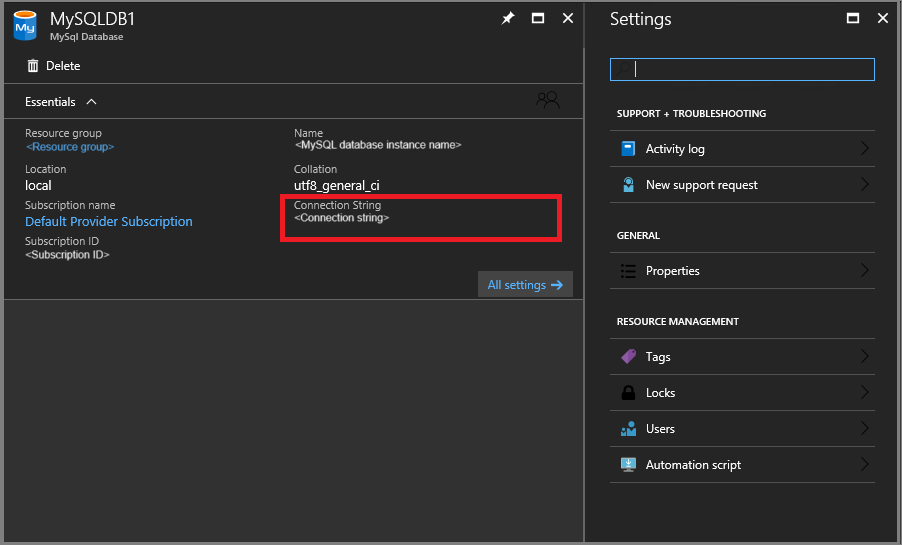
部署数据库后,记下 Essentials 下的连接字符串。 可以在需要访问 MySQL 数据库的任何应用程序中使用此字符串。
更新管理密码
可以通过更改 MySQL 服务器实例上的密码来进行修改。
- 选择 管理资源>MySQL 托管服务器。 选择宿主服务器。
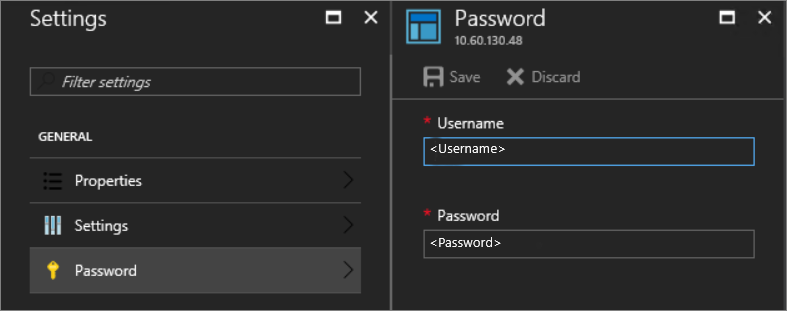
- 在 “设置”下,选择“ 密码”。
- 在 “密码”下,输入新密码,然后选择“ 保存”。