配置目标和源环境后,可以开始启用 VM 保护(从源到目标)。 所有配置都在目标环境中在Site Recovery保管库本身中完成。
先决条件
可以为要在 Site Recovery 保管库中保护的相应 VM 配置复制策略。 这些 VM 位于源环境中,在其中配置了特定的资源组结构、虚拟网络、公共 IP 和 NSG。
Site Recovery有助于复制所有 VM 数据本身,但在开始之前,请确保满足以下先决条件:
已配置目标网络连接。
将配置目标虚拟网络 ,其中每个受保护的 VM 在发生故障转移时连接。
目标用户订阅有足够的计算配额分配,用于计划进行故障转移的所有 VM。
可以根据灾难恢复计划和目标,以与源网络相同的方式配置这些虚拟网络,也可以有不同的设计。
确保新的公共和专用 IP 对要保护的特定工作负荷按预期工作(发生故障转移时,故障转移 VM 具有来自目标环境的 IP)。
将创建所需的资源组配置。
配置复制时,还可以创建资源组,但对于生产环境,应根据命名策略和结构预先创建它们。
确保分配正确的 RBAC,并且标记已到位 - 完全按照企业策略进行。
创建并提供了“缓存存储帐户”。
“缓存存储帐户”是复制过程中使用的临时存储帐户。
Note
此存储帐户的范围很复杂, Hyper-V VM 灾难恢复规划容量 文章阐明了这些概念。 有关Azure Stack Hub的Azure Site Recovery,请参阅容量规划文章。
启用复制
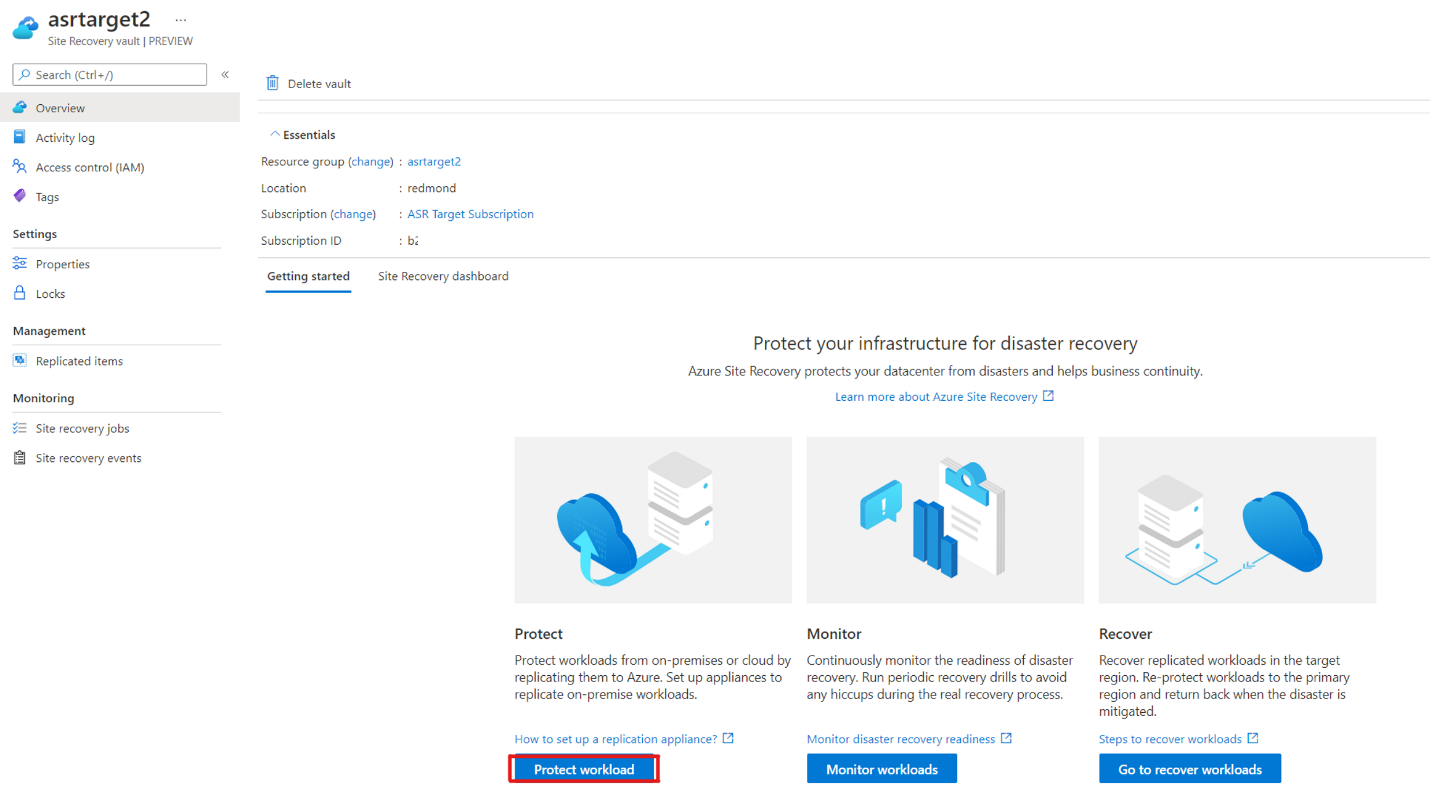
在目标环境中,在Azure Stack Hub用户门户中,打开Site Recovery保管库并选择“保护工作负荷:
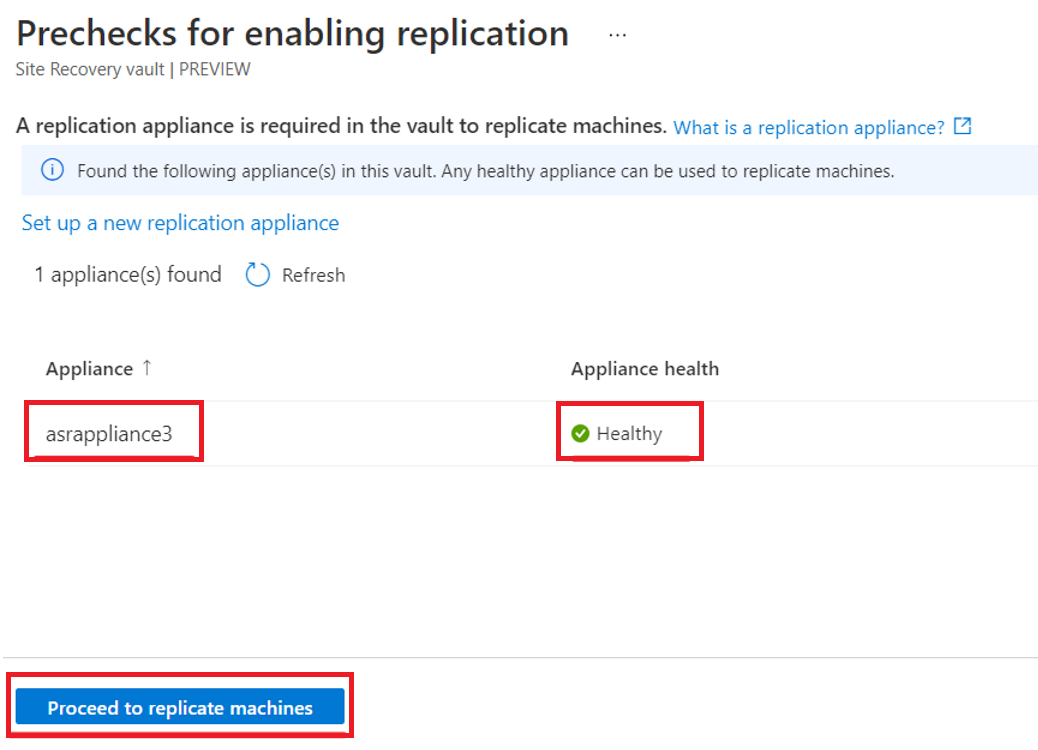
选择配置的设备,并检查设备是否正常:
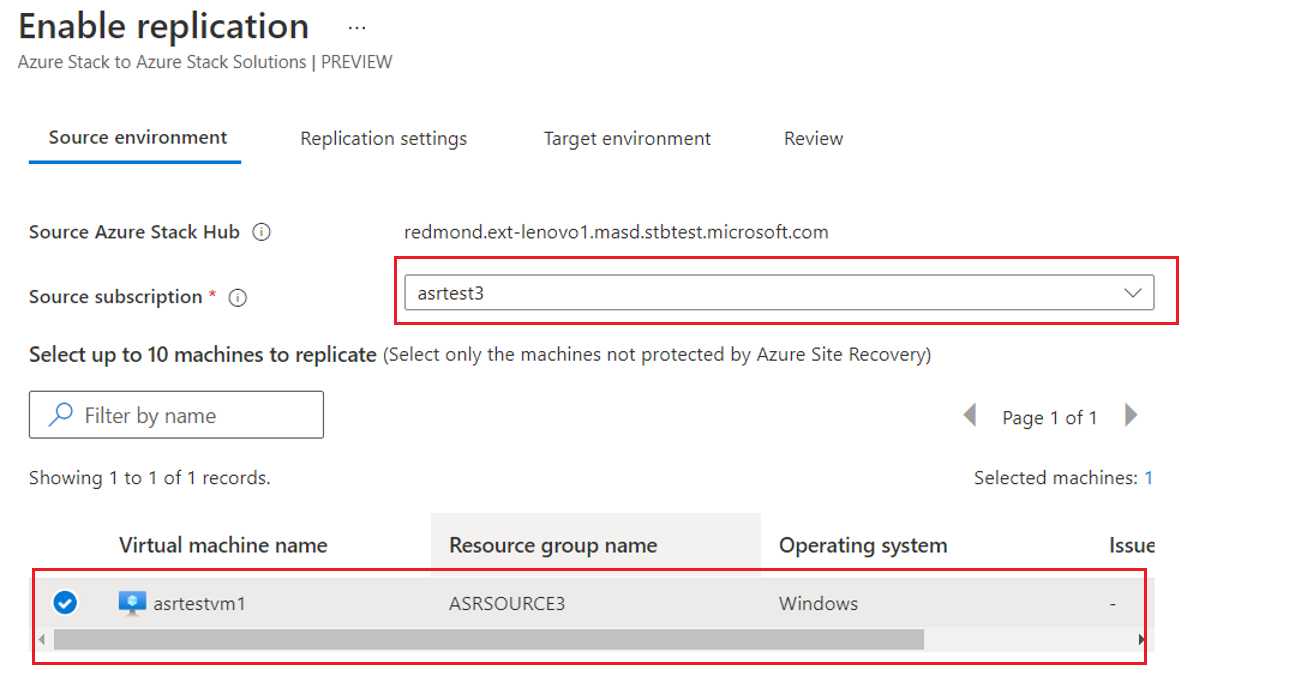
然后,边栏选项卡会要求你选择源环境和源订阅。 应会看到你配置的用户(或 SPN)有权访问的所有Azure Stack Hub用户订阅。
选择包含源工作负荷的订阅,然后选择计划为其启用保护的 VM。 一次最多可以保护 10 个 VM。 PowerShell 脚本可用于启用更大的部署。
Azure Site Recovery复制附加到 VM 的所有磁盘。 在此版本中,所有磁盘都受到保护。
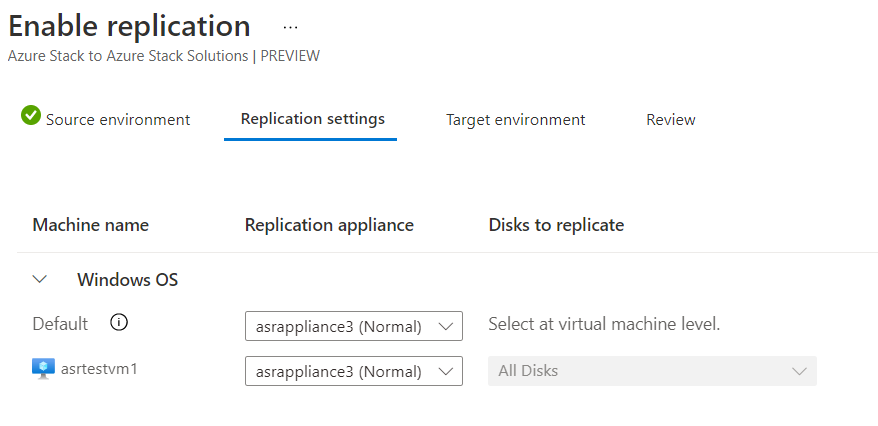
在下一步中,选择目标环境配置。 此配置包括 VM 连接到的网络及其使用的缓存存储帐户。 必须使用 PowerShell 配置复制策略。 脚本可用于帮助启动自定义过程。
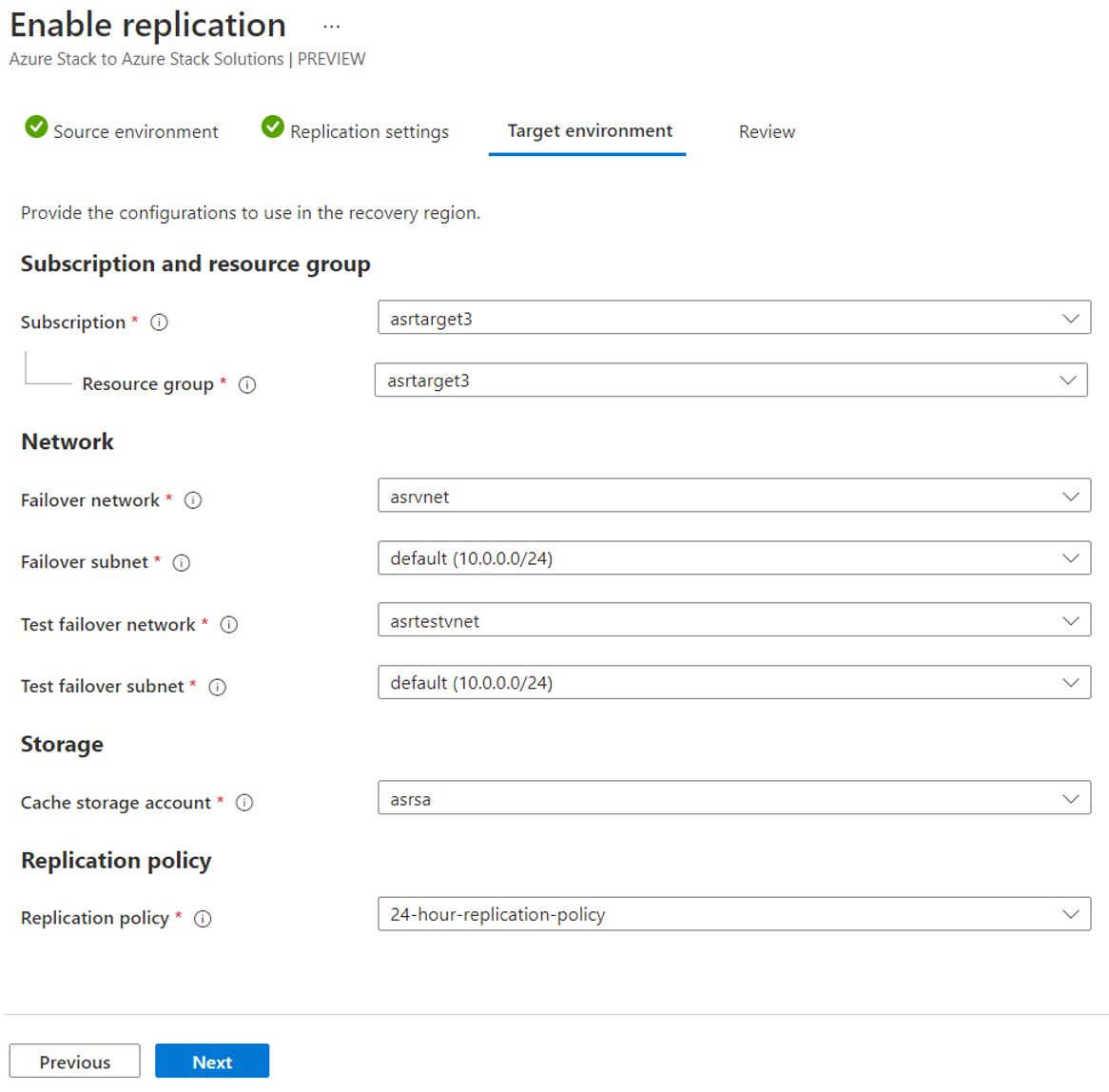
查看所选配置并启用复制:
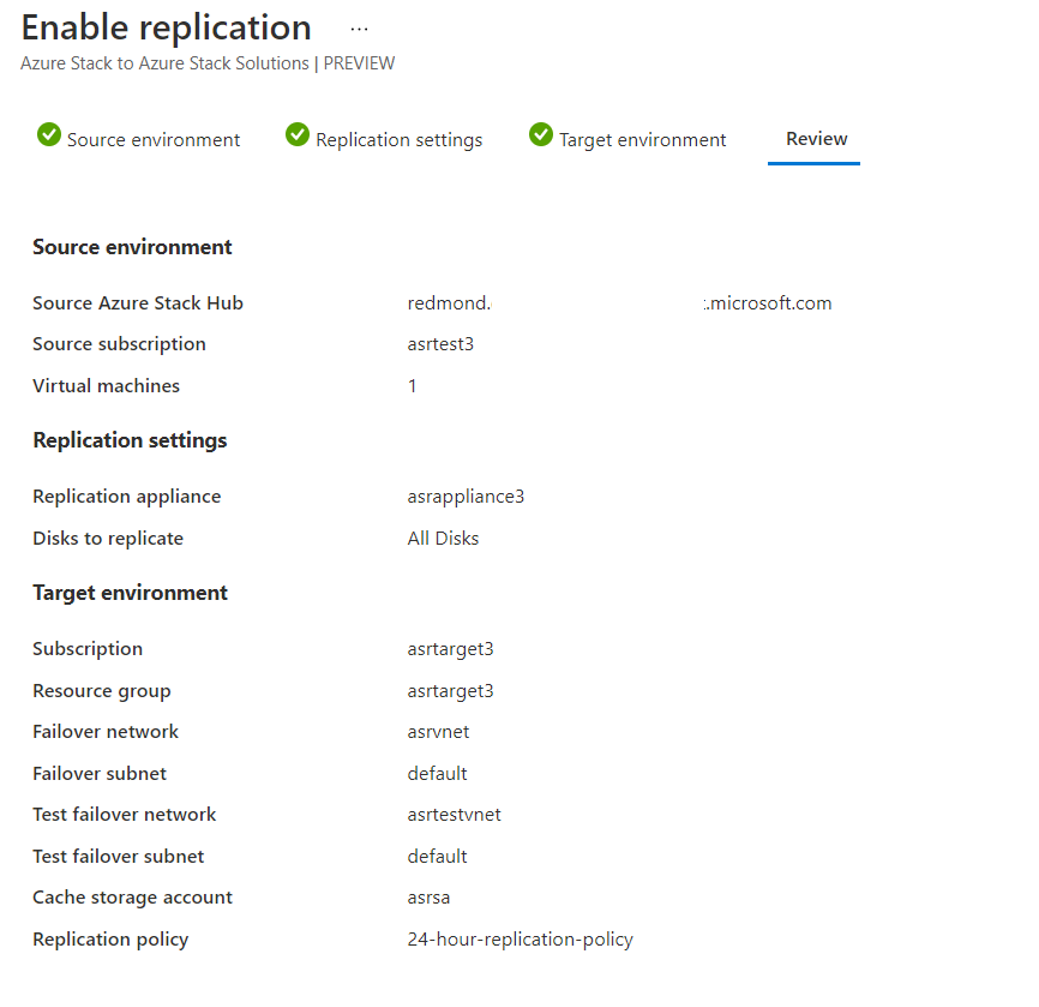
检查复制进度和编辑设置
在Site Recovery保管库的“复制项”边栏选项卡中,可以看到启用复制的每个 VM:
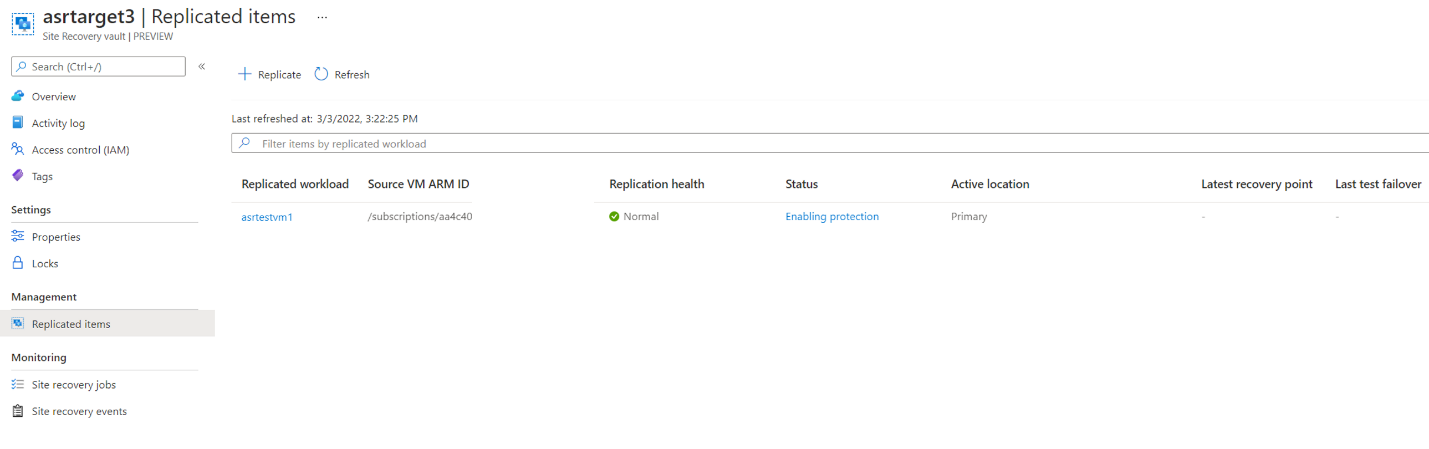
通过选择这些项,可以查看当前状态、编辑该受保护项的设置,或触发测试故障转移等操作:
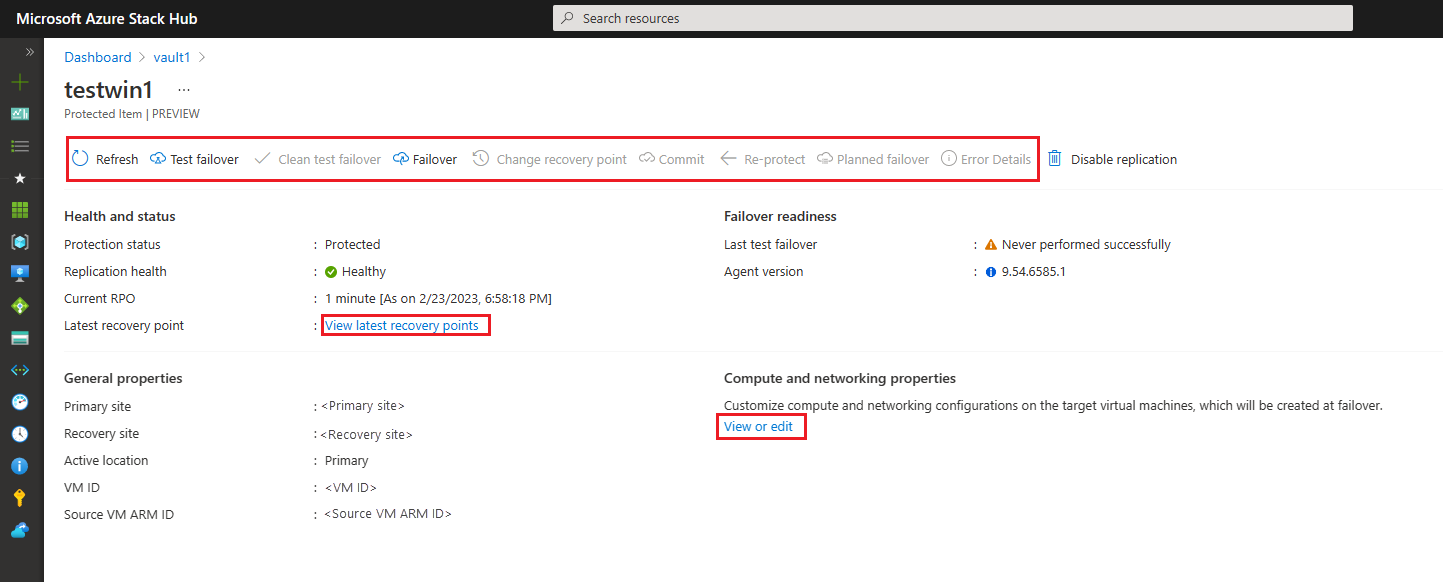
了解受保护 VM 的不同状态
VM 受保护且复制数据后,可以执行进一步的任务:
运行测试故障转移:
- 可以运行测试故障转移来验证复制和灾难恢复策略,而不会造成任何数据丢失或停机。 测试故障转移不会对正在进行的复制或生产环境造成任何影响。 可以在特定 VM 或包含多个 VM 的恢复计划中运行测试故障转移。
测试故障转移通过创建目标 VM 来模拟此 VM(从源到目标)的故障转移。 执行测试故障转移时,可以选择:
要故障转移到的恢复点:
- 最新恢复点(最低 RPO):此选项首先处理已发送到Site Recovery服务的所有数据,以便在故障转移之前为每个 VM 创建恢复点。 此选项提供最低的 RPO(恢复点目标),因为故障转移后创建的 VM 将在故障转移触发时将所有数据复制到Site Recovery。
- 最新处理(最低 RTO):将计划中的所有 VM 故障转移到由Site Recovery处理的最新恢复点。 若要查看特定 VM 的最新恢复点,请检查 VM 设置中的“最新恢复点”。 此选项提供低 RTO(恢复时间目标),因为无需费时处理未经处理的数据。
- 最新的应用一致性:将计划中的所有 VM 故障转移到由Site Recovery处理的最新应用程序一致性恢复点。 若要查看特定 VM 的最新恢复点,请检查 VM 设置中的“最新恢复点”。
- 自定义:使用此选项可将特定 VM 故障转移到特定的恢复点。
此时无法选择网络。 为每个受保护的 VM 配置 测试故障转移网络 。 如果需要更改它,请返回到受保护 VM 的属性,然后选择“ 查看或编辑”。
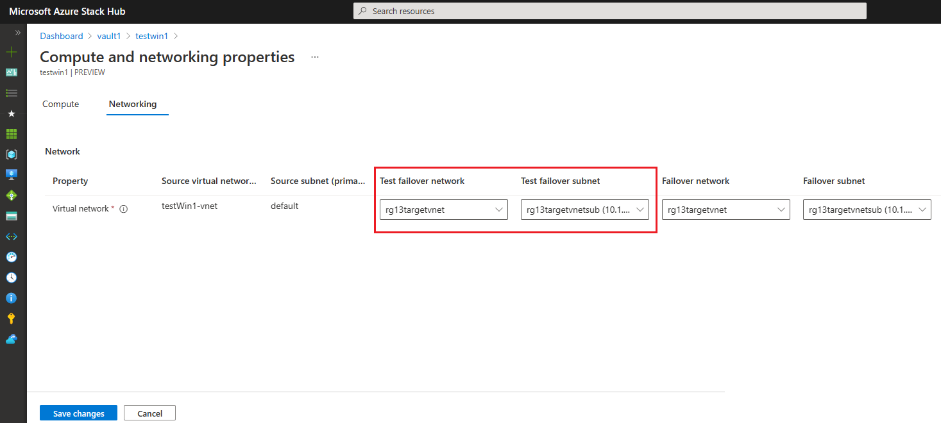
测试故障转移有助于在故障转移时检查应用程序行为。 但是,源 VM 可能仍在运行。 执行测试故障转移时,必须考虑此行为。
Note
执行测试故障转移时,Azure Site Recovery完全复制 VM。 VM 在源环境和目标环境中运行。 必须考虑到这一点,因为它可能会影响应用的行为。
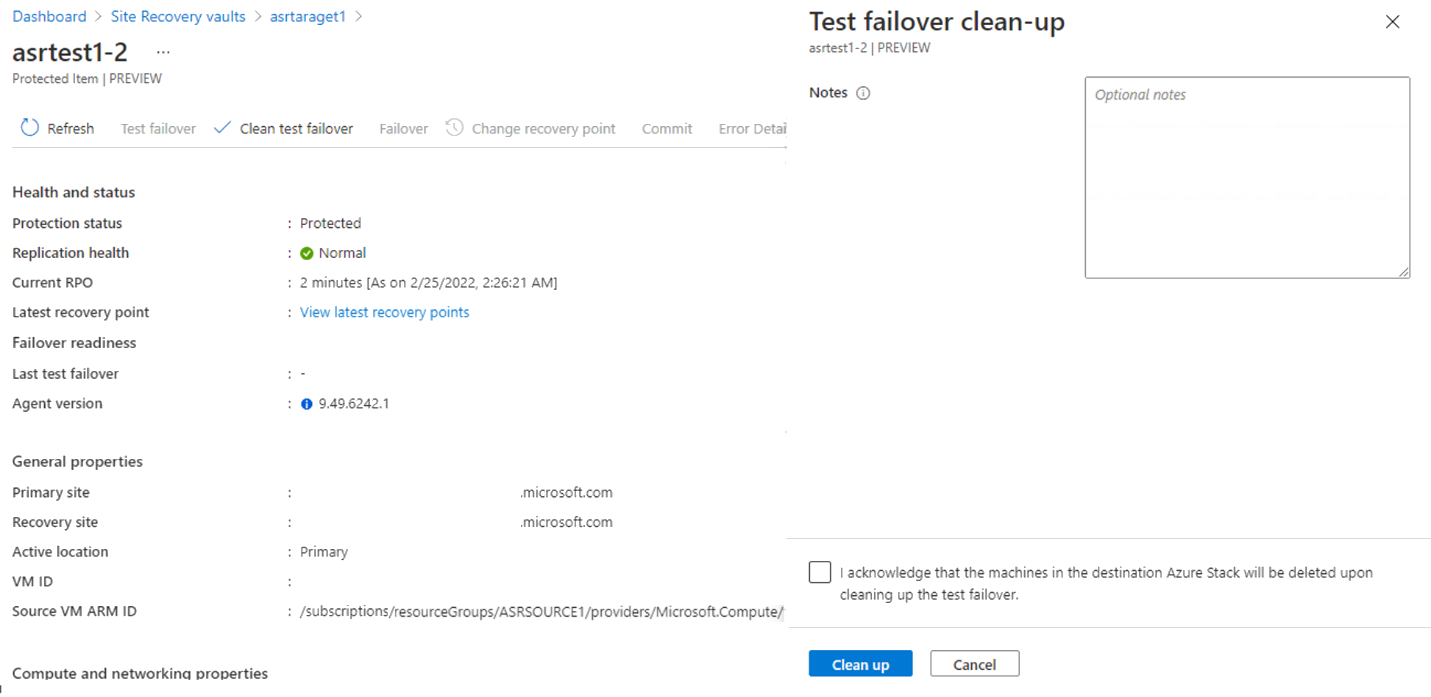
测试故障转移完成后,可以选择“ 清理测试故障转移”。 此选项将删除测试故障转移 VM 和所有测试资源
故障:
如果源环境中出现问题,可以选择将 VM 故障转移到目标环境。
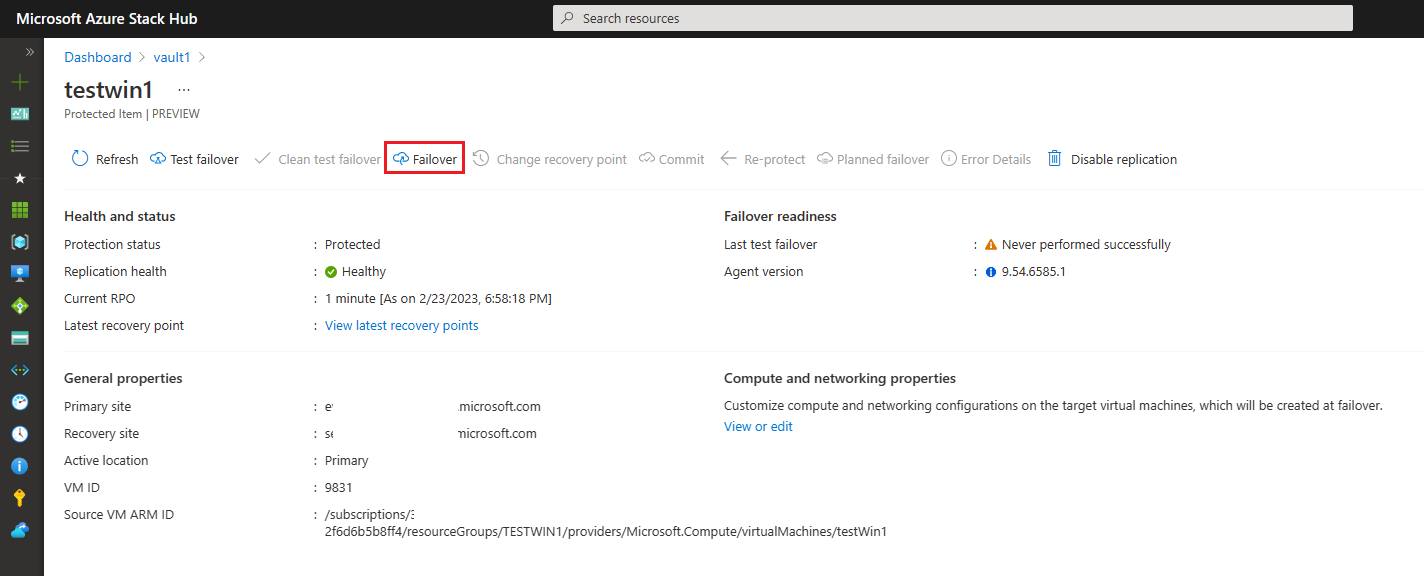
启动故障转移过程时,可以在 开始故障转移之前关闭计算机。 由于此选项将整个 VM 从源移动到目标,因此在选择此选项之前,应关闭源 VM。
Note
如果过去 180 天内未执行测试故障转移,Site Recovery建议在实际故障转移之前执行一次。 通过测试故障转移跳过复制验证可能会导致数据丢失或不可预知的停机。
故障转移过程完成后,必须提交更改才能完全完成故障转移过程。 如果不先提交,请尝试重新保护,重新保护操作首先触发提交,然后继续重新保护(因此需要两个操作需要更长的时间)。
再次运行源环境后,可以启动“故障回复”进程。 此过程在两个步骤中执行:
- 运行重新保护以开始将数据复制回源。
- 完全复制数据后,运行计划的故障转移,将资源移回初始环境。
可以检查以下部分,了解每个阶段所需的注意事项列表。
Note
目前,我们不支持重新启用保护(故障回复过程后)。 必须禁用保护、删除代理,然后再次为此 VM 启用保护。 此过程可以自动化,我们提供了脚本来帮助你入门。
卸载Azure Site Recovery VM 扩展
按照设计,卸载Azure Site Recovery扩展时,它不会删除在该 VM 中运行的移动服务。 这会阻止任何将来的保护,需要手动步骤才能再次为该 VM 启用保护。
删除Azure Site Recovery VM 扩展后,必须卸载在该 VM 中运行的移动服务。 为此,请参阅以下步骤来卸载出行服务。
Note
如果计划重新为该 VM 启用保护,请按照前面的步骤操作后,请确保在尝试使用 Azure Site Recovery 添加保护之前重启 VM。
Considerations
正常操作不需要以下信息。 但是,这些说明可以帮助你更好地了解幕后发生的流程。
对于每个状态,有几个注意事项:
重新保护:
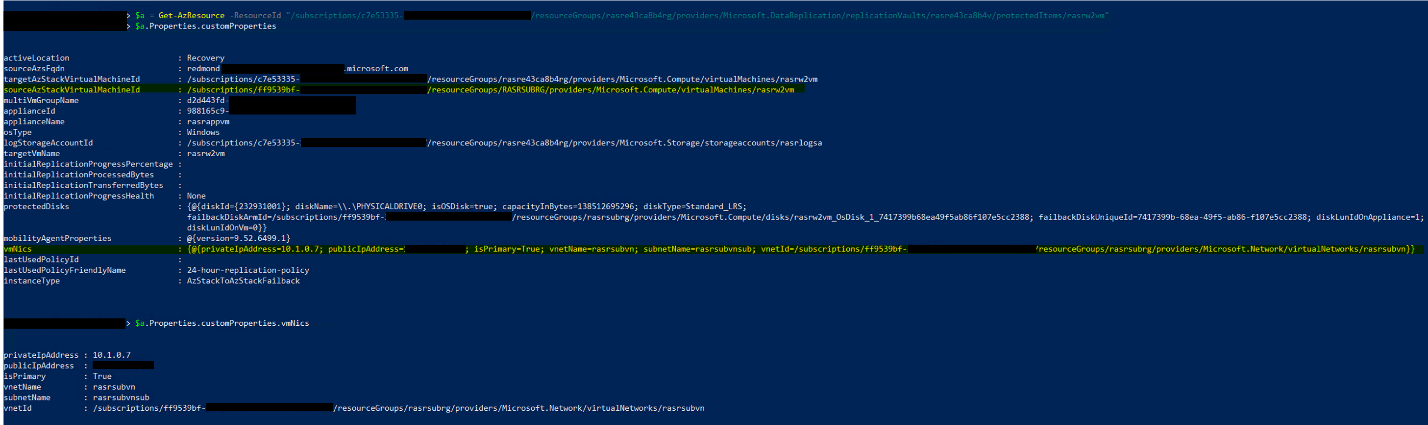
确保初始源订阅、初始资源组和初始主 NIC 的虚拟网络/子网仍存在于主戳上。 可以使用 PowerShell 从受保护的项中检索此信息:
Get-AzResource -ResourceID "/subscriptions/<subID>/resourceGroups/<RGname>/providers/Microsoft.DataReplication/replicationVaults/<vaultName>/protectedItems/<vmName>"下图显示了此命令的示例输出:
在为 Linux VM 运行重新保护之前,请确保要重新保护的 Linux VM 上信任Site Recovery服务的证书。 此信任会取消阻止SITE RECOVERY服务的 VM 注册,这需要重新保护。
对于 Ubuntu/Debian VM:
sudo cp /var/lib/waagent/Certificates.pem /usr/local/share/ca-certificates/Certificates.crt

sudo update-ca-certificates
确保Site Recovery设备 VM 有足够的可用数据磁盘槽。 用于重新保护的副本磁盘附加到设备(有关详细信息,请查看容量规划)。
在重新保护过程中,源 VM(如果源戳上有 sourceAzStackVirtualMachineId ),在触发重新保护后会关闭,并且附加到它的 OS 磁盘和数据磁盘作为副本磁盘(如果它们是旧磁盘)分离并附加到设备。 OS 磁盘替换为大小为 1GB 的临时 OS 磁盘。
即使磁盘可以在重新保护中重新用作副本,但它位于与设备 VM 不同的订阅中,也会在与设备相同的订阅和资源组中创建一个新磁盘,以便可将新磁盘附加到设备。
不应手动修改/附加/分离/更改设备的附加数据磁盘,因为公共预览版不支持重新保护手动重新同步(请参阅已知问题文章)。 如果删除副本磁盘,则无法恢复重新保护。
故障回复(计划内故障转移):将重新保护的项目从目标标记故障回复到源戳:
- 确保初始源订阅、初始资源组和初始主 NIC 的虚拟网络/子网仍存在于源戳上。 可以使用 PowerShell 从受保护项检索此信息。
- 源标记上具有 sourceAzStackVirtualMachineId 的 VM 使用副本磁盘和新创建的 NIC(如果不存在)创建;或替换为副本 OS 磁盘和数据磁盘(如果存在)。
- 如果主戳上具有 sourceAzStackVirtualMachineId 的 VM 存在,则附加到该 VM 的所有磁盘都会分离但未删除,NIC 保持不变。
- 如果主戳上具有 sourceAzStackVirtualMachineId 的 VM 存在,并且它位于与设备 VM 不同的订阅中,则会在与从设备分离的副本中的故障回复 VM 所在的同一订阅和资源组中创建新磁盘,以便可以将新磁盘附加到故障回复 VM。
提交故障转移/故障回复完成。 在提交故障回复后,恢复戳上的故障转移 VM 将被删除。
卸载Azure Site Recovery资源提供程序时,还会删除这些目标Azure Stack Hub戳中创建的所有保管库。 这是一个Azure Stack Hub操作员操作,发生时不会向用户发出警告或警报。
