本文介绍如何使用 Fortinet FortiGate NVA(网络虚拟设备)将一个Azure Stack Hub中的 VNET 连接到另一个Azure Stack Hub中的 VNET。
本文介绍如何应对当前的 Azure Stack Hub 限制,该限制使租户在两个环境之间只能设置一个 VPN 连接。 本文介绍如何在 Linux 虚拟机上设置自定义网关,以允许跨不同Azure Stack Hub建立多个 VPN 连接。 本文中的过程将在每个 VNET 中部署两个具有 FortiGate NVA 的 VNET:每个 Azure Stack Hub 环境各部署一个。 此外,其中详细说明了在这两个 VNET 之间设置 IPSec VPN 所要做出的更改。 对于每个 Azure Stack Hub 中的每个 VNET,应该重复本文中的步骤。
先决条件
访问具有可用容量的Azure Stack Hub集成系统,以部署此解决方案所需的计算、网络和资源要求。
已下载网络虚拟设备 (NVA) 解决方案并将其发布到 Azure Stack Hub 市场。 NVA 控制从外围网络到其他网络或子网的网络流量。 此过程使用 Fortinet FortiGate 下一代防火墙单一 VM 解决方案。
至少需要两个可用的 FortiGate 许可证文件来激活 FortiGate NVA。 有关如何获取这些许可证的信息,请参阅 Fortinet 文档库文章 “注册和下载许可证”。
此过程使用单一 FortiGate-VM 部署。 此过程介绍了将 FortiGate NVA 连接到本地网络中Azure Stack Hub VNET 的步骤。
有关如何在主动-被动(HA)配置中部署 FortiGate 解决方案的更多信息,请参阅 Fortinet 文档库中的Azure 上的 FortiGate-VM 的 HA。
部署参数
下表汇总了在这些部署中使用的参数供用户参考:
部署 1:Forti1
| FortiGate 实例名称 | Forti1 |
|---|---|
| BYOL 许可证/版本 | 6.0.3 |
| FortiGate 管理用户名 | fortiadmin |
| 资源组名称 | forti1-rg1 |
| 虚拟网络名称 | forti1vnet1 |
| VNET 地址空间 | 172.16.0.0/16* |
| 公共 VNET 子网名称 | forti1-PublicFacingSubnet |
| 公共 VNET 地址前缀 | 172.16.0.0/24* |
| VNET 内部的子网名称 | forti1-InsideSubnet |
| VNET 内部的子网前缀 | 172.16.1.0/24* |
| FortiGate NVA 的 VM 大小 | 标准 F2s_v2 |
| 公共 IP 地址名称 | forti1-publicip1 |
| 公共 IP 地址类型 | 静态 |
部署二:Forti2
| FortiGate 实例名称 | Forti2 |
|---|---|
| BYOL 许可证/版本 | 6.0.3 |
| FortiGate 管理用户名 | fortiadmin |
| 资源组名称 | forti2-rg1 |
| 虚拟网络名称 | forti2vnet1 |
| VNET 地址空间 | 172.17.0.0/16* |
| 公共 VNET 子网名称 | forti2-PublicFacingSubnet |
| 公共 VNET 地址前缀 | 172.17.0.0/24* |
| VNET 内部的子网名称 | Forti2-InsideSubnet |
| VNET 内部的子网前缀 | 172.17.1.0/24* |
| FortiGate NVA 的 VM 大小 | 标准 F2s_v2 |
| 公共 IP 地址名称 | Forti2-publicip1 |
| 公共 IP 地址类型 | 静态 |
注意
如果前述地址空间以任何方式与本地部署网络环境(包括 Azure Stack Hub 的 VIP 池)存在重叠,请选择另一组地址空间和子网前缀。 此外,请确保地址范围不会相互重叠。
部署 FortiGate NGFW Marketplace 项目
对两个 Azure Stack Hub 环境重复这些步骤。
打开 Azure Stack Hub 用户门户。 请务必使用至少拥有订阅“参与者”权限的凭据。
选择 创建资源,然后搜索 。
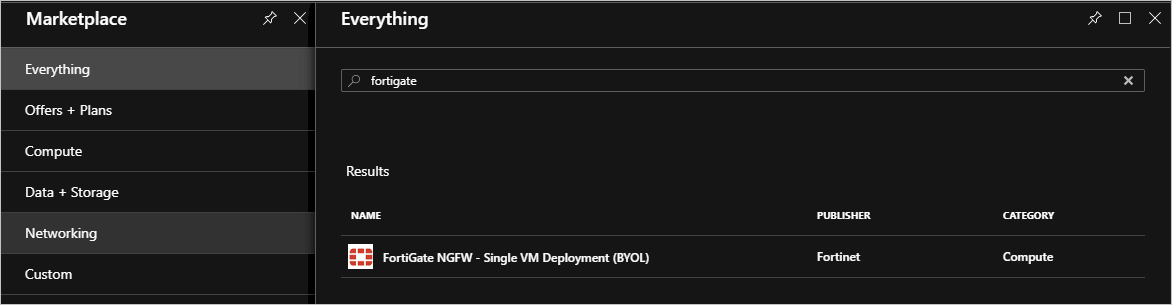
选择FortiGate NGFW,然后选择创建。
-
您的表单应包含以下信息:
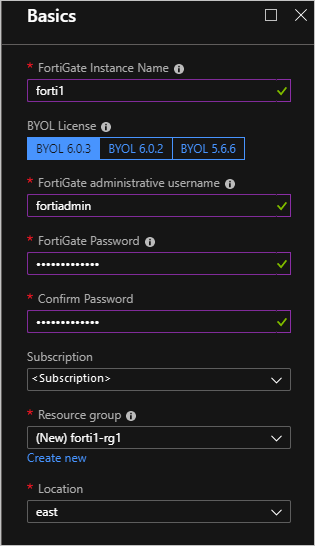
选择“确定” 。
提供部署参数中的虚拟网络、子网和 VM 大小详细信息。
如果要使用不同的名称和范围,请注意不要使用与其他Azure Stack Hub环境中的其他 VNET 和 FortiGate 资源冲突的参数。 在设置 VNET 中的 VNET IP 范围和子网范围时,此限制尤其如此。 请检查它们是否不与创建的其他 VNET 的 IP 范围重叠。
选择“确定” 。
配置要用于 FortiGate NVA 的公共 IP:
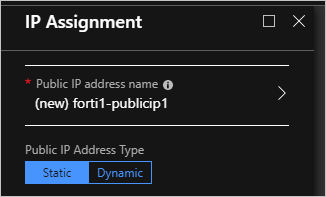
选择OK,然后选择OK。
选择“创建” 。
部署大约需要 10 分钟。 现在可以重复上述步骤,以在另一 Azure Stack Hub 环境中创建另一个 FortiGate NVA 和 VNET 部署。
为每个 VNET 配置路由 (UDR)
对 forti1-rg1 和 forti2-rg1 这两个部署执行以下步骤。
转到 Azure Stack Hub 门户中的 forti1-rg1 资源组。
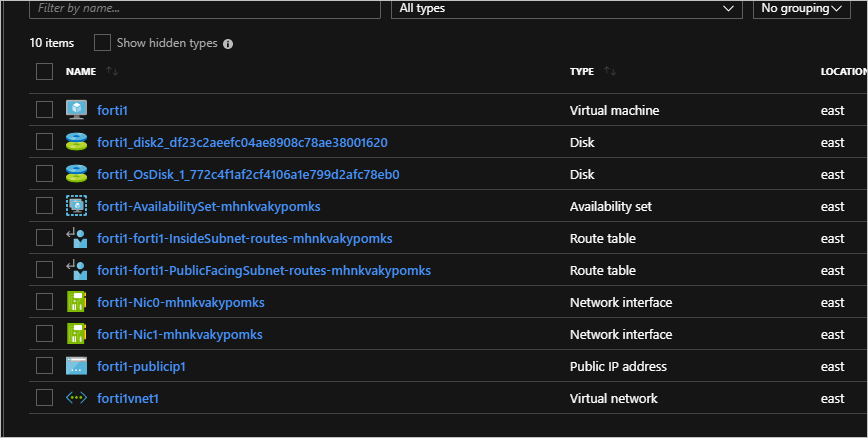
选择
forti1-forti1-InsideSubnet-routes-xxxx资源。在“设置”下选择“路由”。
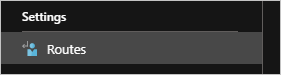
删除 到 Internet 路由。

请选择“是”。
选择 添加 。
将路由命名为
to-forti1或to-forti2。 如果您使用的是其他 IP 范围,请使用您自己的 IP 范围。输入:
- forti1:
172.17.0.0/16 - forti2:
172.16.0.0/16
如果使用其他 IP 范围,请输入 IP 范围。
- forti1:
为下一跃点类型选择虚拟设备。
- forti1:
172.16.1.4 - forti2:
172.17.0.4
如果使用其他 IP 范围,请输入 IP 范围。
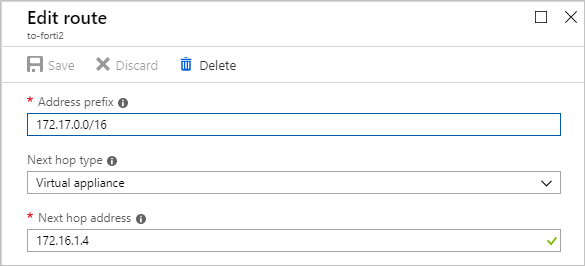
- forti1:
选择“保存”。
对每个资源组中的每个 InsideSubnet 路由重复这些步骤。
激活 FortiGate NVA 并在每个 NVA 上配置 IPSec VPN 连接
需要 Fortinet 的有效许可证文件才能激活每个 FortiGate NVA。 在你激活每个 NVA 之前,这些 NVA 无法运行。 有关如何获取许可证文件和激活 NVA 的步骤的详细信息,请参阅 Fortinet 文档库文章 “注册和下载许可证”。
必须获取两个许可证文件:一个用于每个 NVA。
在两个 NVA 之间创建 IPSec VPN
激活 NVA 后,在两个 NVA 之间创建 IPSec VPN。 按照 forti1 NVA 和 forti2 NVA 的步骤操作:
转到 fortiX VM 概述页以获取分配的公共 IP 地址:
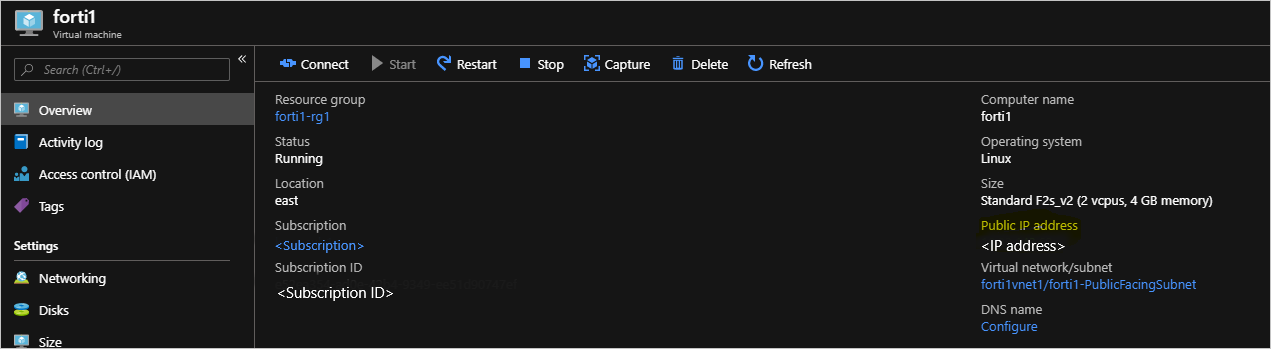
复制分配的 IP 地址,打开浏览器,然后将该地址粘贴到地址栏中。 浏览器可能会警告你安全证书不受信任。 仍要继续。
输入在部署期间提供的 FortiGate 管理用户名和密码。
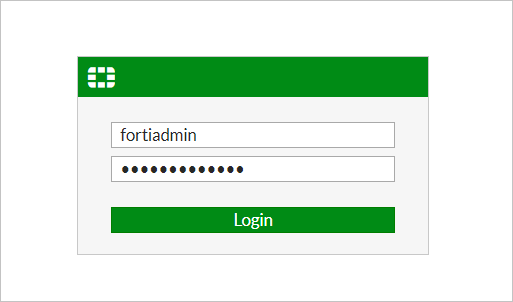
选择系统固件。
选择显示最新固件的方框,例如
FortiOS v6.2.0 build0866。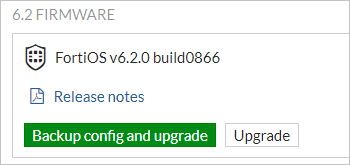
出现提示时,选择备份配置和升级并继续。
NVA 将其固件更新为最新版本,然后重新启动。 此过程大约需要五分钟时间。 重新登录到 FortiGate Web 控制台。
选择 VPN>IPSec 向导。
输入 VPN 的名称,例如
conn1在 VPN 创建向导中。选择 此站点位于 NAT 后面。
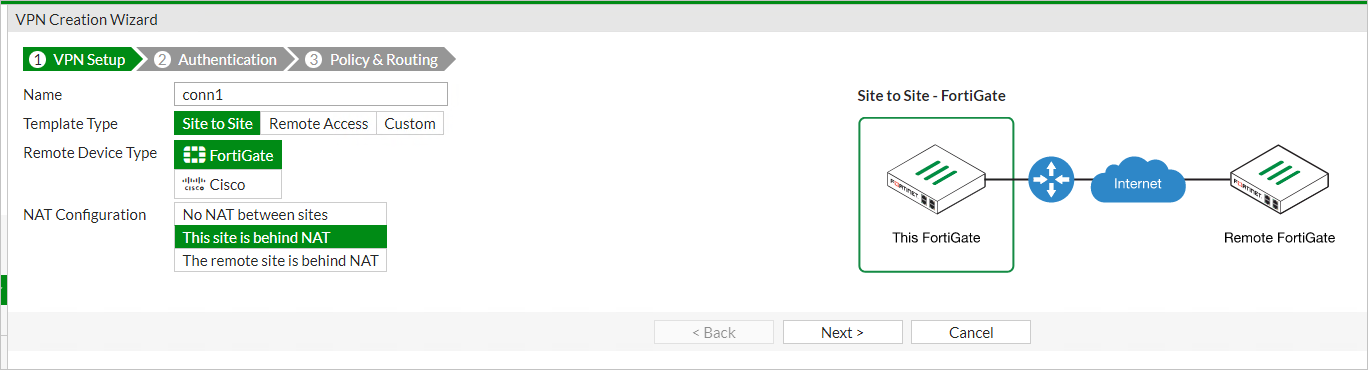
选择“下一页”。
输入要连接到的本地 VPN 设备的远程 IP 地址。
选择“port1”作为“传出接口”。
选择“预共享密钥”,输入(并记下)一个预共享密钥。
注意
需要此密钥才能在本地 VPN 设备上设置连接。 密钥必须完全匹配。
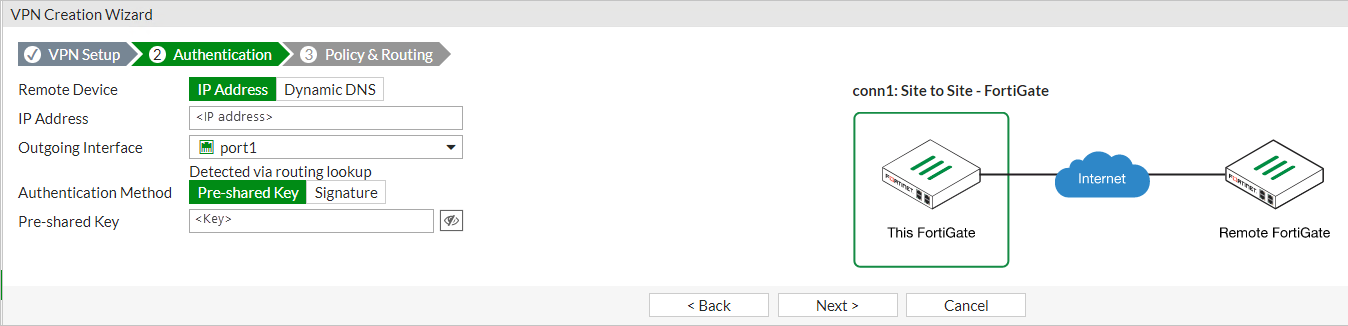
选择“下一页”。
对于“本地接口”,请选择“port2”。
输入本地子网范围:
- forti1:172.16.0.0/16
- forti2:172.17.0.0/16
如果使用其他 IP 范围,请输入 IP 范围。
输入表示通过本地 VPN 设备连接到的本地网络的相应远程子网:
- forti1:172.16.0.0/16
- forti2:172.17.0.0/16
如果使用其他 IP 范围,请输入 IP 范围。
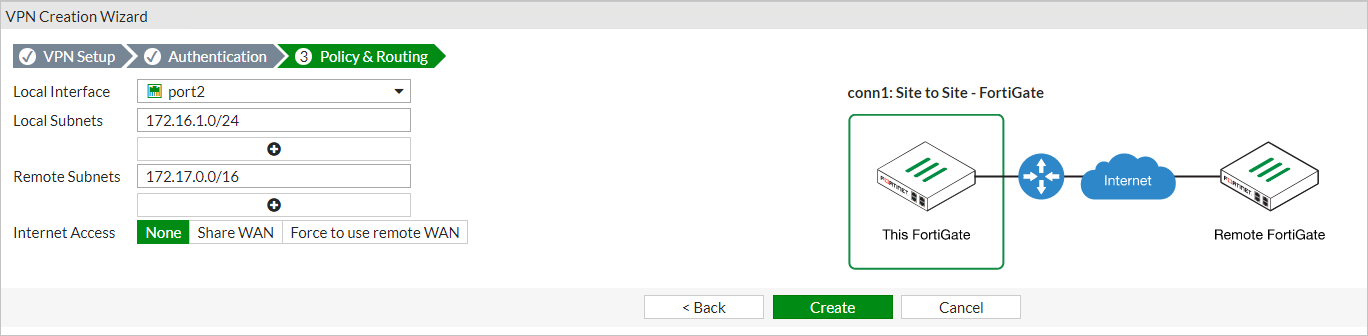
选择 创建
选择网络接口。
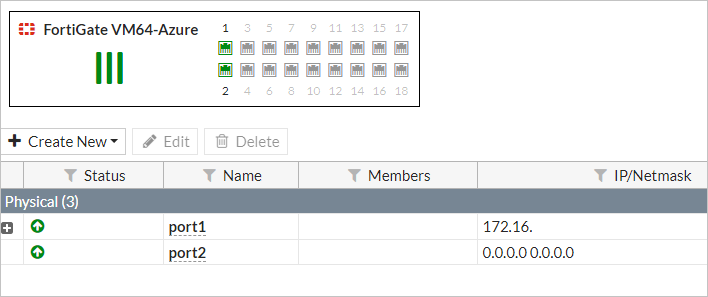
双击“port2”。
在“角色”列表中选择“LAN”,选择“DHCP”作为寻址模式。
选择“确定” 。
对另一个 NVA 重复上述步骤。
启用所有第 2 阶段选择器
当你为两个 NVA 都完成此过程时:
在 forti2 FortiGate Web 控制台中,选择 监控>IPsec 监控。

高亮显示
conn1并选择调出>所有第 2 阶段选择器。
测试并验证连接
现在,您可以通过 FortiGate NVA 在各个 VNET 之间进行路由。 若要验证连接,请在每个 VNET 的 InsideSubnet 中创建一个 Azure Stack Hub VM。 可以通过门户、Azure CLI或 PowerShell 创建Azure Stack Hub VM。 创建 VM 时:
- 将Azure Stack Hub VM 放置在每个 VNET 的 InsideSubnet 上。
- 创建时不要将任何 NSG 应用到 VM。 从门户创建 VM 时,删除默认添加的 NSG。
- 确保 VM 防火墙规则允许用于测试连接的通信。 出于测试目的,请尽可能在 OS 中完全禁用防火墙。
后续步骤
Azure Stack Hub 网络的差异和注意事项
使用 Fortinet FortiGate 在 Azure Stack Hub 中提供网络解决方案