此参考体系结构演示了一组经过验证的做法,用于跨多个Azure Stack Hub区域运行 N 层应用程序,以实现可用性和可靠的灾难恢复基础结构。 在此体系结构中,Azure 流量管理器用于实现高可用性。 但是,如果流量管理器在你的环境中不是首选选择,则可以替换一对高度可用的负载均衡器。
Note
需要在Azure中配置以下体系结构中使用的流量管理器。 用于配置流量管理器配置文件的终结点必须是可公开路由的 IP。
建筑
此体系结构基于 N 层应用程序中所示的体系结构,其中包含SQL Server。
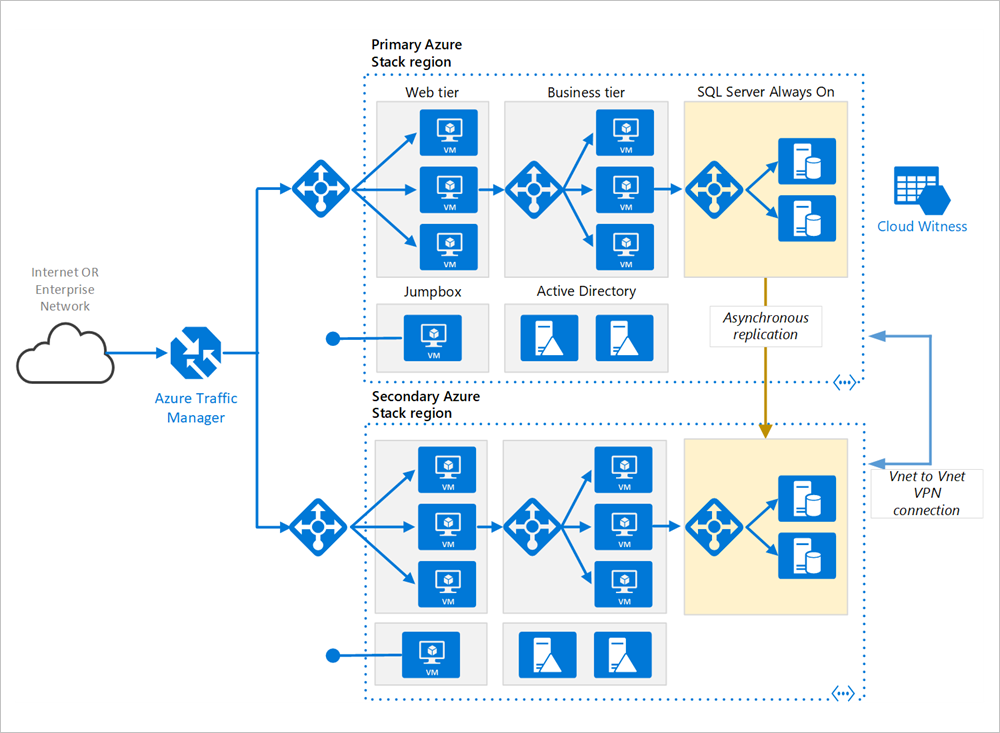
主要区域和次要区域。 使用两个区域实现更高的可用性。 一个区域是主要区域。 使用另一个区域进行故障转移。
Azure 流量管理器。 流量管理器 将传入请求路由到其中一个区域。 在正常操作期间,它会将请求路由到主要区域。 如果该区域不可用,流量管理器会故障转移到次要区域。 有关详细信息,请参阅 流量管理器配置部分。
资源组。 为主要区域和次要区域创建单独的 资源组 。 此方法使你可以灵活地将每个区域作为单个资源集合进行管理。 例如,可以重新部署一个区域,而无需关闭另一个区域。 链接资源组,以便可以运行查询来列出应用程序的所有资源。
虚拟网络。 为每个区域创建单独的虚拟网络。 请确保地址空间不重叠。
SQL Server AlwaysOn 可用性组。 如果使用SQL Server,请使用 SQL Always On 可用性组实现高可用性。 创建包含两个区域中SQL Server实例的单个可用性组。
VNET 到 VNET VPN 连接。 由于 Azure Stack Hub 上尚不支持 VNET 对等连接,因此请使用 VNET 到 VNET 的 VPN 连接来连接这两个 VNET。 有关详细信息,请参阅 Azure Stack Hub 中的 VNET 到 VNET。
Recommendations
与部署到单个区域相比,多区域体系结构可以提供更高的可用性。 如果区域性中断影响主区域,则可以使用 流量管理器 将流量故障转移到辅助区域。 如果应用程序的单个子系统发生故障,此体系结构还可以提供帮助。
可通过几种常规方法实现跨区域实现高可用性:
具有热备用的主动/被动。 流量进入一个区域,另一个区域则处于热备状态等待。 热备用是指辅助区域中的虚拟机始终处于已分配并运行的状态。
具有冷备用的主动/被动。 流量会进入一个区域,而另一个区域则处于冷备用状态。 冷备用是指,在需要进行故障转移之前,不会为次要区域中的 VM 分配资源。 此方法的运行成本较低,但在失败期间通常需要更长的时间才能联机。
主动/主动。 这两个区域均处于活动状态,请求会在两个区域之间进行负载均衡。 如果某个区域不可用,就会将其从轮换中移除。
此参考架构重点介绍采用热备用的主动/被动配置,并使用流量管理器进行故障转移。 可以部署少量虚拟机用于热备用,然后根据需要横向扩展。
流量管理器配置
配置流量管理器时,请考虑以下几点:
路由。 流量管理器支持多个 路由算法。 对于本文中所述的方案,请使用 优先级 路由(以前称为 故障转移 路由)。 使用此设置,流量管理器会将所有请求发送到主要区域,除非主要区域无法访问。 此时,它会自动故障转移到次要区域。 请参阅 配置故障转移路由方法。
健康探针。 流量管理器使用 HTTP(或 HTTPS) 探测 来监视每个区域的可用性。 探测器检查指定 URL 路径的 HTTP 200 响应。 最佳做法是创建一个终结点来报告应用程序的总体运行状况,并将此终结点用于运行状况探测。 否则,当应用程序的关键部分实际上已发生故障时,探针可能仍会报告端点状态正常。 有关详细信息,请参阅 健康终端监控模块。
当流量管理器发生故障转移时,客户端将有一段时间无法访问应用程序。 持续时间受以下因素影响:
运行状况探测器必须检测到主区域已无法访问。
DNS 服务器必须更新 IP 地址的缓存 DNS 记录,具体取决于 DNS 生存时间(TTL)。 默认 TTL 为 300 秒(5 分钟),但可以在创建流量管理器配置文件时配置此值。
有关详细信息,请参阅 “关于流量管理器监视”。
如果流量管理器故障转移,我们建议执行手动故障回复,而不是实现自动故障回复。 否则,可以创建应用程序在区域之间来回翻转的情况。 在故障回复之前,验证所有应用程序子系统是否正常。
请注意,流量管理器默认情况下会自动执行故障回切。 若要防止这种情况,请在发生故障转移事件后手动降低主要区域的优先级。 例如,假设主要区域是优先级 1,次要区域是优先级 2。 故障转移后,将主要区域设置为优先级 3,以防止自动故障回复。 准备好切换时,请返回,将优先级更新为 1。
以下Azure CLI命令更新优先级:
az network traffic-manager endpoint update --resource-group <resource-group> --profile-name <profile>
    --name <endpoint-name> --type externalEndpoints --priority 3
另一种方法是暂时禁用该端点,直到您准备好进行故障回切:
az network traffic-manager endpoint update --resource-group <resource-group> --profile-name <profile>
    --name <endpoint-name> --type externalEndpoints --endpoint-status Disabled
根据故障转移的原因,可能需要重新部署区域中的资源。 在故障回复之前,请执行操作准备情况测试。 测试应验证以下内容:
虚拟机已正确配置。 (已安装所有必需的软件、IIS 正在运行等等。
应用程序子系统正常运行。
功能测试。 (例如,可从 Web 层访问数据库层。
配置 SQL Server AlwaysOn 可用性组
在Windows Server 2016之前,SQL Server AlwaysOn 可用性组需要域控制器,可用性组中的所有节点必须位于同一Active Directory (AD) 域中。
若要配置可用性组,请执行以下操作:
至少在每个区域中放置两个域控制器。
为每个域控制器提供静态 IP 地址。
创建 VPN 以启用两个虚拟网络之间的通信。
对于每个虚拟网络,请将域控制器的 IP 地址(从两个区域)添加到 DNS 服务器列表。 可以使用以下 CLI 命令。 有关详细信息,请参阅更改 DNS 服务器。
az network vnet update --resource-group <resource-group> --name <vnet-name> --dns-servers "10.0.0.4,10.0.0.6,172.16.0.4,172.16.0.6"创建Windows Server故障转移群集(WSFC)群集,其中包含这两个区域中的SQL Server实例。
创建一个SQL Server AlwaysOn 可用性组,其中包含主要区域和次要区域中的SQL Server实例。 有关步骤,请参阅将 AlwaysOn 可用性组扩展到远程Azure数据中心(PowerShell)。
将主要副本置于主要区域中。
将一个或多个次要副本放在主要区域中。 将这些项配置为使用同步提交和自动故障转移。
将一个或多个次要副本置于次要区域中。 为了性能,请将这些项配置为使用 异步 提交。 (否则,所有 T-SQL 事务必须等待通过网络往返到次要区域。
Note
异步提交副本不支持自动故障转移。
可用性注意事项
使用复杂的 N 层应用,可能不需要在次要区域中复制整个应用程序。 相反,你只需复制支持业务连续性所需的关键子系统。
流量管理器是系统中可能的故障点。 如果流量管理器服务失败,客户端在停机期间无法访问应用程序。 查看 流量管理器 SLA,并确定单独使用流量管理器是否满足高可用性的业务要求。 如果没有,请考虑添加另一种流量管理解决方案,作为故障回切方案。 如果Azure 流量管理器服务失败,请将 DNS 中的 CNAME 记录更改为指向其他流量管理服务。 (必须手动执行此步骤,在传播 DNS 更改之前,应用程序将不可用。
对于SQL Server群集,需要考虑两种故障转移方案:
主要区域中的所有SQL Server数据库副本都失败。 例如,此故障可能发生在区域性中断期间。 在这种情况下,尽管流量管理器会在前端自动进行故障转移,您仍必须手动对可用性组执行故障转移。 按照执行SQL Server可用性组的强制手动故障转移中的步骤操作,其中介绍了如何在 SQL Server 2016 中使用 SQL Server Management Studio、Transact-SQL 或 PowerShell 执行强制故障转移。
Warning
执行强制故障转移时,存在数据丢失的风险。 主区域恢复联机后,创建数据库快照,并使用 tablediff 查找差异。
流量管理器故障转移到次要区域,但主要SQL Server数据库副本仍可用。 例如,前端层可能会失败,而不会影响SQL Server VM。 在这种情况下,Internet 流量将路由到次要区域,该区域仍可连接到主要副本。 但是,延迟增加,因为SQL Server连接跨区域。 在这种情况下,按如下方式执行手动故障转移:
暂时将次要区域中的 SQL Server 数据库副本切换为同步提交模式。 此更改可确保故障转移期间不会丢失任何数据。
故障转移到该副本。
故障回复到主要区域时,还原异步提交设置。
可管理性注意事项
更新部署时,一次更新一个区域,以减少应用程序中错误配置或错误导致全局故障的可能性。
测试系统故障的复原能力。 下面是测试的一些常见故障方案:
关闭 VM 实例。
给 CPU 和内存等资源施加压力。
断开网络连接或延迟网络连接。
崩溃进程。
证书过期。
模拟硬件故障。
关闭域控制器上的 DNS 服务。
测量恢复时间并验证它们是否满足你的业务需求。 也要测试故障模式的各种组合。
后续步骤
- 若要详细了解 Azure 云模式,请参阅云设计模式。