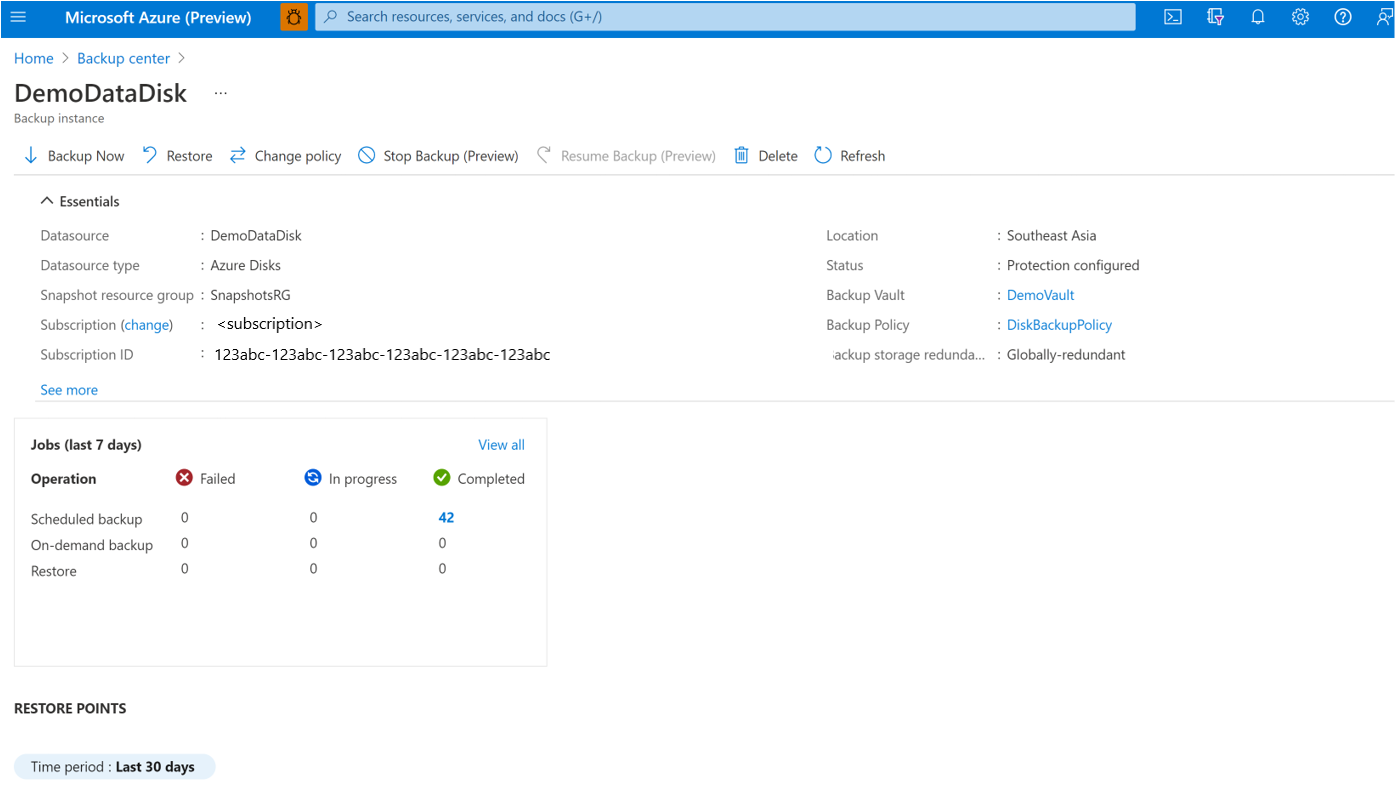
本文介绍如何使用 Azure 门户管理 Azure Database for PostgreSQL 灵活服务器的备份。
更改策略
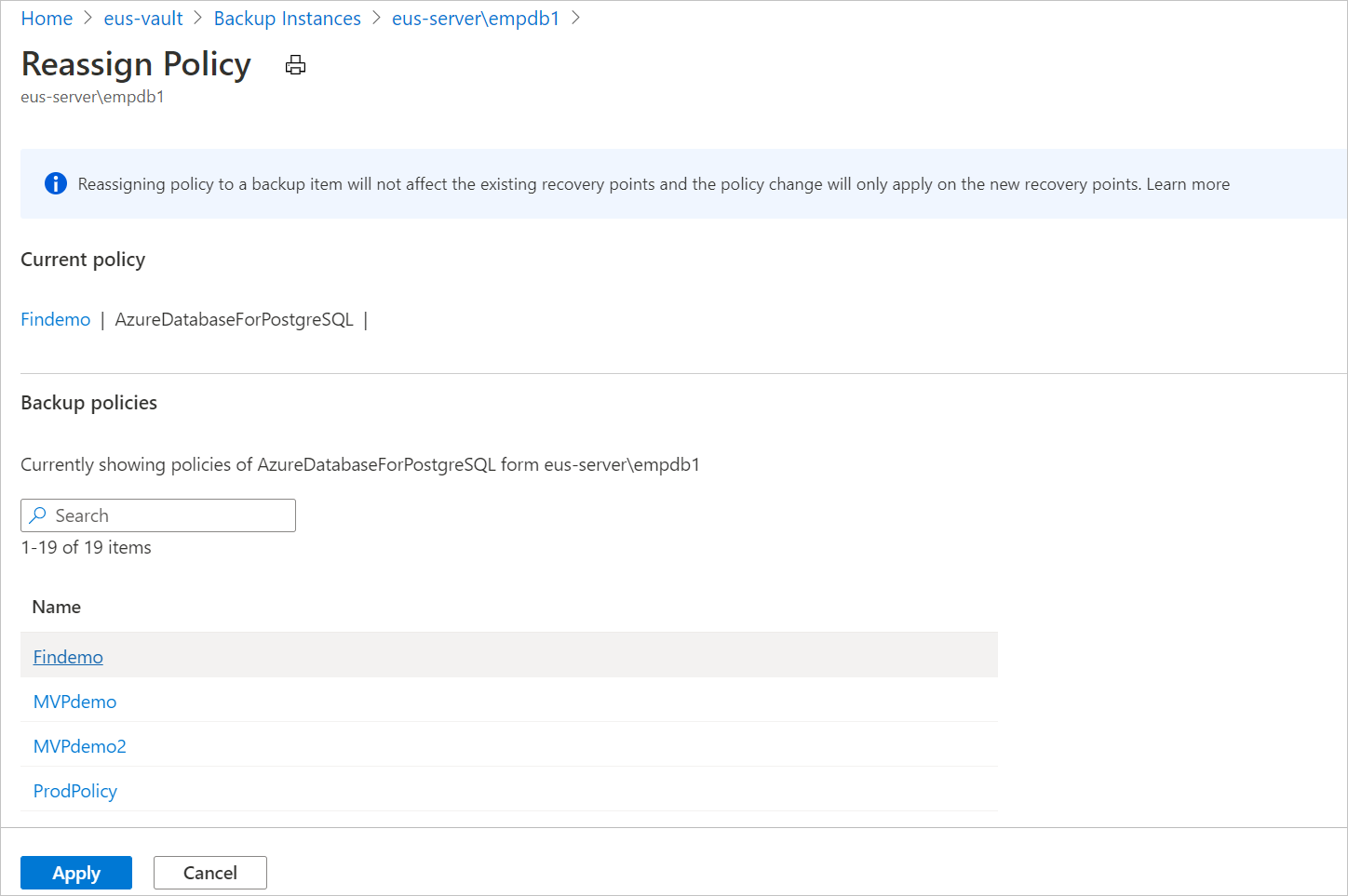
你可以通过备份实例更改关联的策略。
选择“备份实例”-“更改策略”。>

选择要应用于数据库的新策略。
注释
更改分配给备份实例的备份策略不会影响现有恢复点及其保留期。 更新后的保留设置仅适用于策略更改后创建的新恢复点。
监视备份操作
Azure 备份服务为计划的备份创建作业,或者触发按需备份操作以便进行跟踪。 查看备份作业状态:
转到备份中心,然后选择“管理”下的“备份实例”。
“ 备份实例 ”边栏选项卡显示跨订阅创建的所有备份实例。 使用筛选器访问要查看的备份实例。 选择受保护的项目后将其打开。
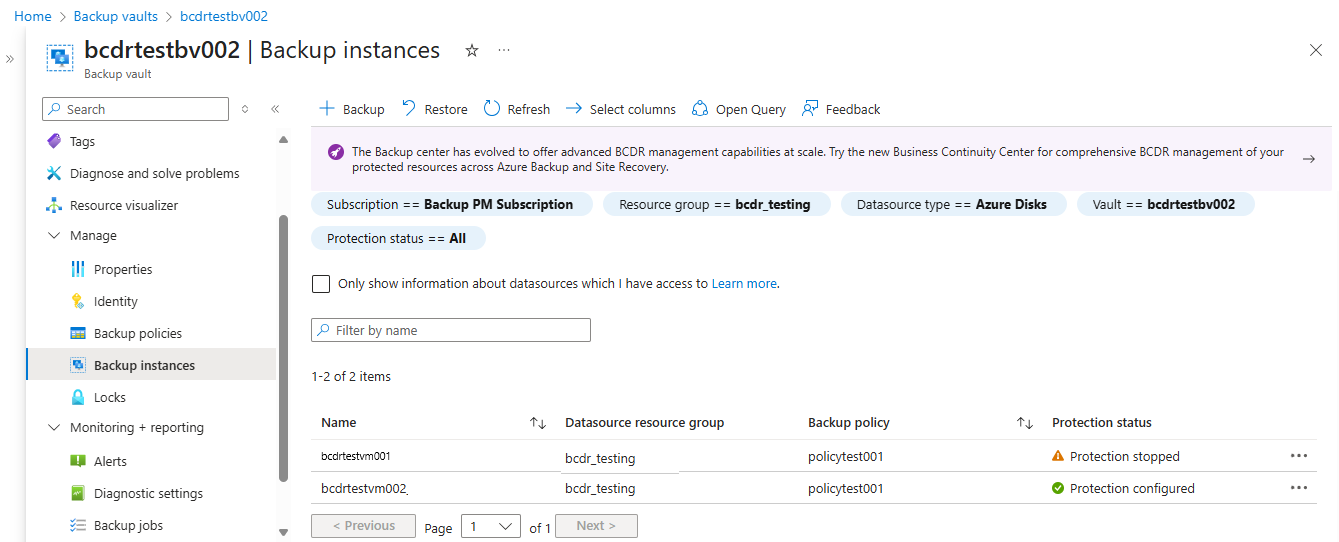
现在,选择 “关联项 ”以打开备份实例的仪表板。 可在此处查看过去七天的备份作业。
如要查看备份操作的状态,请选择“查看全部”,显示此备份实例的当前作业和已完成的作业。
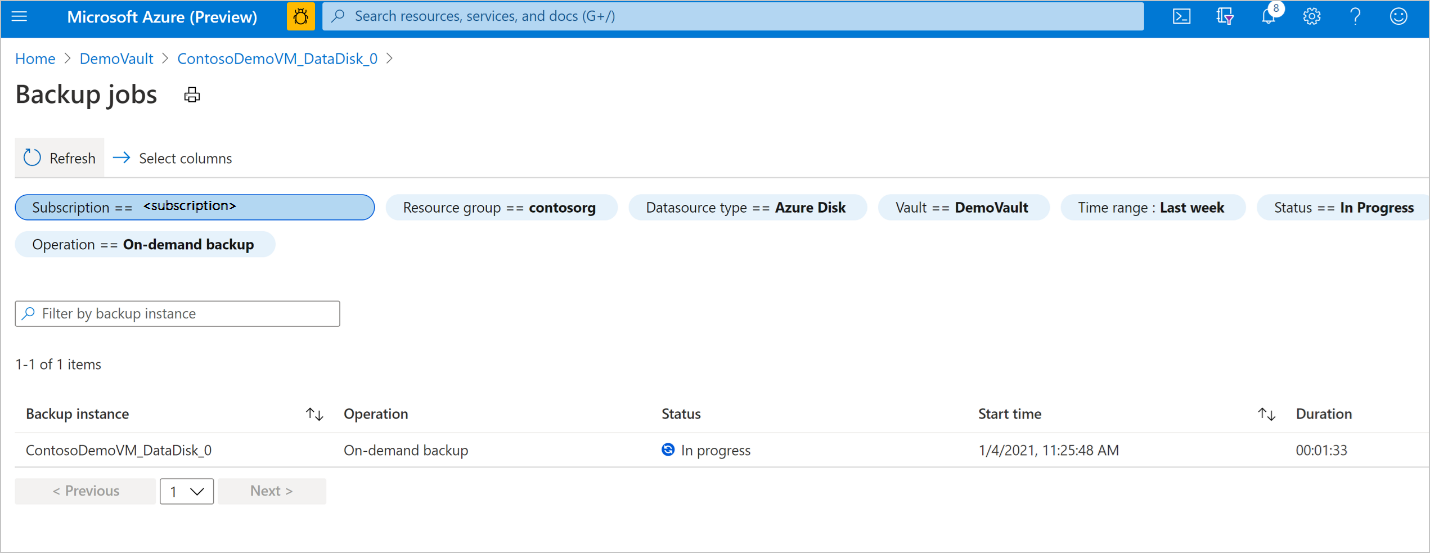
查看备份和还原作业及其状态的列表。 从作业列表中选择一个作业,查看作业详细信息。
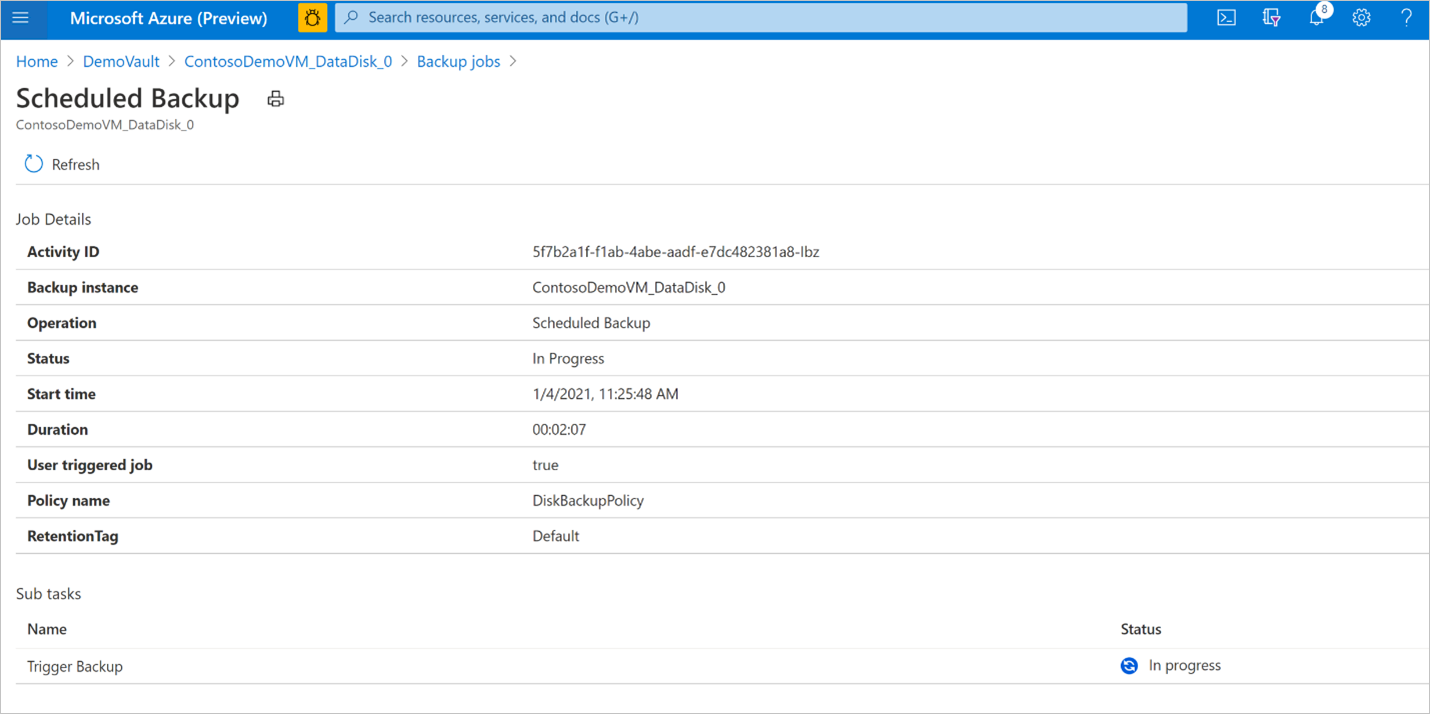
监视还原操作
触发还原操作后,备份服务会创建一个作业用于跟踪。 Azure Backup 在门户中显示有关作业的通知。 若要查看还原作业进度,请执行以下操作:
转到备份中心,然后选择“管理”下的“备份实例”。
“ 备份实例 ”边栏选项卡显示跨订阅创建的所有备份实例。 使用筛选器访问要查看的备份实例。 选择受保护的项目并打开它。
现在,选择 “关联项 ”以打开备份实例的仪表板。 可在此处查看过去七天的备份作业。
如要查看还原操作的状态,请选择“查看全部”,显示此备份实例的当前作业和已完成的作业。
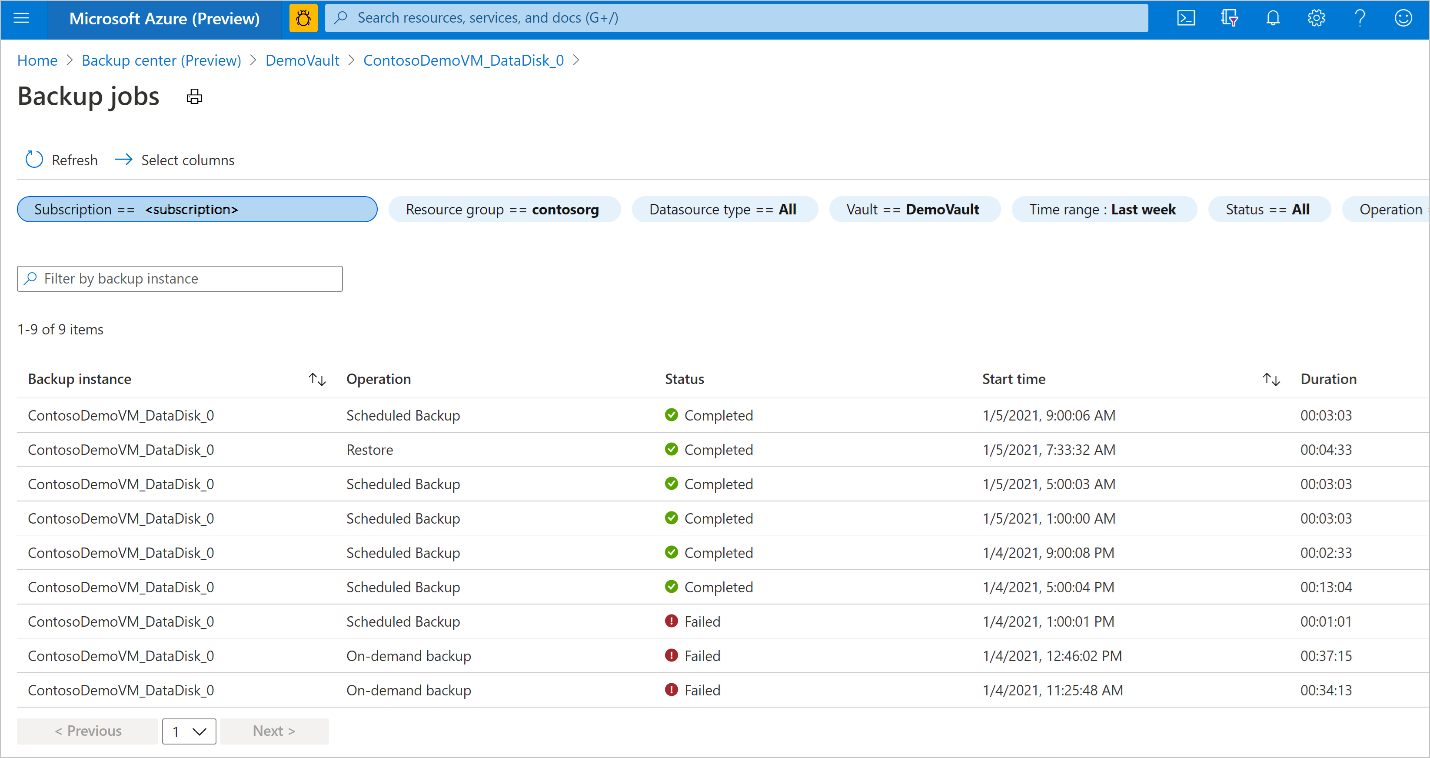
查看备份和还原作业及其状态的列表。 从作业列表中选择一个作业,查看作业详细信息。
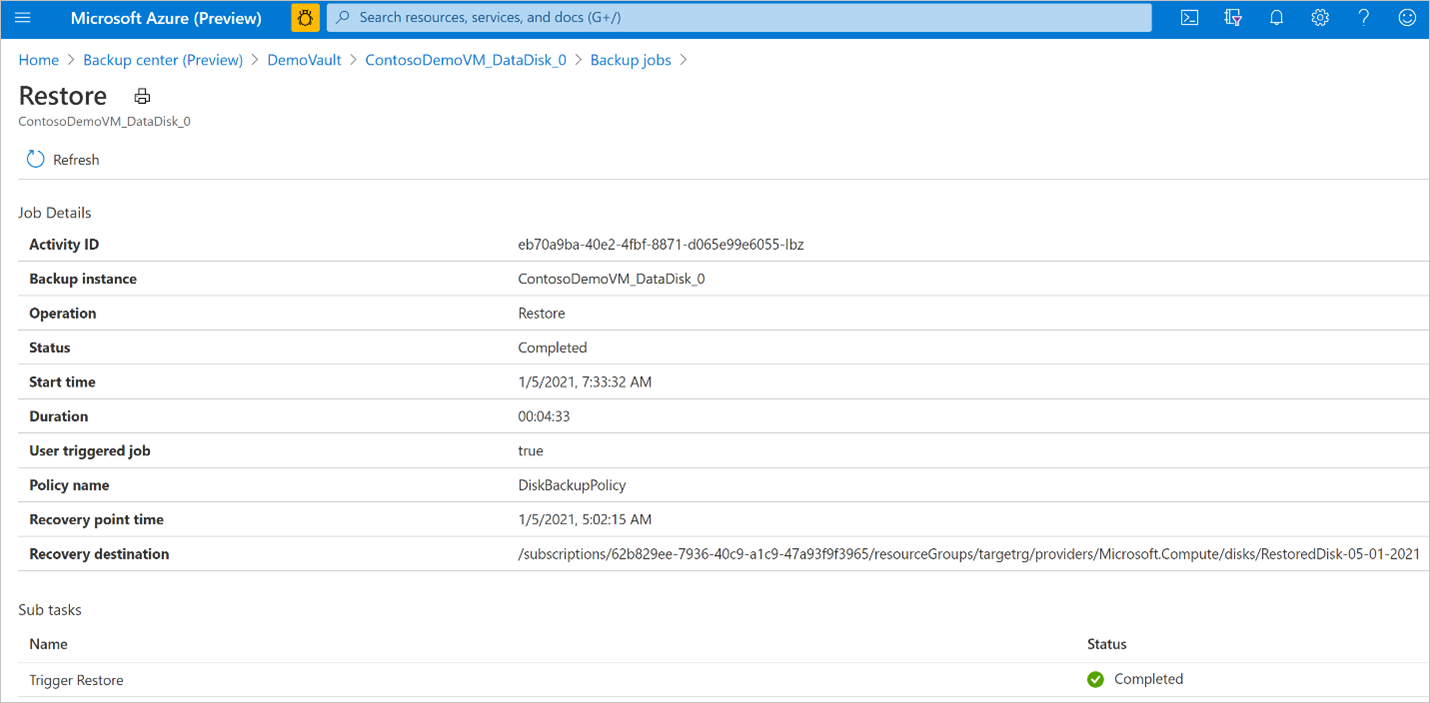
使用 Azure 门户管理操作
本部分介绍了 Azure 备份支持的多种管理操作,通过这些操作可轻松管理 Azure PostgreSQL - 灵活服务器。
为数据库存储帐户启用公用网络访问
确保通过公用网络访问将备份还原为文件的目标存储帐户。 如果存储帐户使用专用终结点,在执行还原作之前更新其公用网络访问设置。
若要为目标存储帐户启用公用网络访问,请执行以下步骤:
在 Azure 门户中,转到 目标存储帐户>安全性 + 网络>网络。
在公用网络访问下选择“管理”。
在 “公共网络访问 ”窗格中,选择“ 从所选网络启用 ”作为 默认作。
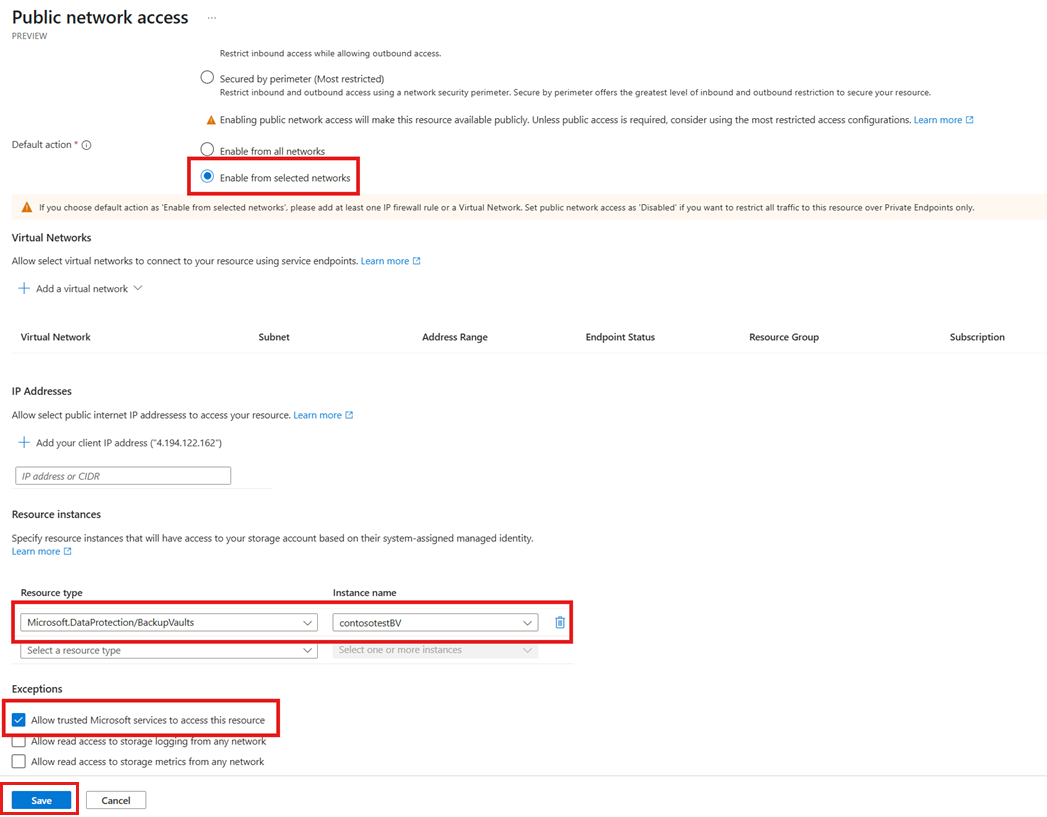
在 “资源实例”下,选择 “资源类型 ”作为
Microsoft.DataProtection/BackupVaults,然后选择存储备份的 备份保管库 。在 “例外”下,选择“ 允许受信任的Microsoft服务访问此资源。
选择 “保存” 以实现更新。
停止保护
可通过三种方式停止保护 Azure 磁盘:
停止保护并保留数据(永久保留):此选项可帮助你阻止将来的所有备份作业保护你的服务器。 但是,Azure 备份服务将永久保留已备份的恢复点。 你需要付费才能将恢复点保留在保管库中(有关详细信息,请参阅 Azure 备份定价)。 你可以根据需要还原磁盘。 若要恢复服务器保护,请使用“恢复备份”选项。
停止保护并保留数据(按策略保留):此选项可帮助您阻止所有将来的备份作业保护您的服务器。 恢复点将按策略保留,并可根据 Azure 备份定价收费。 然而,最新的恢复点会被永久保留。
停止保护并删除数据:此选项可帮助你阻止将来的所有备份作业保护你的服务器,并删除所有恢复点。 你将无法还原磁盘,也无法使用“恢复备份”选项。
停止保护并保留数据
转到备份中心,然后选择“管理”下的“备份实例”。
“ 备份实例 ”边栏选项卡显示跨订阅创建的所有备份实例。 使用筛选器访问要查看的备份实例。 选择受保护的项并将其打开。
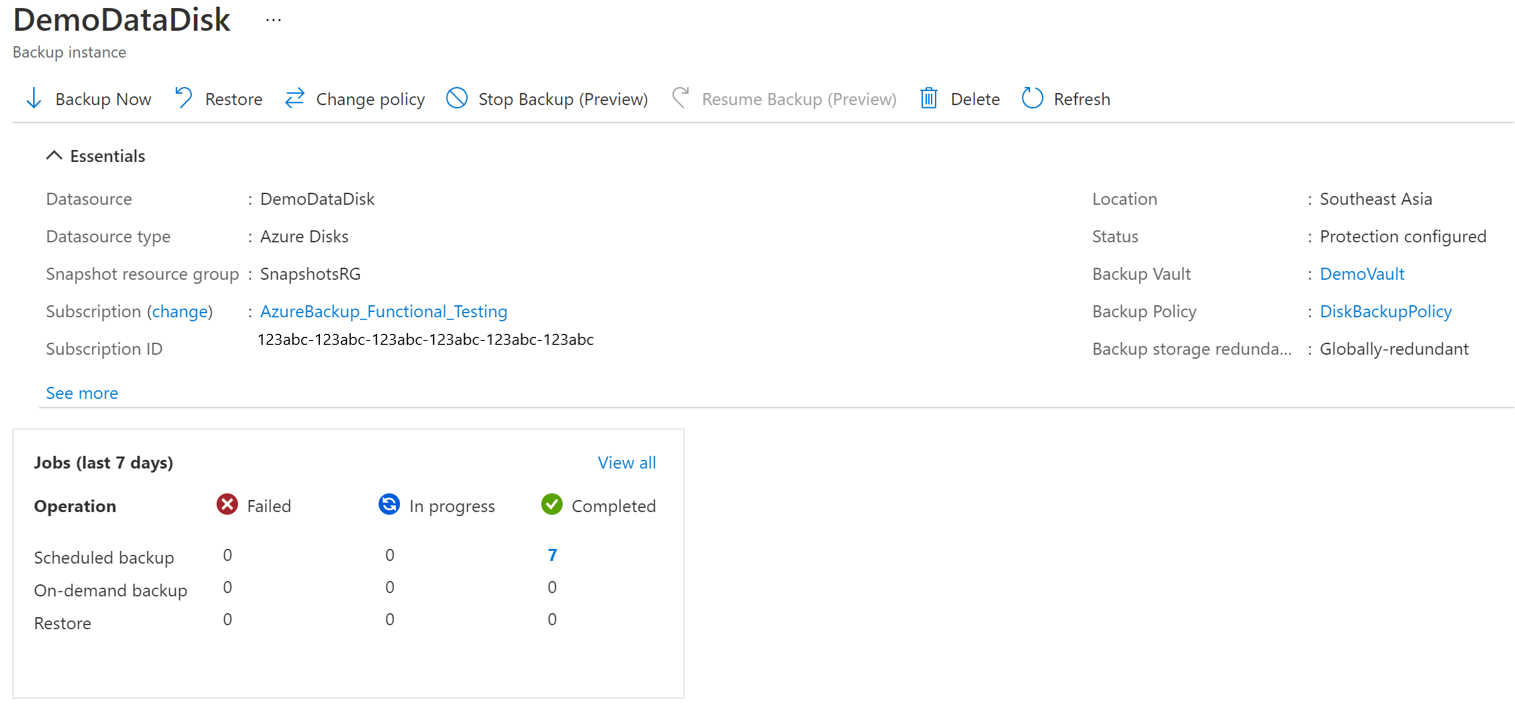
现在,选择 “关联项 ”以打开备份实例的仪表板。
选择“停止备份”。
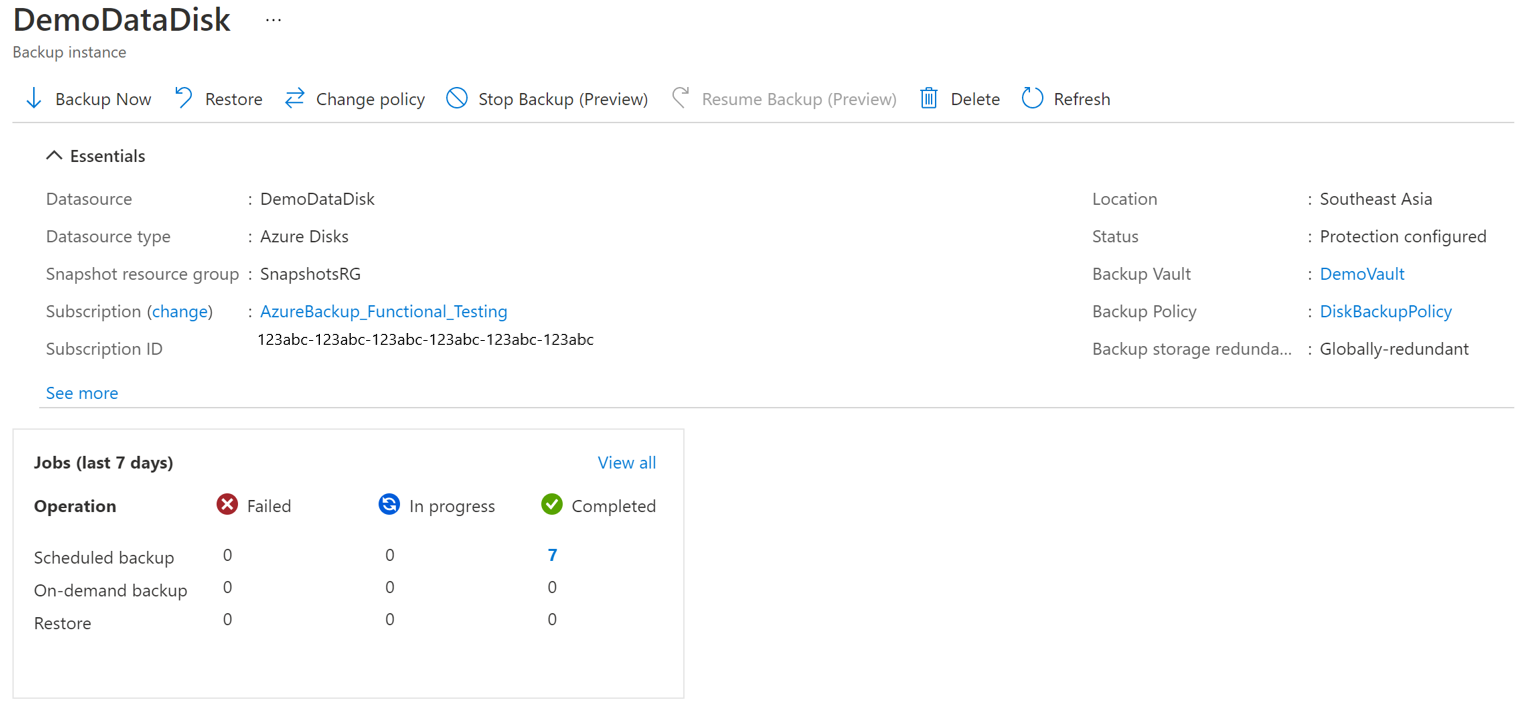
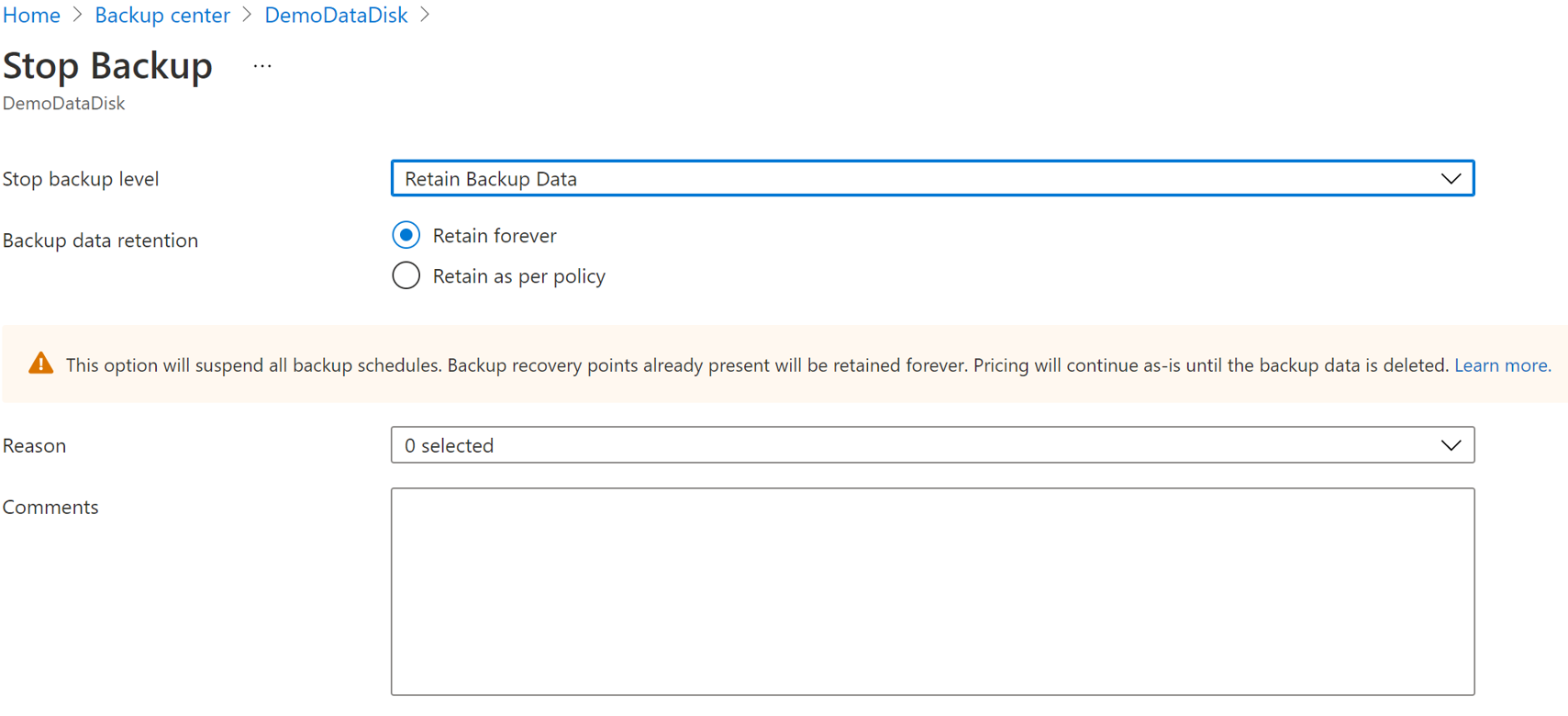
选择以下数据保留选项之一:
- 永久保留
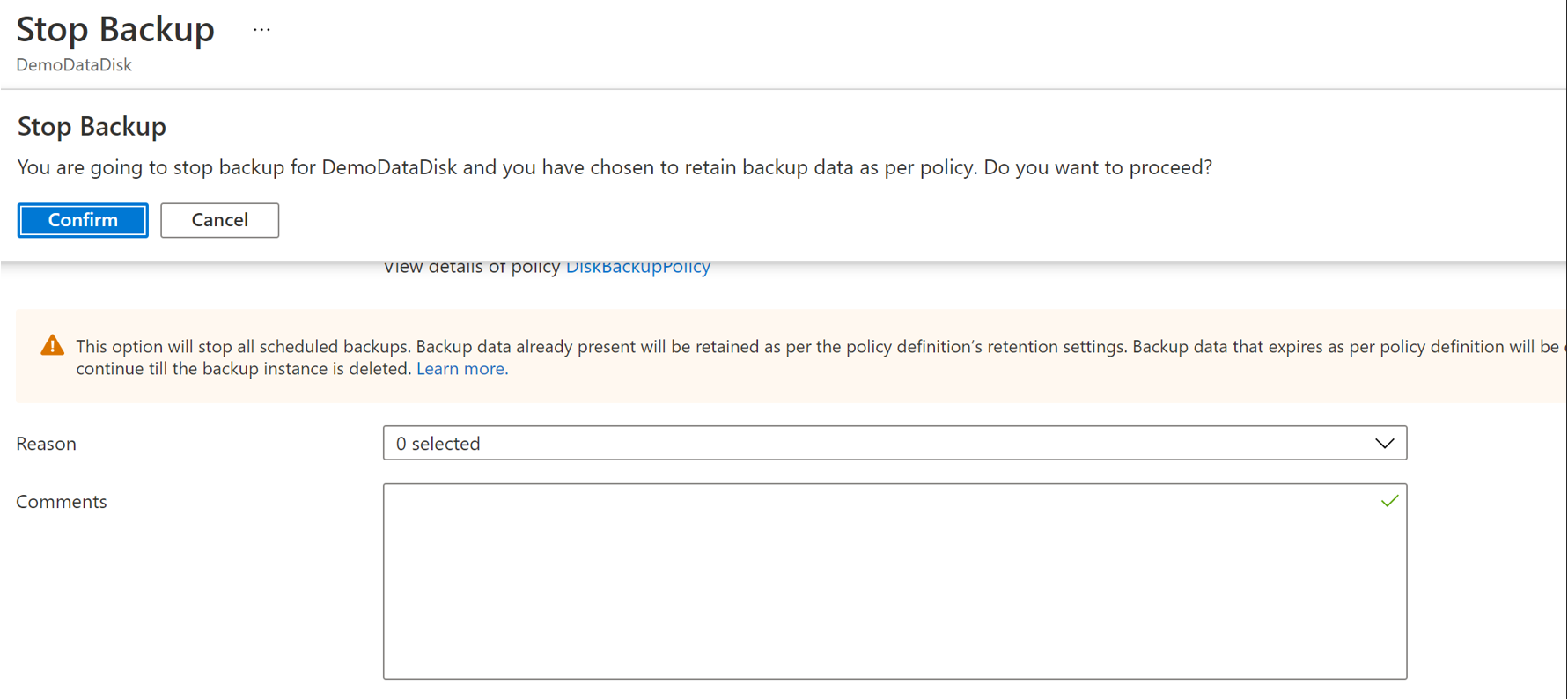
- 按策略保留
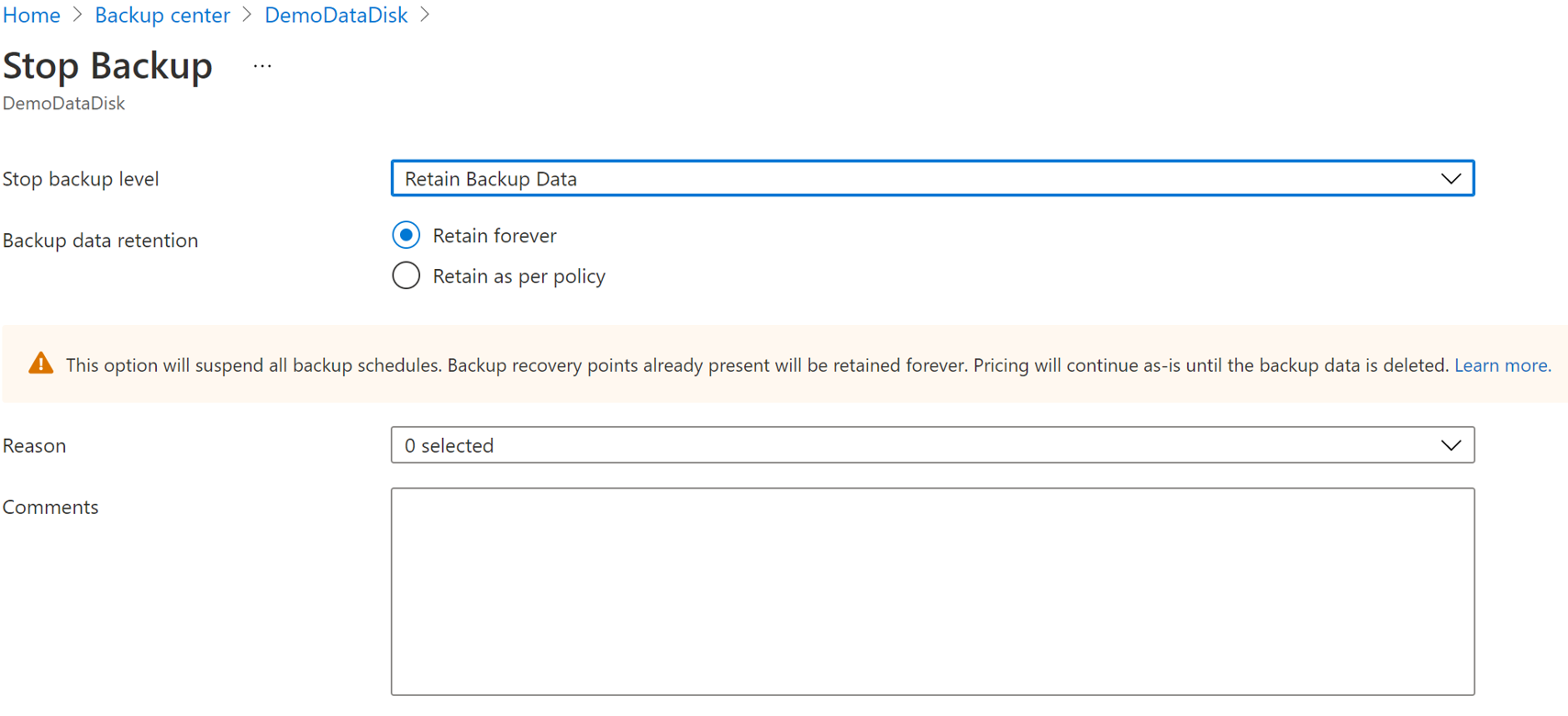
还可以从下拉列表中选择停止备份的原因。
选择“停止备份”。
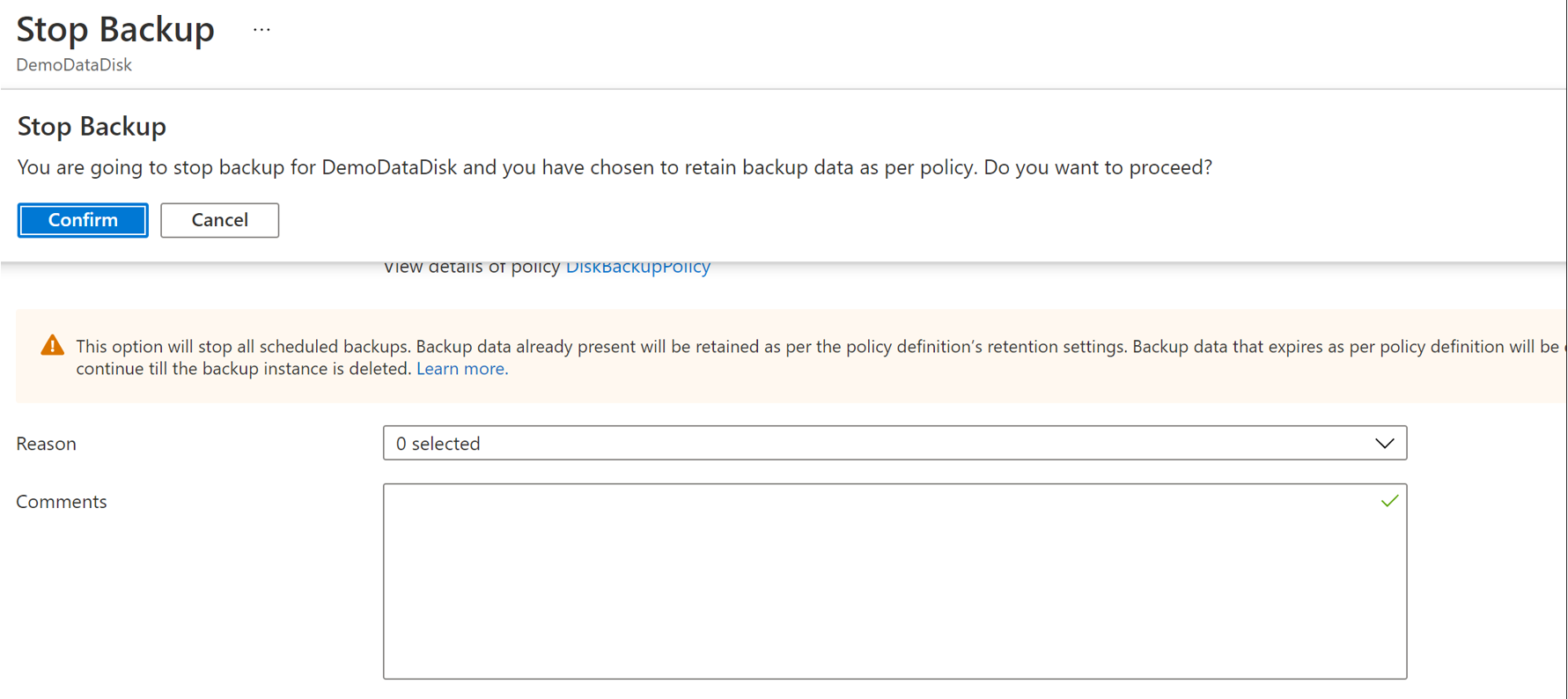
选择“确认”以停止数据保护。
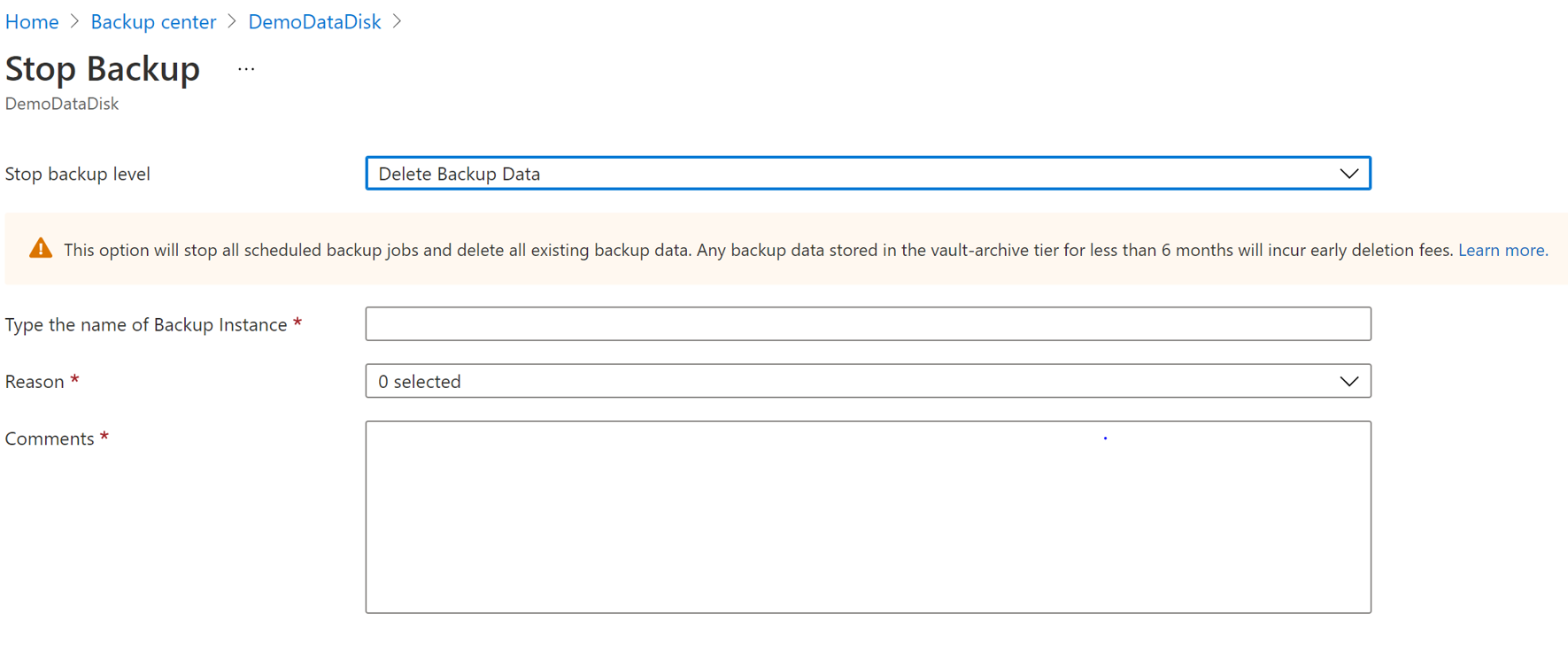
停止保护并删除数据
转到备份中心,然后选择“管理”下的“备份实例”。
“ 备份实例 ”边栏选项卡显示跨订阅创建的所有备份实例。 使用筛选器访问要查看的备份实例。 选择受保护的项并将其打开。
现在,选择 “关联项 ”以打开备份实例的仪表板。
选择“停止备份”。
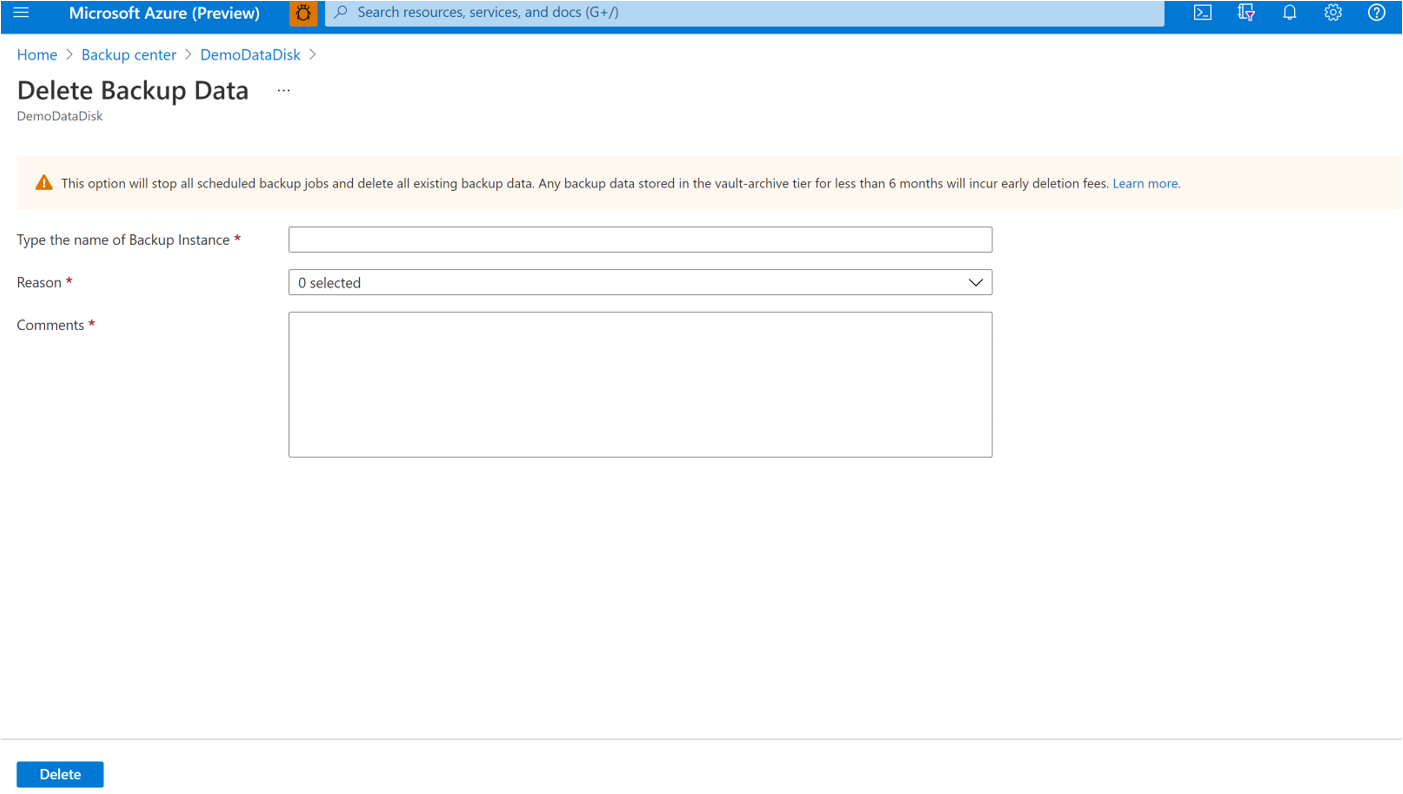
选择“删除备份数据”。
提供备份实例的名称、删除原因和任何其他注释。
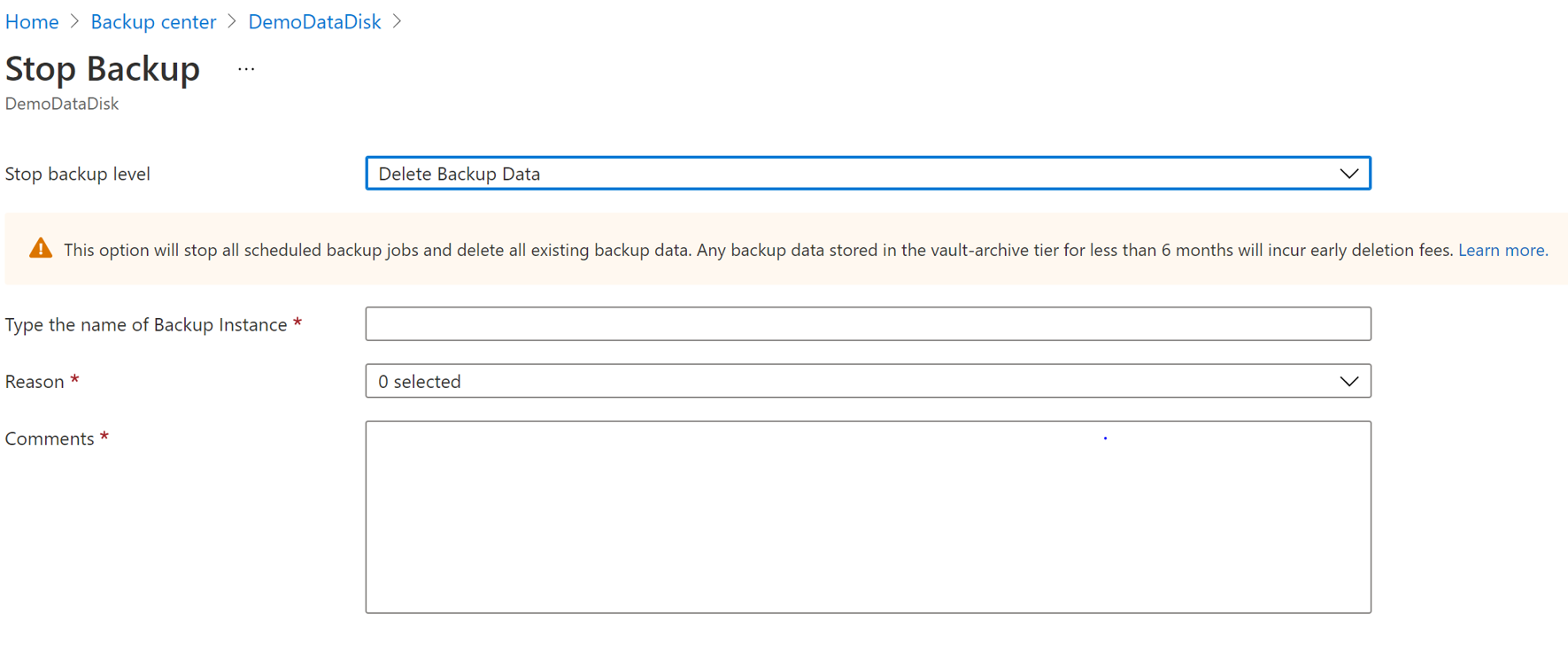
选择“停止备份”。
选择“确认”以停止数据保护。
继续保护
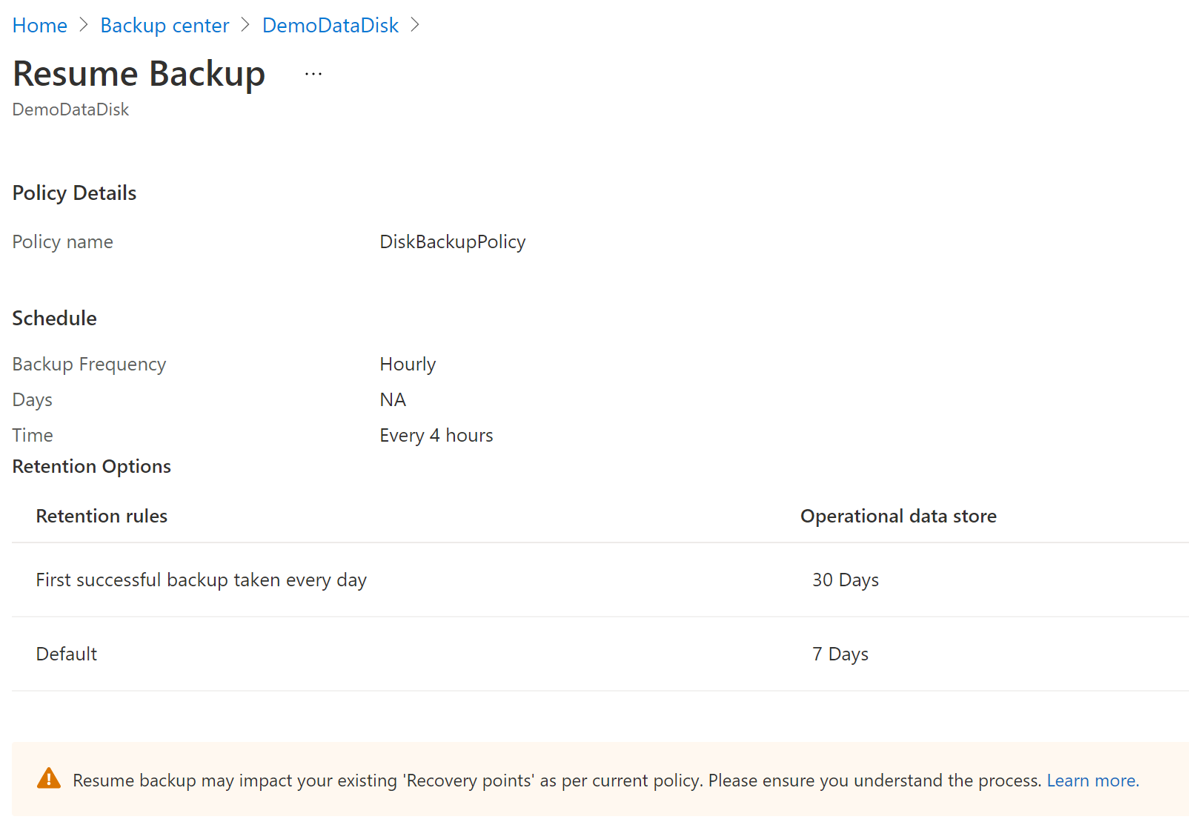
如果选择了“停止保护并保留数据”选项,则可以恢复服务器保护。
注释
恢复保护备份实例时,现有备份策略将开始仅应用于新的恢复点。 根据创建时生效的备份策略定义的原始保留期,已过期的恢复点将被清理。
使用以下步骤:
转到“备份实例”,然后选择“管理”下的“备份实例”。
“ 备份实例 ”边栏选项卡显示跨订阅创建的所有备份实例。 使用筛选器访问要查看的备份实例。 选择受保护的项并将其打开。
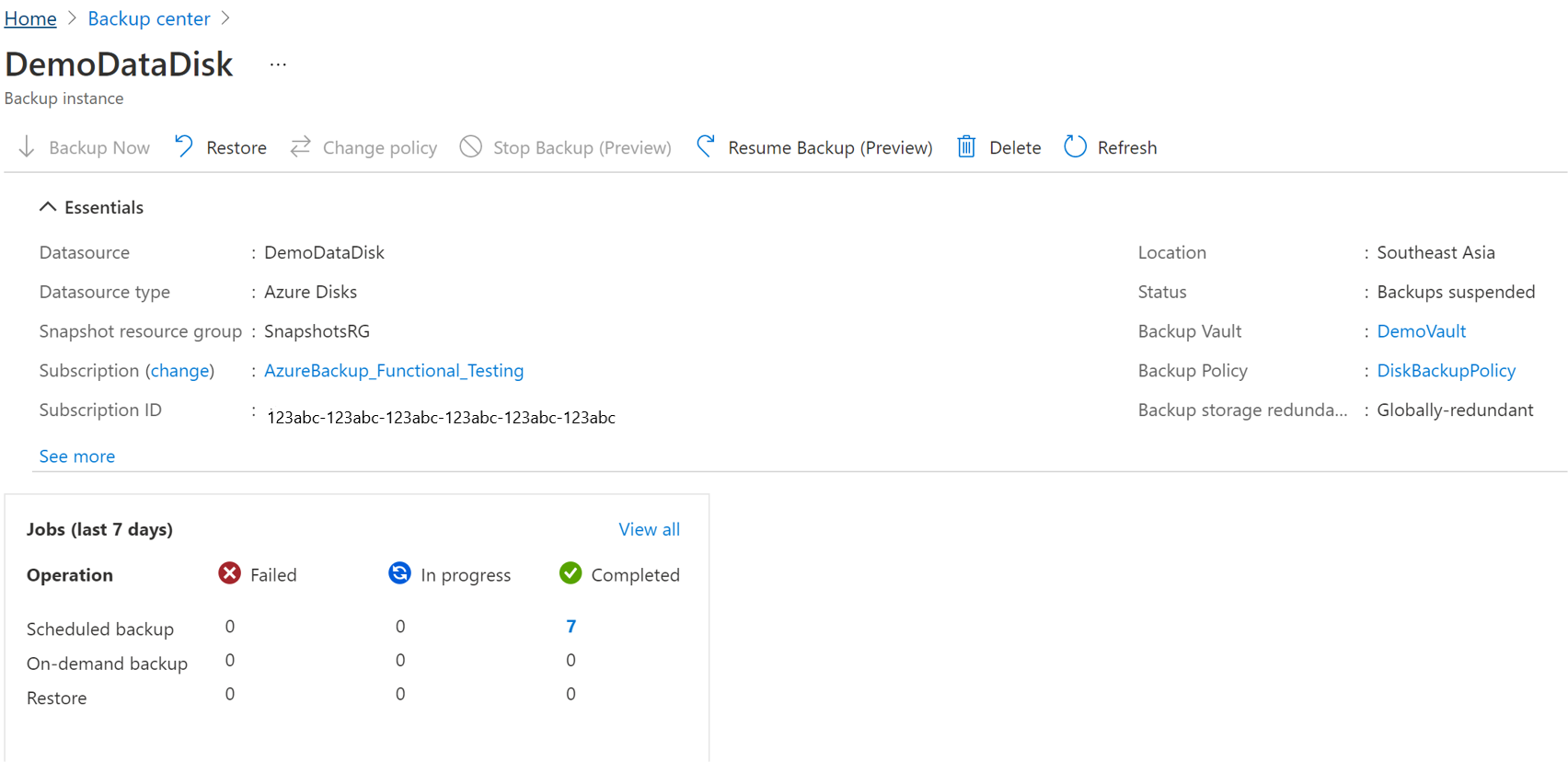
现在,选择 “关联项 ”以打开备份实例的仪表板。
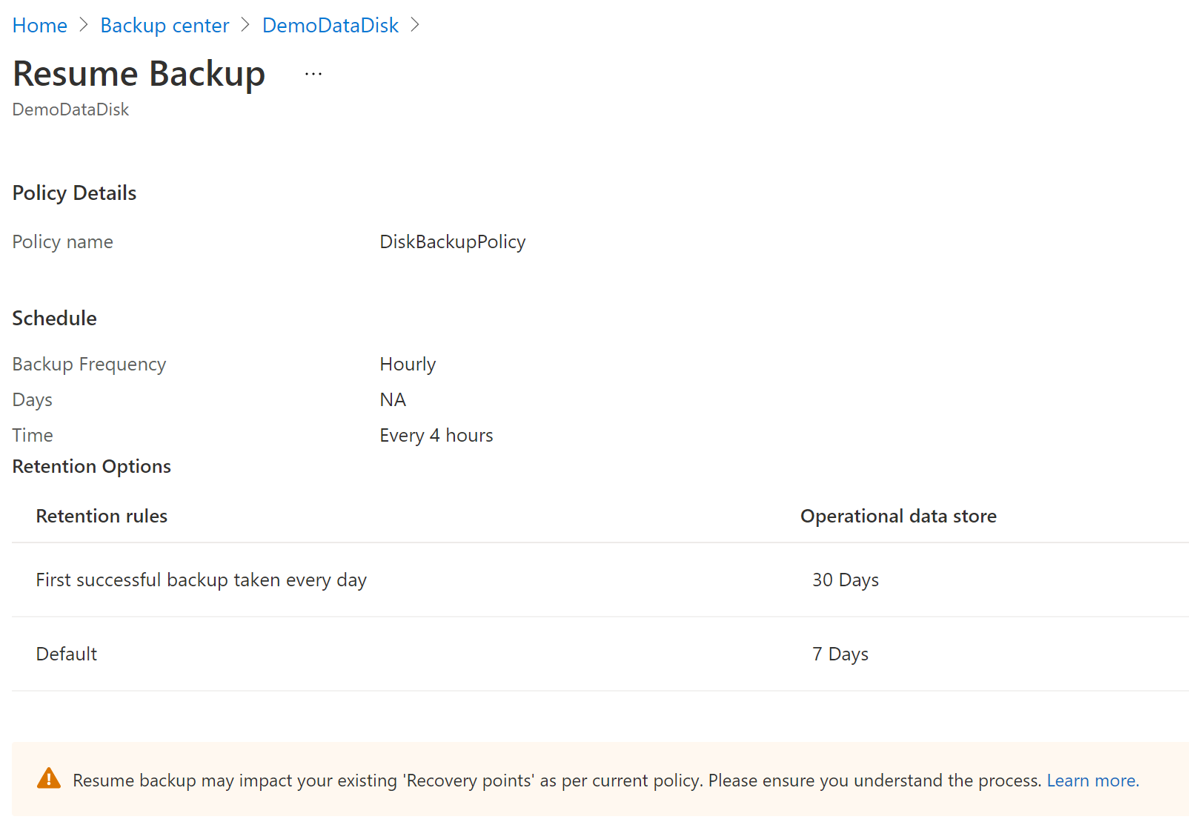
选择“恢复备份”。
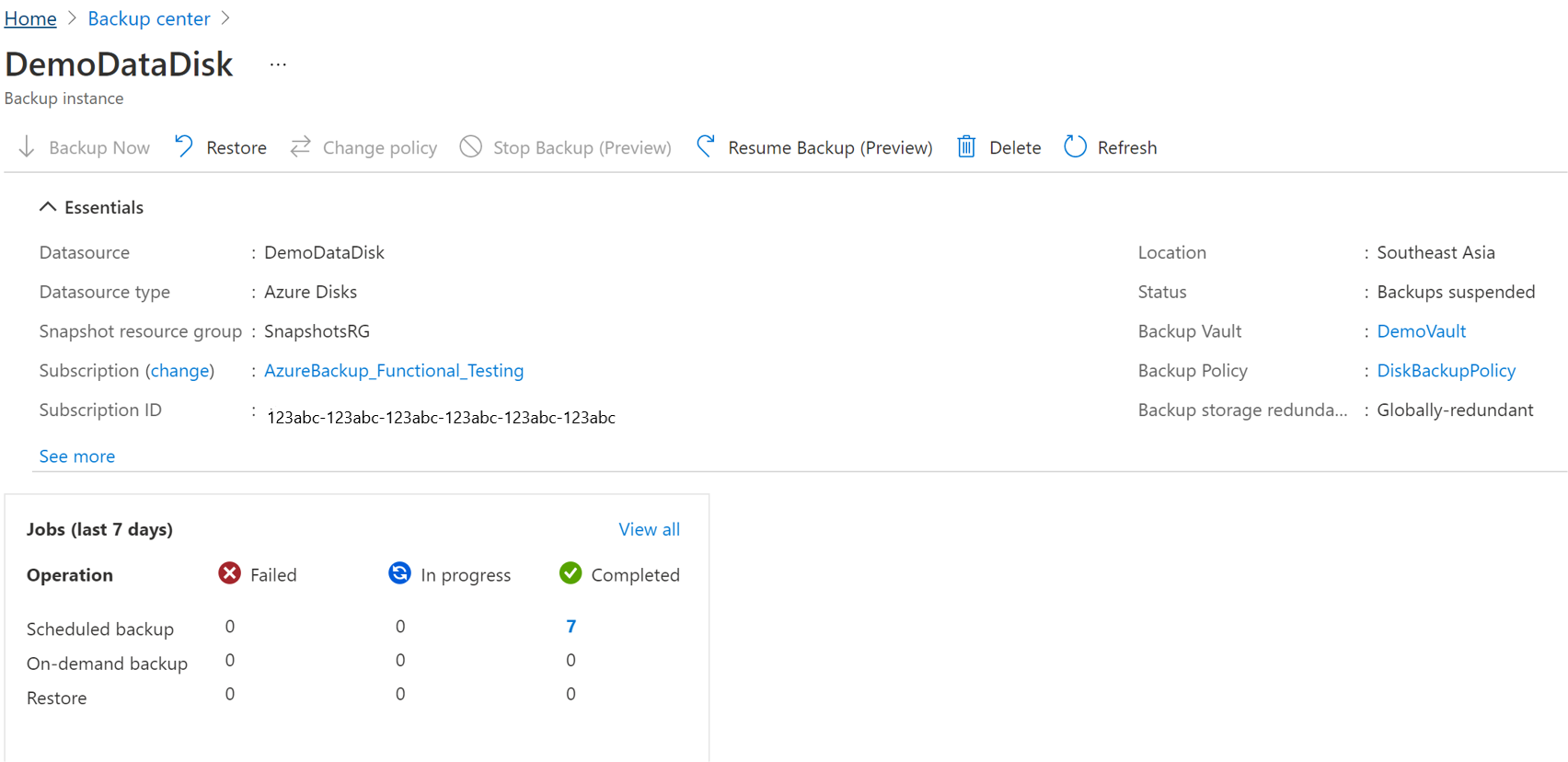
选择“恢复备份”。
删除备份实例
如果你选择停止所有计划的备份作业并删除所有现有备份,请使用“删除备份实例”。
若要删除 PostgreSQL 服务器备份实例,请按照以下步骤进行操作:
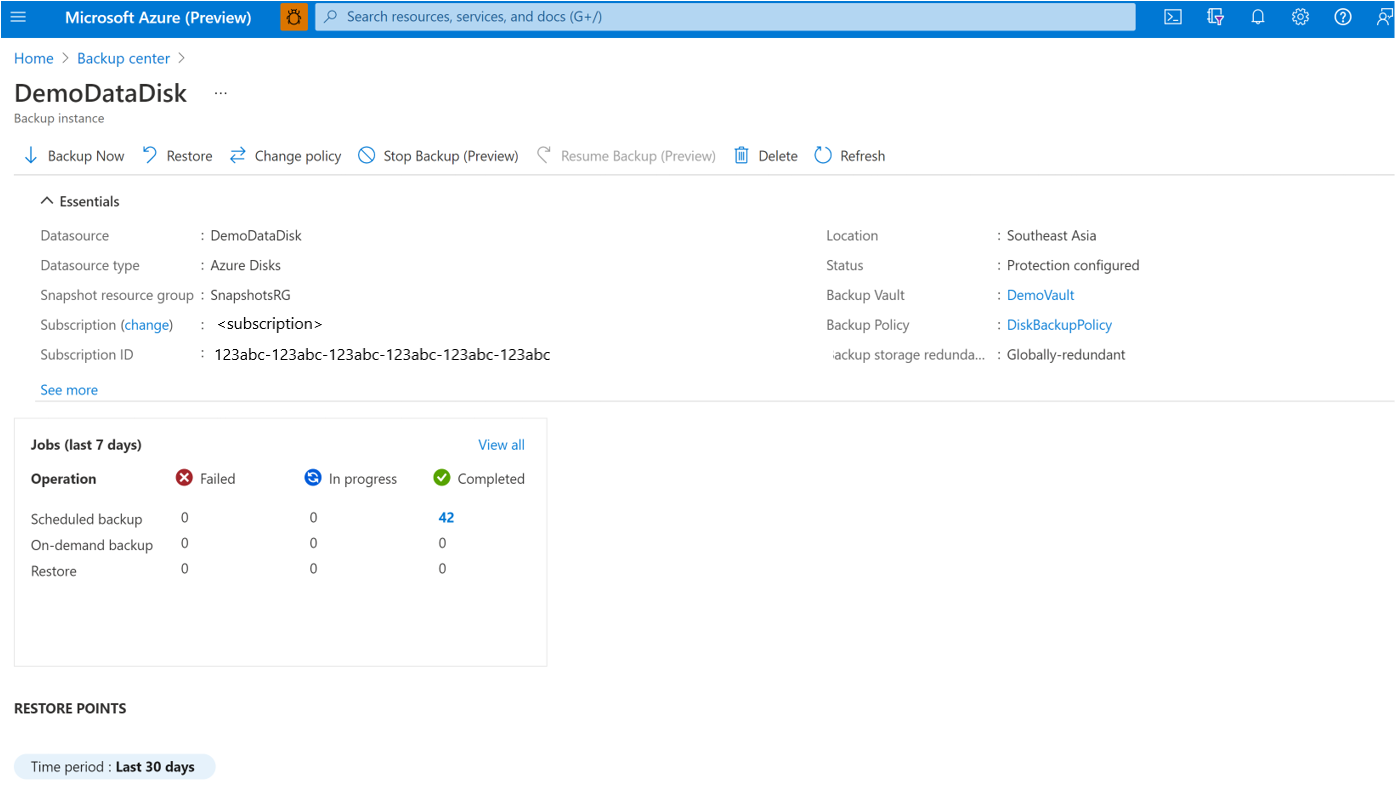
在备份实例屏幕上选择“删除”。
提供确认详细信息,包括备份实例的名称、删除实例的原因和其他备注。
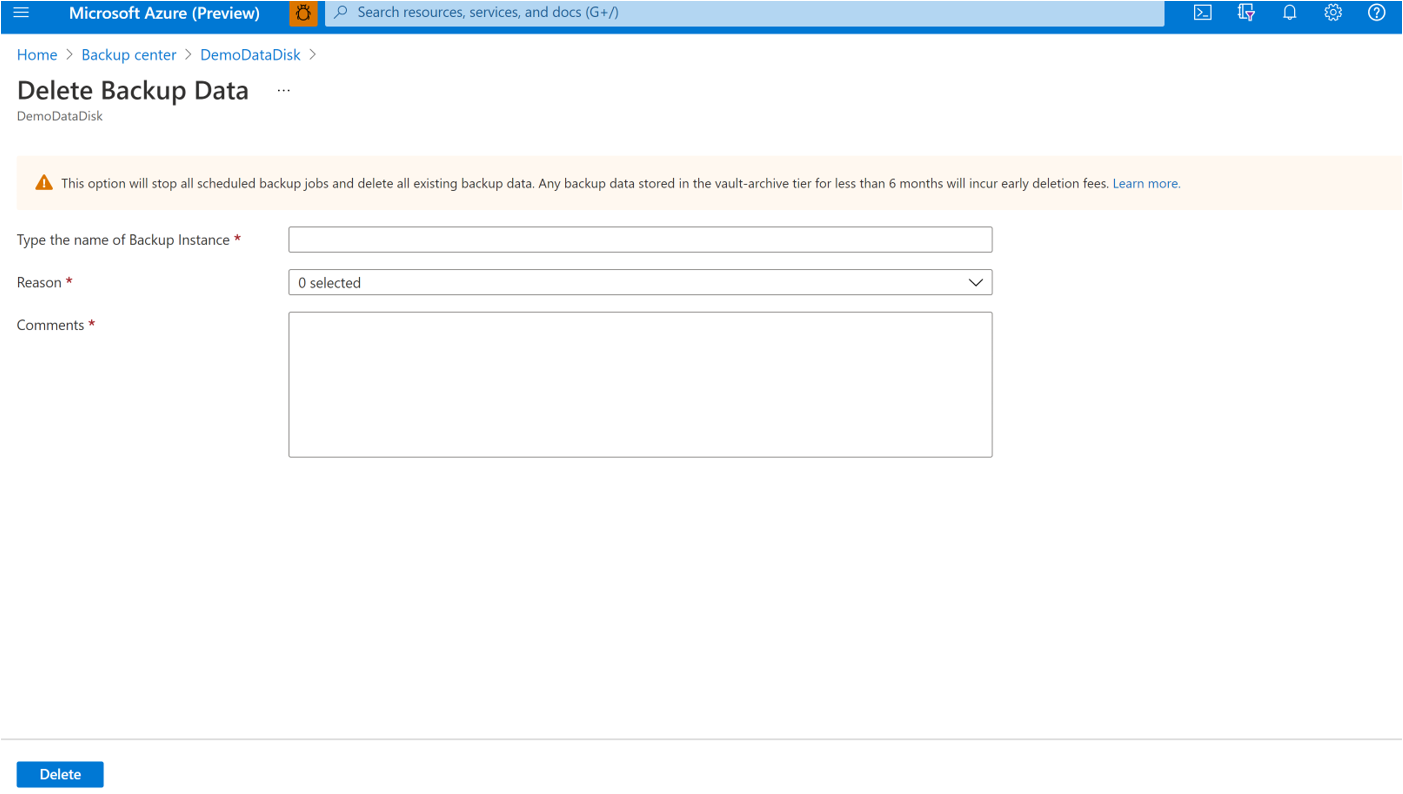
选择“删除”进行确认并继续删除备份实例。