此功能的作用
使用集成操作可在处理 Azure Cosmos DB 资源时在 Visual Studio Code 和 Azure 门户之间切换。
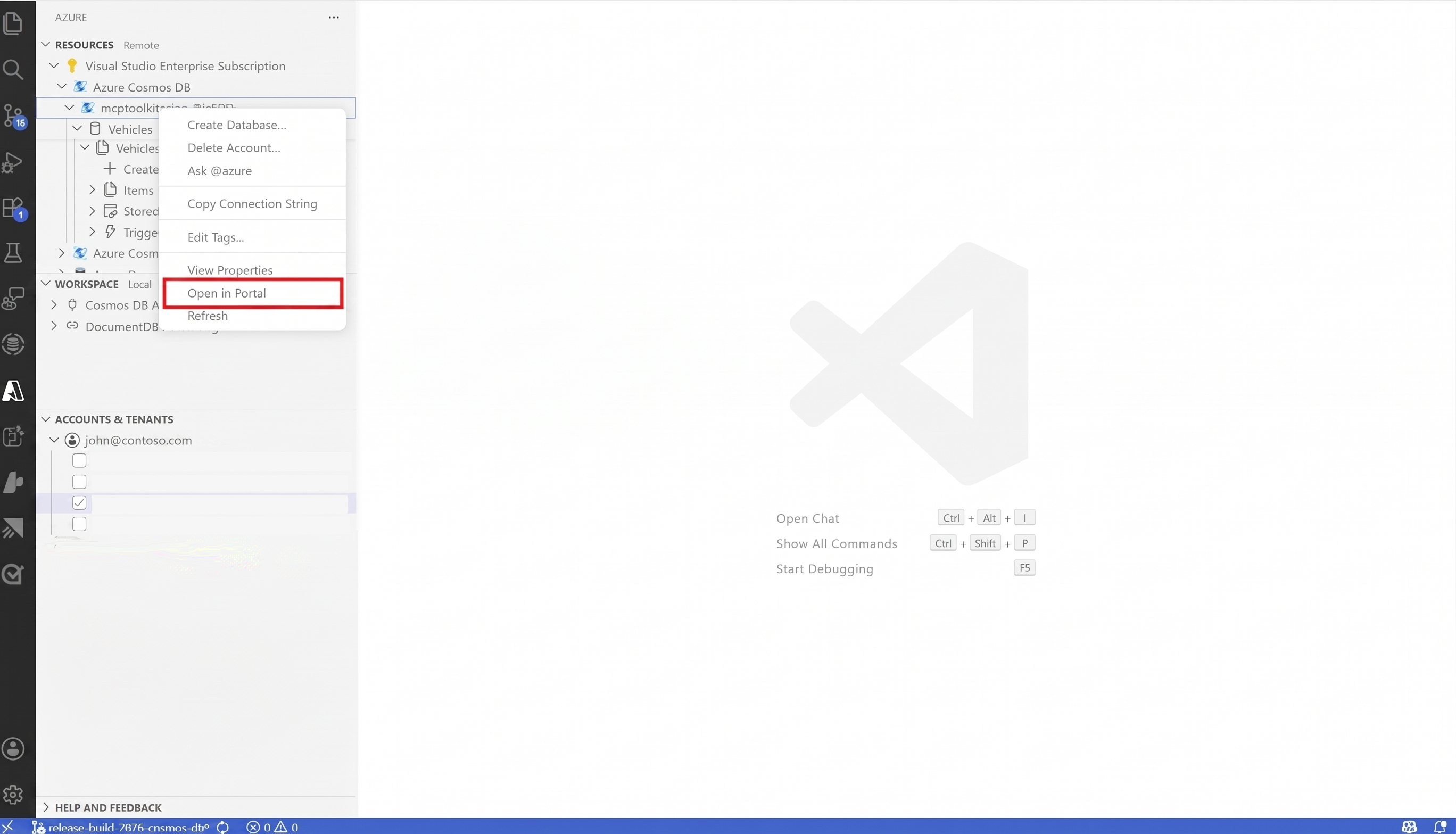
从 Visual Studio Code 在 Azure 门户中打开帐户
- 在Visual Studio Code中,打开Azure视图。
- 扩展 Azure Cosmos DB 账户。
- 右键单击帐户节点,然后选择“在 Azure 门户中打开”操作。
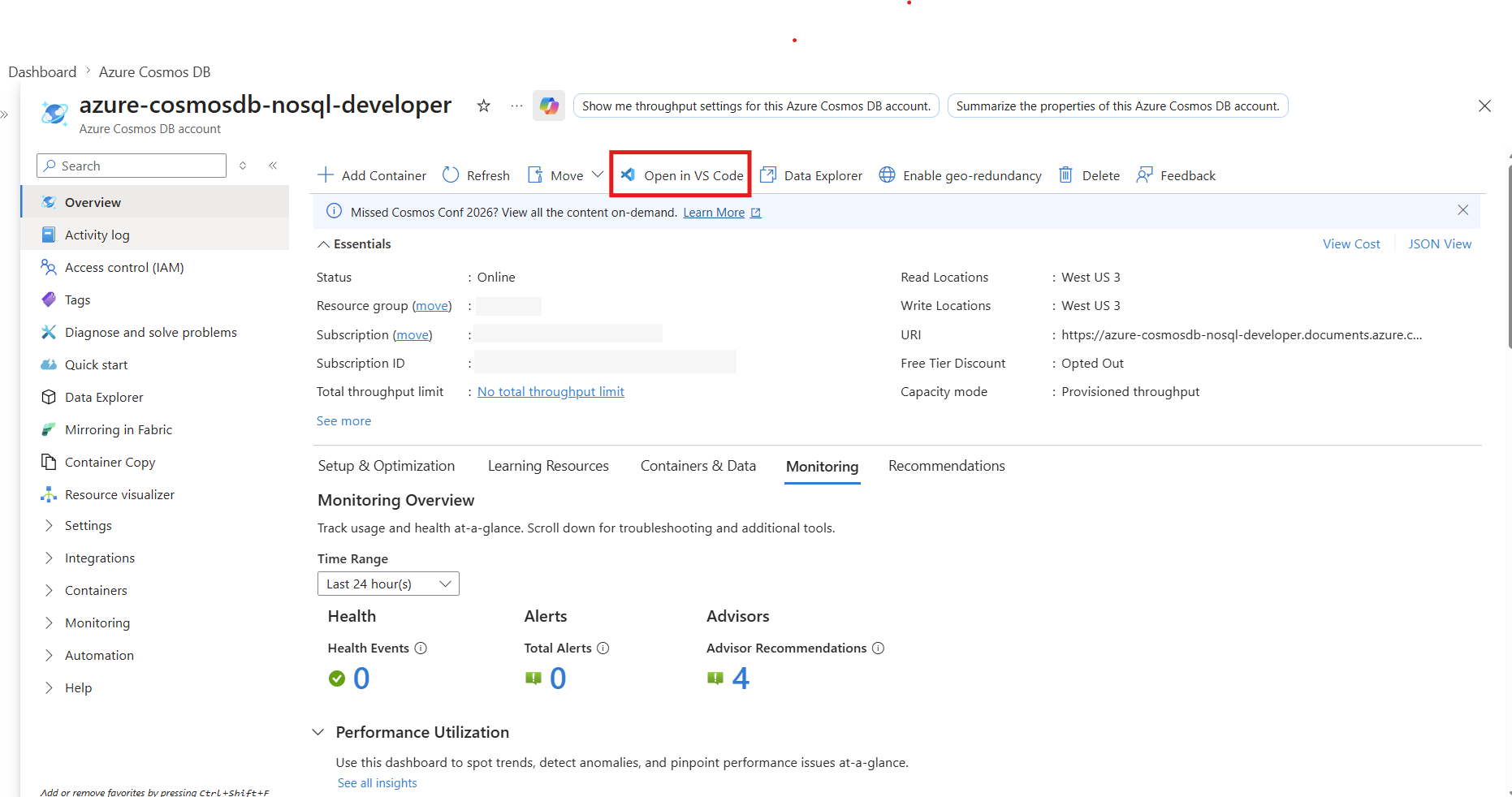
从 Azure 门户在 Visual Studio Code 中打开
- 在Azure门户中,打开Azure Cosmos DB帐户。
- 可用时,请使用在 Visual Studio Code 中打开操作。
- 在Visual Studio Code中,如果出现提示,请确认所选租户和订阅。
- 通过扩展帐户、数据库和容器,在Azure扩展中继续工作流。
开放的数据库和容器体验
如果需要当前编辑器流之外的操作,请使用Azure门户,例如:
- 帐户级配置。
- 网络、安全性和密钥。
- 监控和诊断视图。
需要编辑器优先工作流时使用Visual Studio Code,例如:
- 查询编写和迭代。
- 项目级编辑和验证。
- 使用模拟器进行本地开发。
在编辑器和门户之间工作
- 在Azure门户中进行帐户级更改。
- 返回到 Visual Studio Code。
- 刷新 Azure 资源树以获取元数据更改。
- 通过运行查询或打开容器数据来验证更改。
故障排除
- 如果打开了错误的资源,请检查 Visual Studio Code 中的租户和订阅上下文。
- 如果门户操作失败,请再次登录,然后重试。
- 如果Azure门户中没有“在Visual Studio Code中打开”操作,请直接打开Visual Studio Code,然后从Azure扩展浏览到同一帐户。
- 如果未在Visual Studio Code中显示更改,请重新加载窗口并刷新节点。