具有企业协议的 Azure 客户现在可以通过 Azure 门户启动渠道合作伙伴(COCP)请求的更改。
此更改将启动 COCP 进程的权限从合作伙伴移除,改为让客户可以启动该过程。
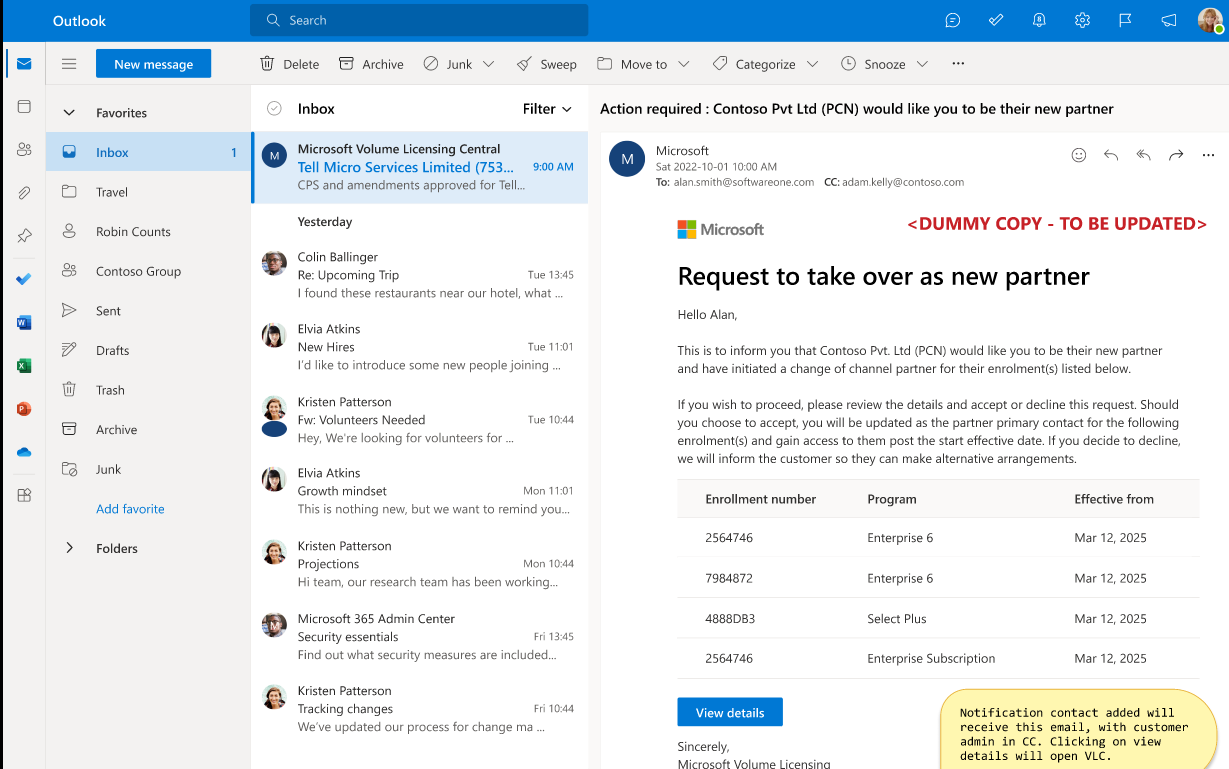
当客户启动 COCP 时,新选择的合作伙伴通过电子邮件收到通知。 合作伙伴可以接受或拒绝请求。 当合作伙伴接受时,系统会通知 Azure 客户,并在新合作伙伴处于活动状态时获得生效日期。
先决条件
新合作伙伴的公共客户号码(PCN):要求新合作伙伴为你提供其合作伙伴 PCN。 此信息是必需的。 合作伙伴可以通过访问批量许可中心 合同 工作区中的任何现有合同来获取其 PCN。
合作伙伴通知联系人:启动 COCP 请求时,需要提供来自新 合作伙伴组织合作伙伴通知联系人 的电子邮件地址。 理想情况下,新合作伙伴应为你提供此联系人信息,因为此人将成为有关协议的所有未来通信的主要联系人。
如果您没有此信息,可以输入任何电子邮件地址继续操作。 但是,如果Microsoft无法验证你提供的电子邮件地址,它不会向新合作伙伴发送有关 COCP 请求的自动通知(出于隐私原因)。 你必须在系统外部直接通知新合作伙伴启动 COCP 过程。
小窍门
在开始 COCP 过程之前,请始终尝试从新合作伙伴获取正确的合作伙伴通知联系人。 此次措施有助于确保平稳且及时的过渡。
确保合作伙伴在 10 天内接受请求。
在自助服务 COCP 的范围之内
- 只有企业管理员可以通过 Azure 门户启动 COCP 请求。
- 协议类型必须是企业协议和企业协议订阅。
- 协议状态必须处于活动状态。
自助服务 COCP 的范围不足
在以下情况下,无法使用自助服务的 COCP 流程:
- 非企业协议计划,包括:
- 选择
- 选择Plus
- 开放价值
- 开放价值订阅
- EDU 或 Campus
- SPLA
- IVR
- MPSA
- 打开许可证
- 具有Microsoft企业直接支持 (MSEDS) 的EA,作为 帐单方或软件顾问
- 状态为已过期或已结束的 EA
- 在周年日期之前启动的后退 COCP 请求或早期 COCP 请求
使用 Azure 门户请求 COCP
请确保你是企业协议计费帐户上的企业管理员。
转到 Azure 门户。 选择 “成本管理 + 计费>计费范围>更改合作伙伴”。
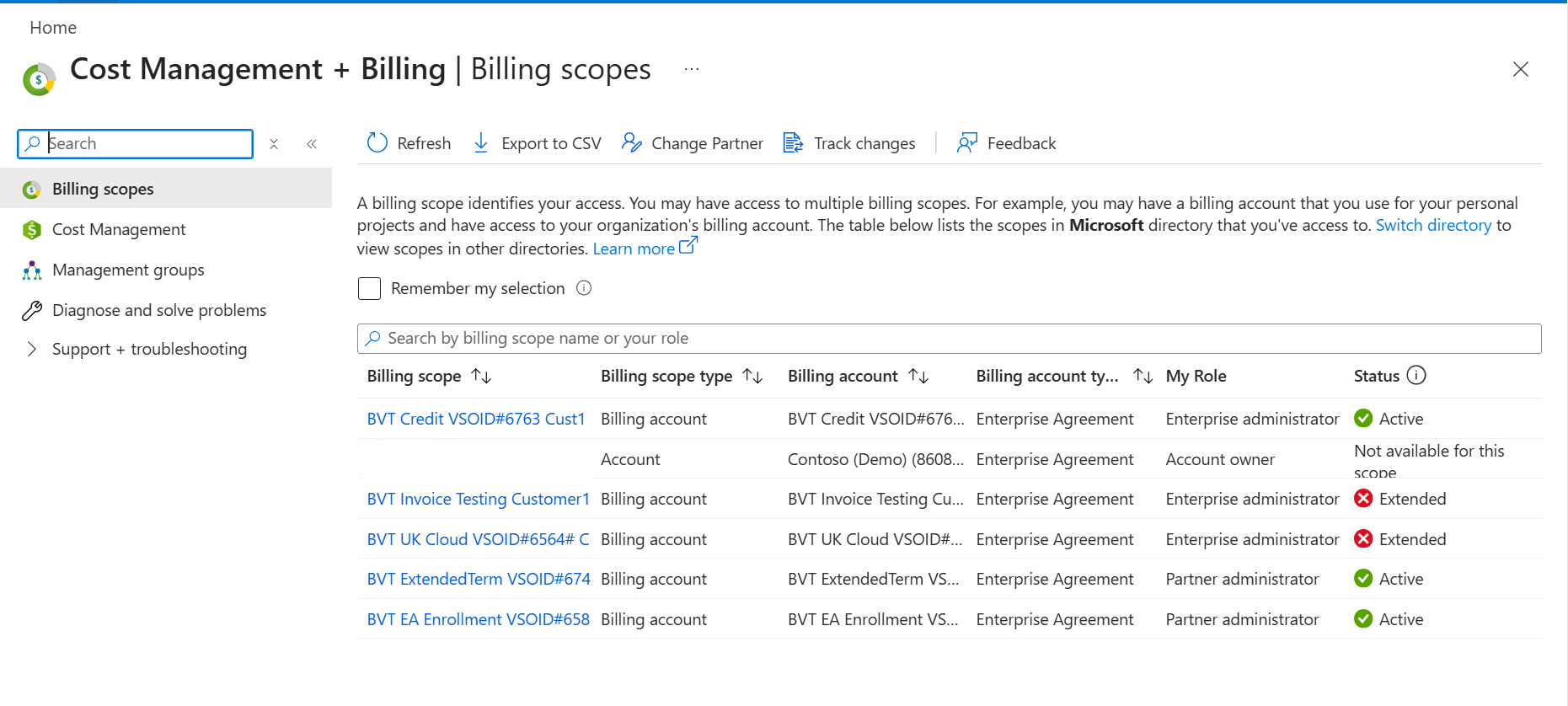
选择 “更改合作伙伴”后,会重定向到仅显示符合 COCP 请求条件的计费帐户的页面。 可以选择多个计费帐户(最多 20 个)。 选择要转移的计费帐户,然后选择“ 下一步”。
若要更改特定计费帐户上的合作伙伴,请选择该帐户,选择三个点,然后选择“ 更改合作伙伴”。
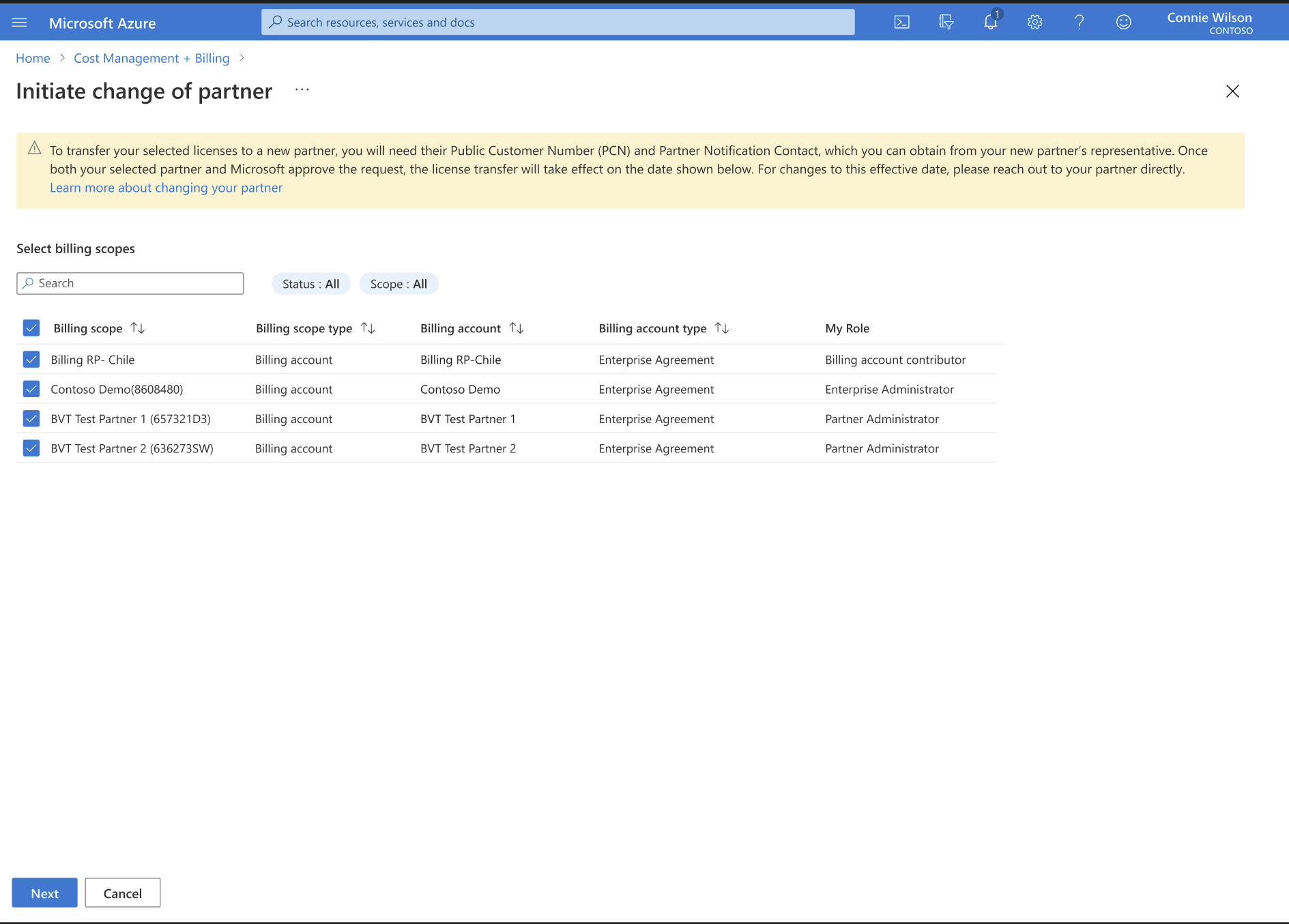
在“开始更改合作伙伴”页上:
输入新合作伙伴的 PCN。
在 合作伙伴通知联系人中输入相应的电子邮件地址。
从下拉菜单中的可用选项中选择想要更改合作伙伴的原因。 选项包括:
- 当前合作伙伴服务不佳
- 当前合作伙伴正被Microsoft卸载
- 其他
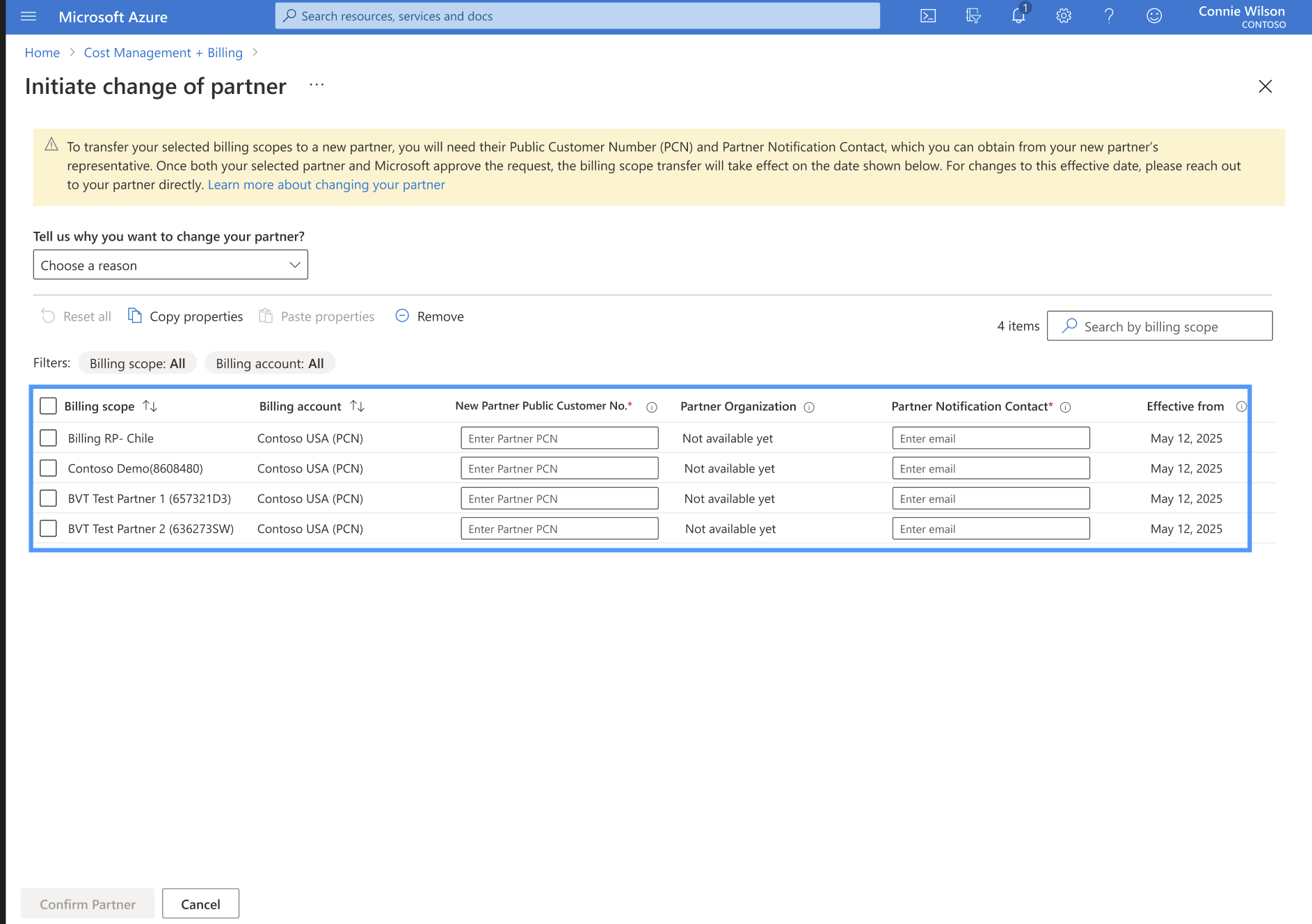
你可以通过输入合作伙伴 PCN 并选择左下角的 “确认合作伙伴 ”按钮来查看是否允许合作伙伴开展业务。 应显示合作伙伴组织名称。 如果收到错误,可以联系合作伙伴,以确保你拥有正确的 PCN。
Troubleshoot
理想情况下,合作伙伴通知联系人是负责在批量许可中心接受 COCP 请求的人员。 如果不存在此类联系人,则系统不会发送通知,但客户管理员仍可以启动请求。
默认生效日期为启动日期后的 90 天。 如果客户需要其他日期,他们应要求其合作伙伴通过批量许可中心中的 “我的案例 ”将早期 COCP 表单提交到Microsoft运营服务中心。
如果选择不符合 COCP 条件的协议,Azure 门户会显示一条消息,告知用户该协议不符合条件。
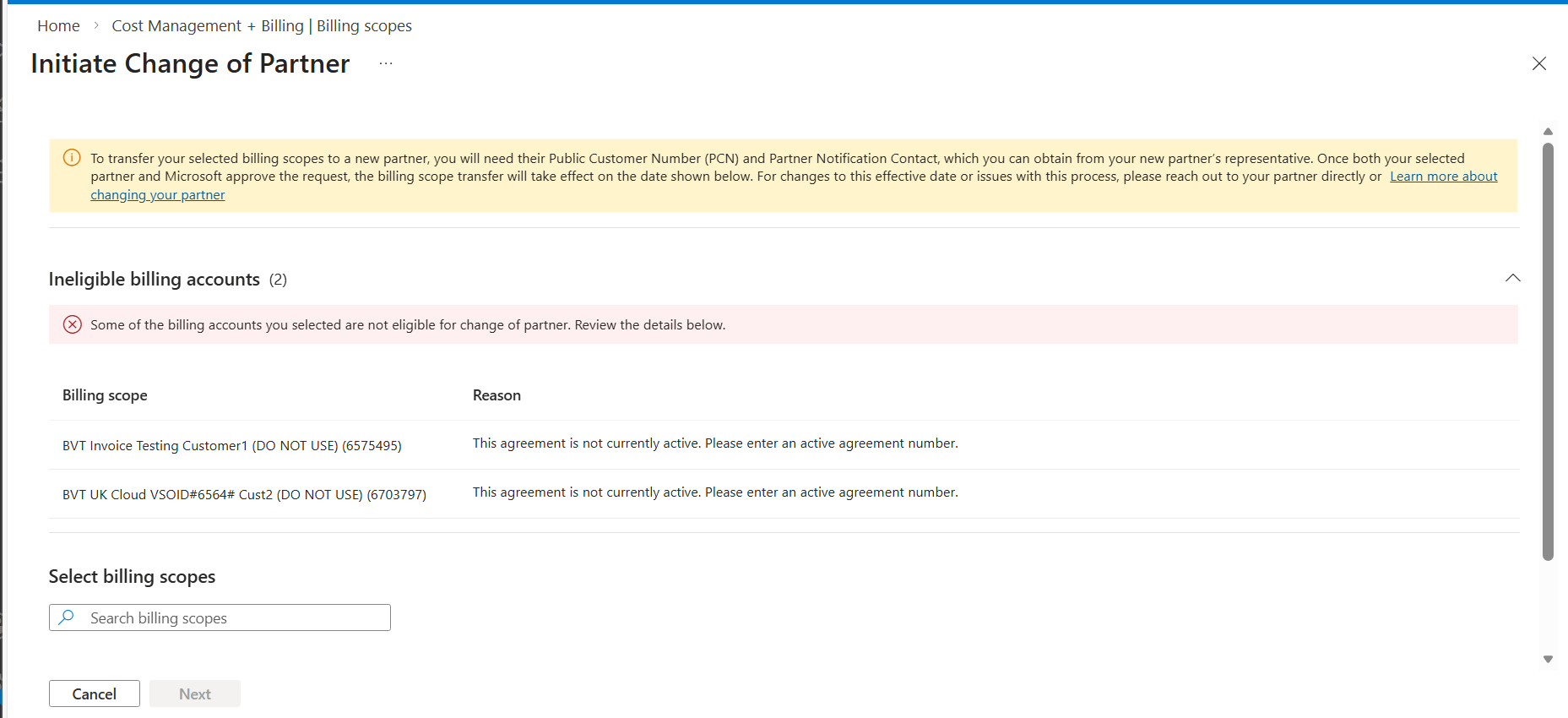
用户必须展开消息,以查看阻止每个受影响的计费帐户的 COCP 请求的原因。
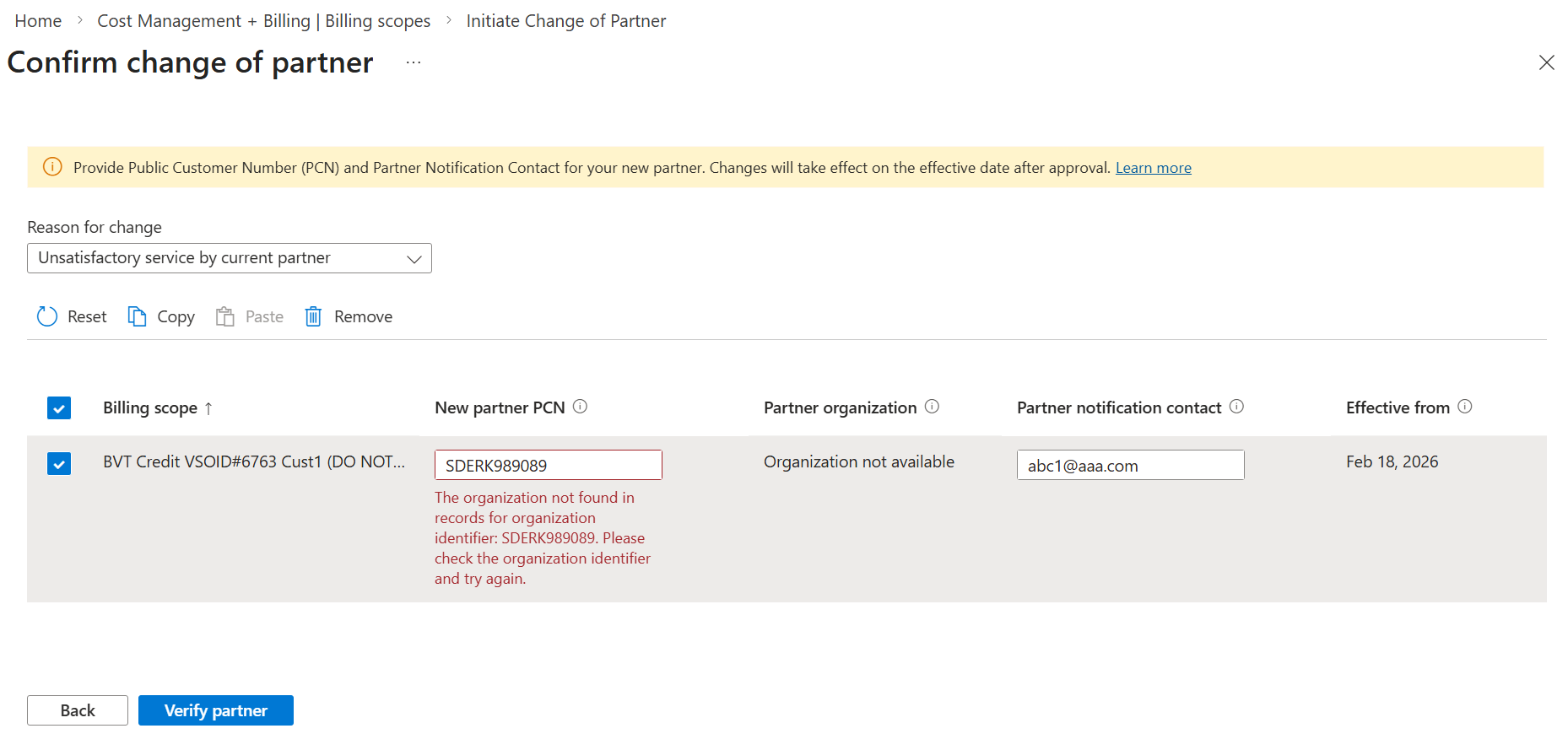
方案 1:用户选择无效的合作伙伴 PCN
由与客户直接接触的新合作伙伴联系人负责将其 PCN 和合作伙伴通知的联系人信息提供给客户。 如果出现错误,请联系合作伙伴以获取正确的 PCN。
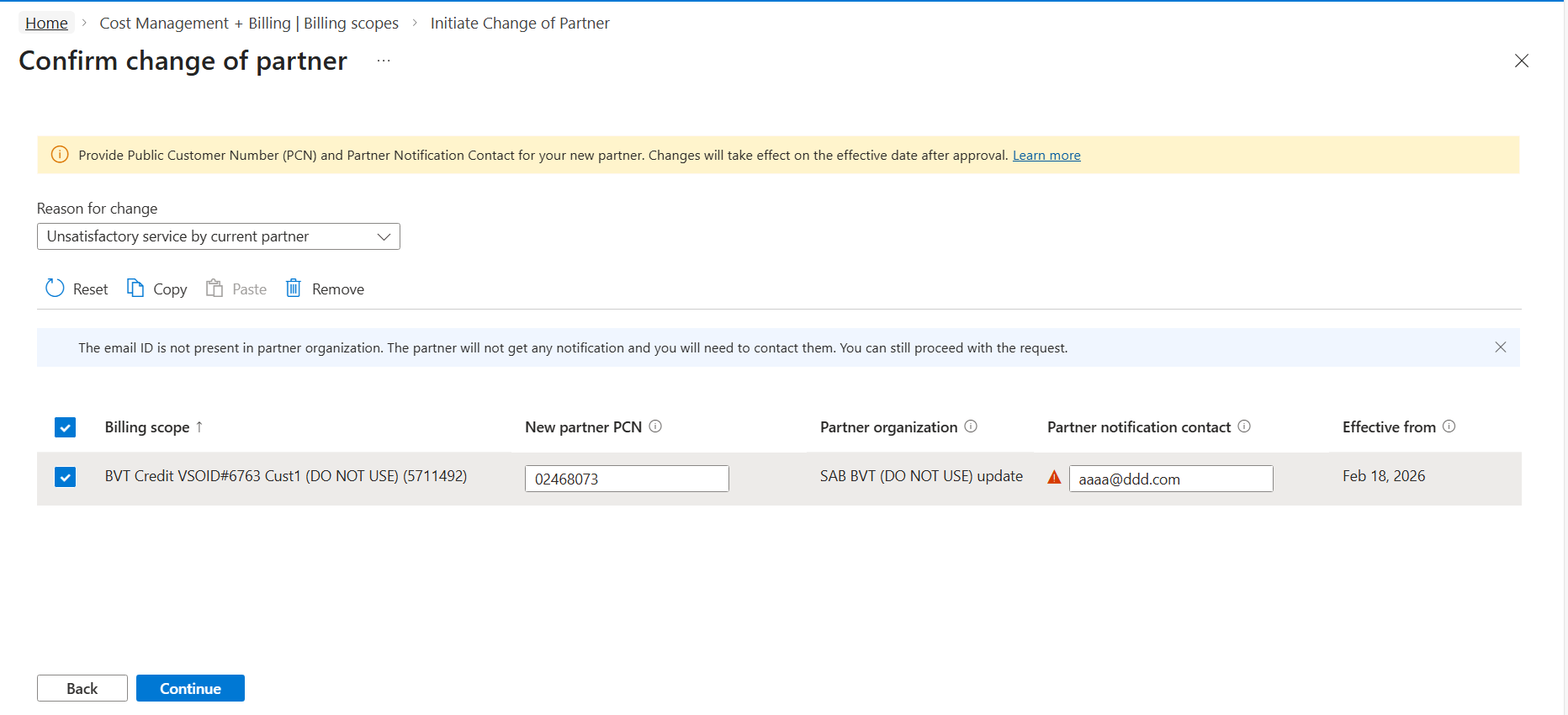
方案 2:客户输入的合作伙伴电子邮件地址无权访问批量许可中心
客户可能会在 “合作伙伴通知联系人” 字段中输入电子邮件地址,但合作伙伴端的用户在批量许可中心中没有能够接受 COCP 请求的权限。 尽管 Azure 门户显示警告,用户仍可以继续操作。
此规则意味着通知将转到 COCP 请求中列出的电子邮件地址,而不是具有批量许可中心访问权限的合作伙伴用户。 具有批量许可中心访问权限的合作伙伴用户可以在批量许可中心中查看并接受 COCP 请求,即使他们未收到 COCP 通知。
查看更改合作伙伴条款
根据协议类型显示各种 更改合作伙伴 条款。
- 如果所选的计费帐户都是企业协议直接帐户,将显示 “软件顾问更改 ”窗体。
- 如果所有所选计费帐户都是间接企业协议的,将显示 “经销商更改” 窗体。
- 如果所选计费帐户是企业协议直接和间接的组合,则会显示一个包含 更改 SA 顾问 和 更改经销商 部分的窗体。 表单是可滚动的。
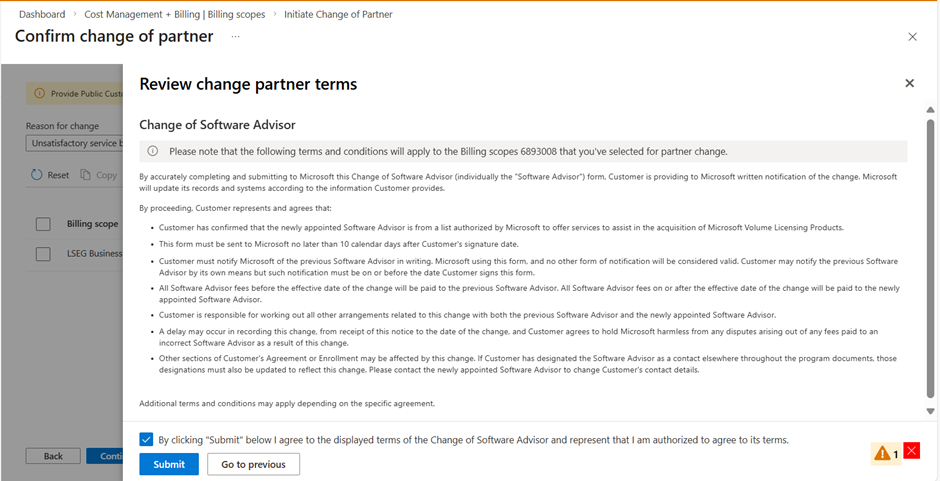
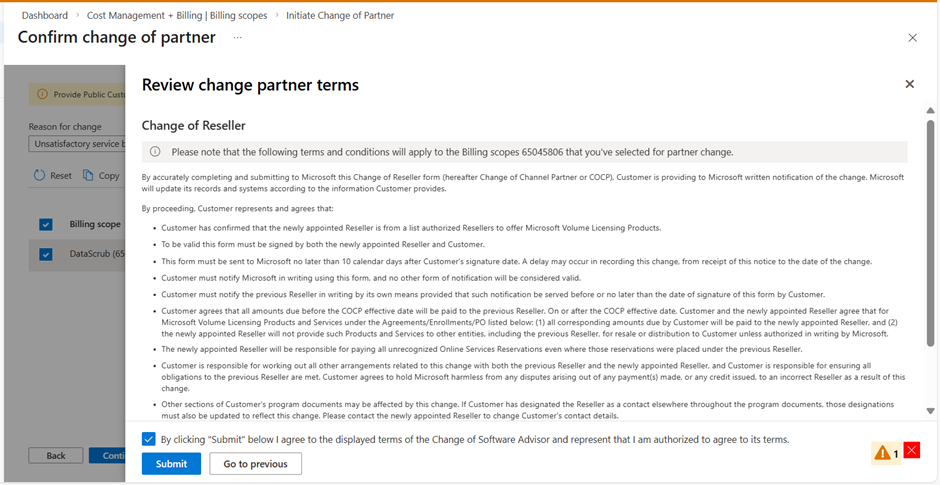
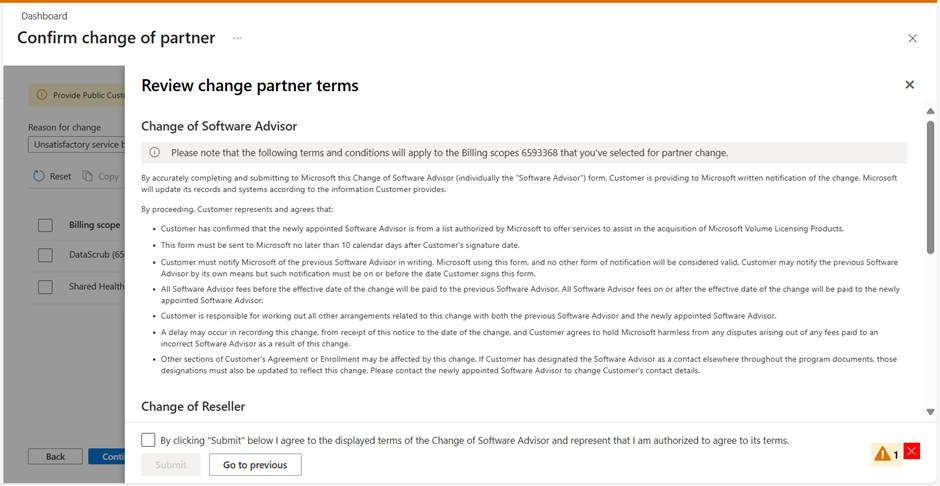
用户需要输入其名字和姓氏,并通过选中复选框同意条款和条件。
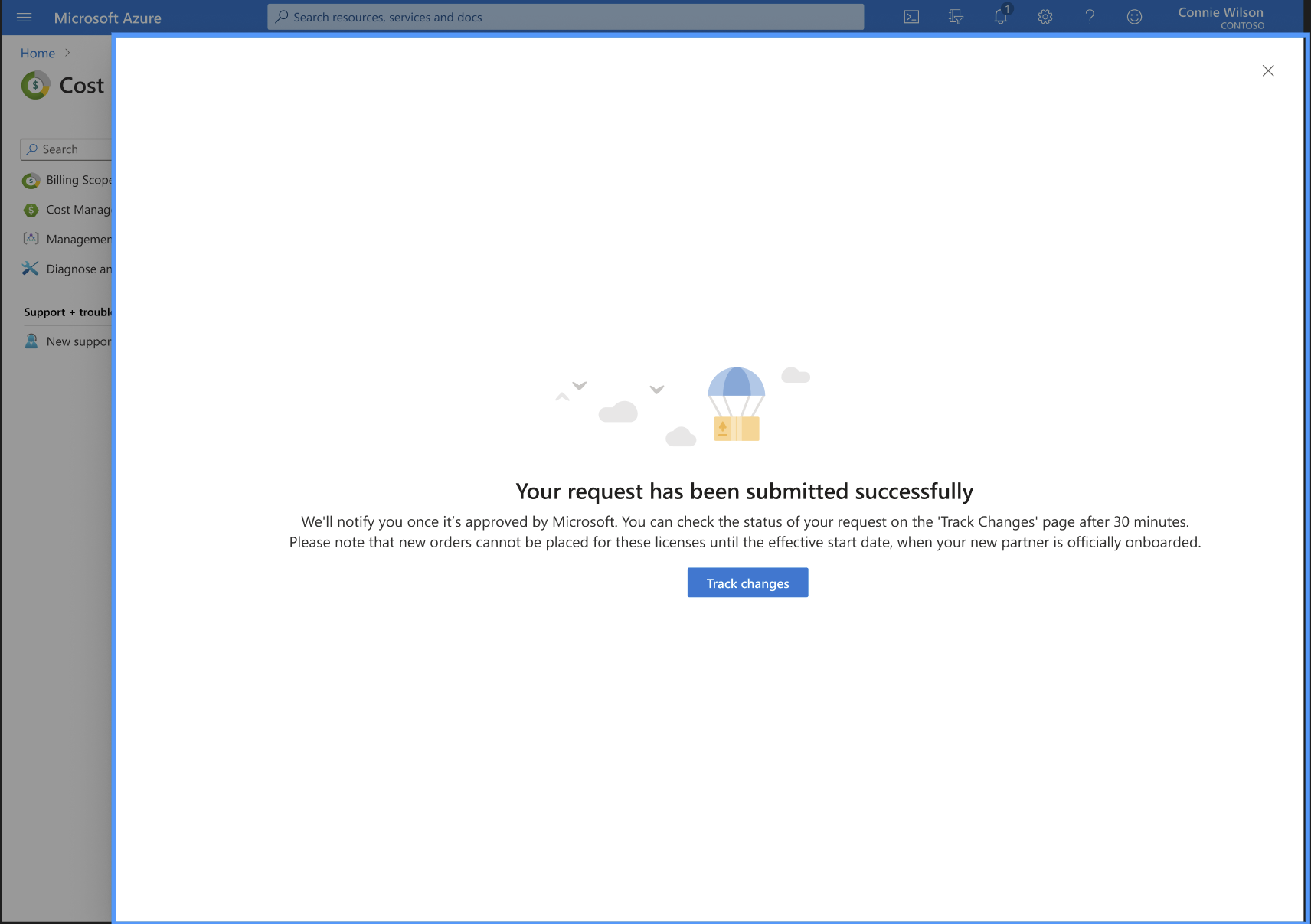
此时会显示一条消息,并确认已成功提交 COCP 请求。 确保合作伙伴在 10 天内接受请求。
COCP 请求将发送到 COCP 请求中的合作伙伴通知联系人。
在 Azure 门户中跟踪 COCP 请求的状态
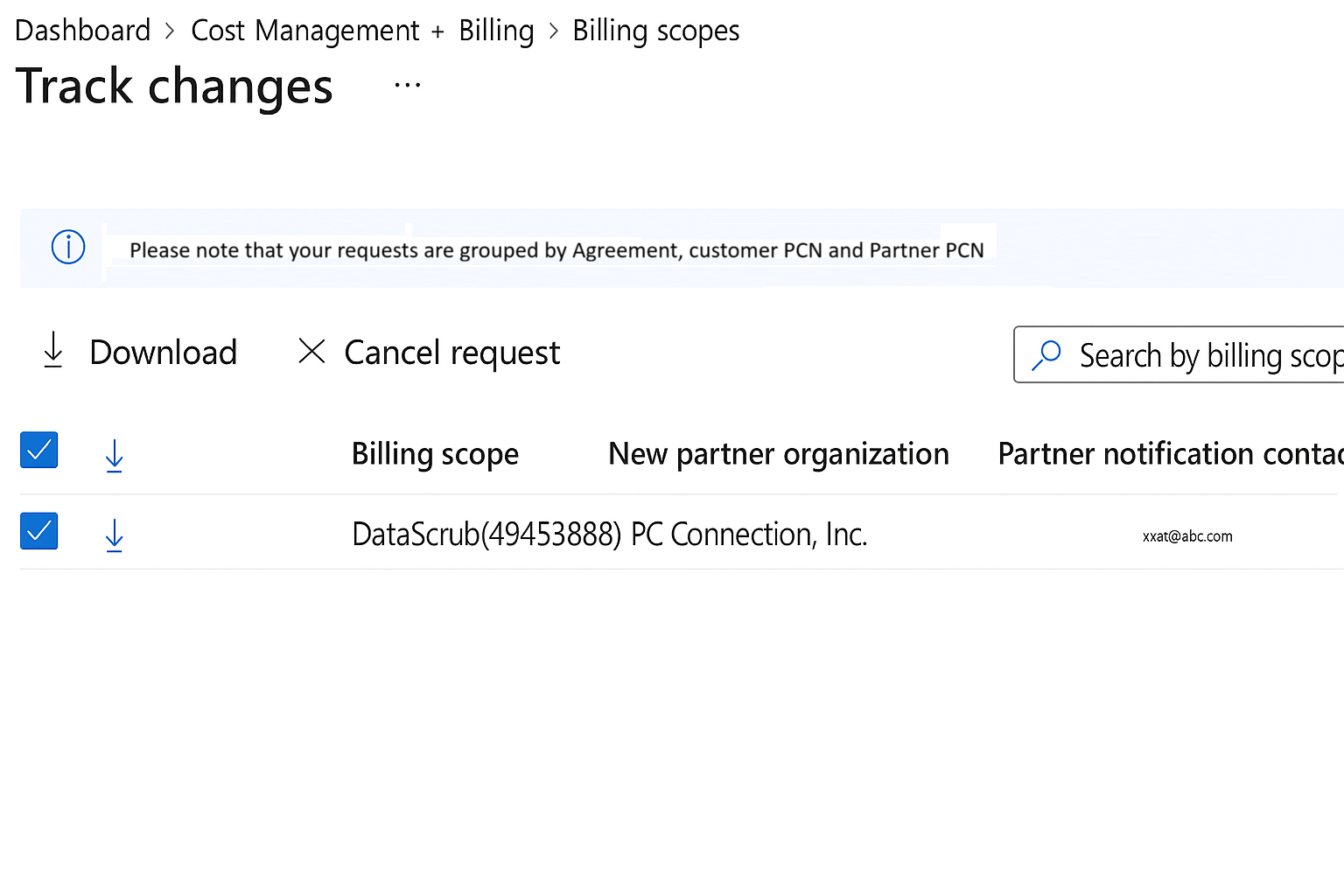
企业管理员可以转到 成本管理 + 计费>跟踪更改来查看请求的状态。
您可以在 COCP 请求中看到每个计费帐户的 请求 ID 值。 如果多个计费帐户位于同一 COCP 包中,则会看到所有记录的相同 请求 ID 值。
可以使用以下定义解释 COCP 状态消息:
- 正在进行:COCP 请求已发送到新合作伙伴,该合作伙伴必须接受或拒绝请求才能完成。
- 已接受:合作伙伴已接受 COCP 请求。 Microsoft Operations Service Center 将处理请求,通常为 24-48 小时。
- 已拒绝:合作伙伴拒绝了 COCP 请求。
- 等待Microsoft评审:Microsoft Operations Service Center 正在审查和处理请求。
- 宽限期内(对于企业账户):请求处于90天的宽限期。 在此期间,新合作伙伴无权访问协议文件,旧合作伙伴仍然是注册的合作伙伴。
- 正在取消:顾客已请求取消,COCP 请求正在排队等待被取消。
- 已取消:客户已取消请求,其状态标记为已取消。
- 已过期:合作伙伴在 30 天内不接受 COCP 请求。
- 已完成:Microsoft完成 COCP。
门户显示 有效日期 值。 从此日期开始,新合作伙伴可以就协议下订单。
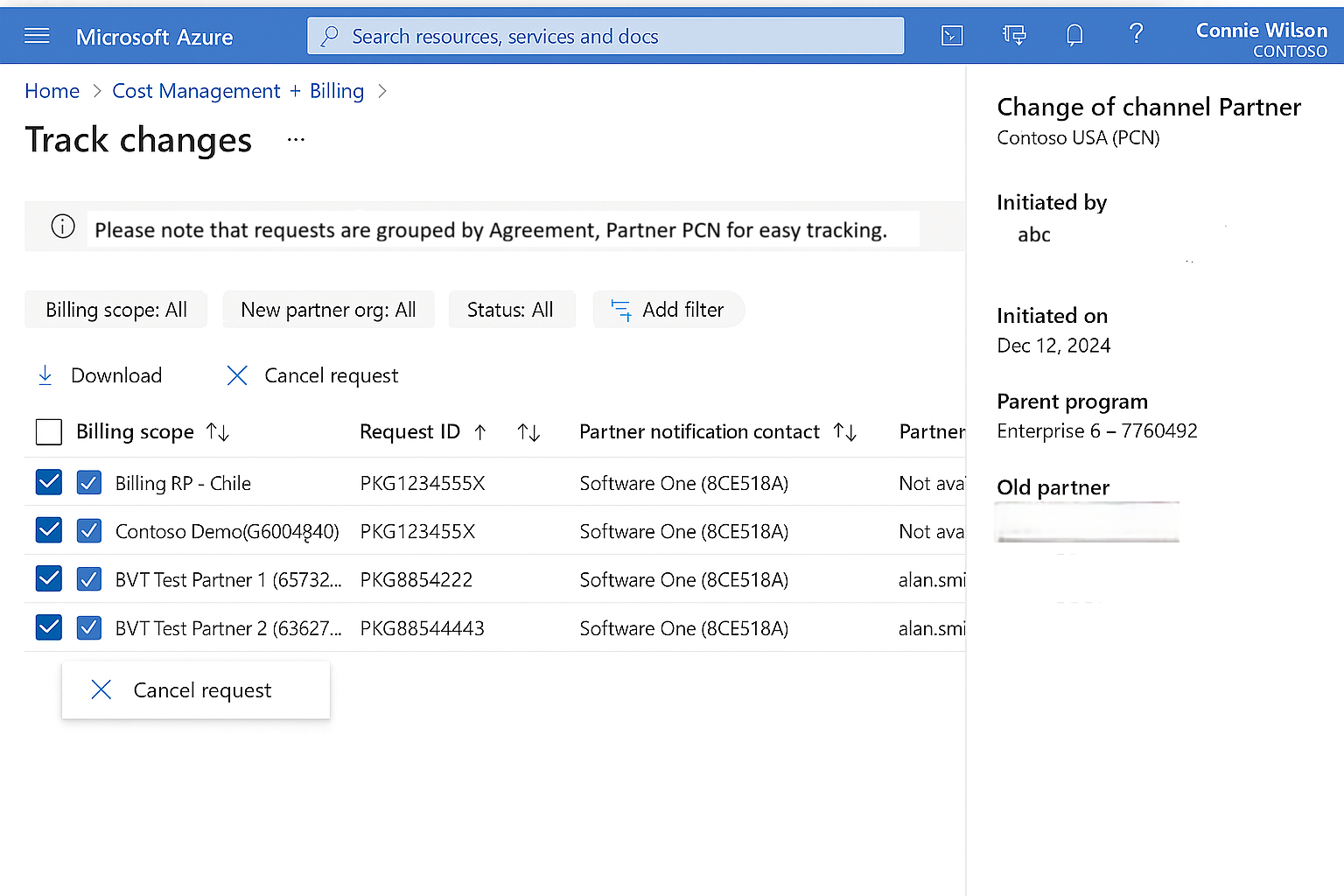
在 Azure 门户中获取 COCP 请求 ID
若要获取 COCP 请求 ID,请转到 成本管理 + 计费>计费范围>跟踪更改。
选择 下载 按钮获取 COCP 表格。 只有在合作伙伴接受请求且请求未取消后,才能下载 COCP 表单。
在 Azure 门户中取消 COCP 请求
如果 COCP 请求的状态为 “正在进行”,则可以完全或部分取消它(仅从请求中删除一些计费帐户)。
转到 成本管理 + 计费>计费范围>跟踪更改。 在特定 COCP 中,选择要取消的计费范围。
从顶部的操作菜单中选择 取消请求,或者点选 计费范围旁边的三点图标。
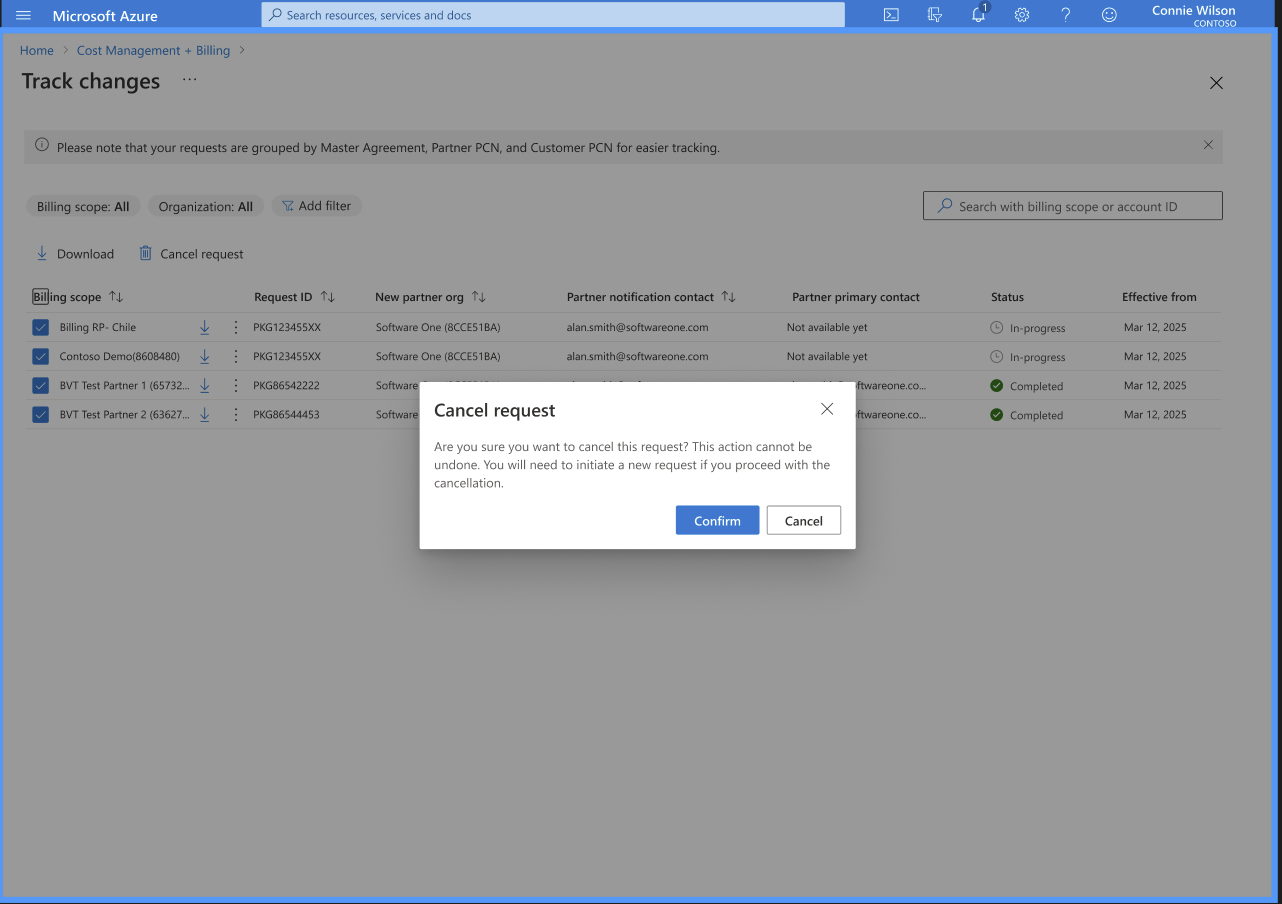
此过程会向合作伙伴发起通知,告知他们你取消了请求。