本文可帮助你了解摊销成本是什么,以及如何在成本分析中查看它们。 为简单起见,本文将预留或节省计划作为 权益。 当您购买优惠时,通常承诺选择一年或三年计划,与按需付费相比,您可以节省开支。 可以选择提前或按月支付权益。 如果提前付款,您的一次性付款将计入您的订阅费用中。 如果你的组织需要向使用该权益的用户或部门退款或显示部分权益成本,则可能需要确定权益的每月或每日成本。 摊销 是将一次性成本分解为周期性成本的过程。
但是,如果你的组织不向使用这些服务的用户或部门收取费用,也不展示其带来的利益,那么你可能不需要担心摊销成本。
本文中的示例使用预约。 但是,相同的逻辑适用于节省计划。
Azure 如何计算摊销成本
要了解如何在预留的成本分析中显示摊销成本,我们来看几个示例。
首先,我们来看看 1 月 1 日购买的一年期虚拟机预留实例。 根据你看待问题的方式,从 2022 年 1 月 1 日到 2022 年 12 月 31 日,你会看到每天 1.00 美元的购买,而不是只在 2022 年 1 月 1 日看到一次 365 美元的购买。 除了基本摊销外,成本还会被重新分配,并与使用预留的特定资源相对应。 例如,如果将每天 1.00 美元的费用在两个虚拟机之间分摊,那么您会看到当天两项 0.50 美元的费用。 如果当天未使用部分预留,则会看到与相关虚拟机有关的 0.50 美元费用,以及另一个费用类型为 未使用的预留的 0.50 美元费用。 仅当查看摊销成本时,才能看到未使用的预留成本。
现在,让我们看看在一个月中的其他时间点购买的一年预定。 例如,如果在 2022 年 5 月 26 日通过每月付款或预付款方式购买预留资源,则摊销成本除以 365(假设不是闰年),并从 2022 年 5 月 26 日起分摊至 2023 年 5 月 25 日。 在此示例中,每天的每日成本相同。 但是,每月成本因月份的天数而异。 此外,如果预留期包括一个闰年,闰年的成本将均匀按 366 天划分。
必须指出,由于成本表示方式发生变化,实际成本和摊销成本视图会显示不同的总计数字。 根据您的成本分析视图,当查看摊销费用时,预留购买的总成本在购买月会减少,而在随后的月份则会增加。 目前,摊销仅适用于预留购买,不适用于 Azure 市场购买。
尽管前面的示例演示如何计算预留的摊销成本,但相同的逻辑适用于节省计划。 唯一的区别是使用 UnusedSavingsPlan 而不是 UnusedReservation 的费用类型。
指标会影响显示成本的方式
在成本分析中,可使用指标查看成本。 它们包括实际成本和摊销成本。 每个指标都会影响权益费用的数据显示方式。
实际成本 - 显示帐单上的购买费用。 例如,如果在 2022 年 1 月购买了 1200 英镑的一年期预留,并且提前支付了整个购买成本,则成本分析显示 1 月的预留费用为 1200 美元。 它不显示当年其他月份的预留成本。 但是,如果要按月支付预留成本,则会在每月固定日期显示此定期成本。 如果按 VM 对实际成本进行分组,则收到给定月份预留权益的 VM 将具有该月的零成本。 你会在账单上看到同样的每月费用。
摊销成本 - 显示在预留期持续时间内,拆分为摊销成本的预留购买费用。 对于前面的相同示例,成本分析将为每个月显示不同的金额,这具体取决于当月的天数。 如果在此示例中按 VM 将成本分组,将会看到划归到每个享受预留权益的 VM 的成本。 但是, 未使用的预留 成本不归咎于用于购买预留的订阅,因为未使用的预留部分不归咎于任何特定资源或订阅。 同样,未使用的节省计划成本也不会计入用于购买节省计划的订阅。
查看摊销成本
默认情况下,成本分析显示费用,因为它们显示在帐单上。 费用显示为实际成本,或在权益期内摊销。
注释
您可以使用即用即付(MS-AZR-0003P)订阅购买一个预留名额。 但是,成本分析不支持查看即用即付订阅的摊销预留成本。
摊销成本仅适用于预留计划和节省计划。 它们不适用于 Azure 市场购买。 但是,Azure 市场中提供的虚拟机软件使用权预留是支持的。
根据在成本分析中使用的视图,可以看到不同的权益成本。 例如:
在应用日期筛选器时使用DailyCosts视图时,可以轻松查看权益购买时实际每日成本增加的情况。 如果尝试使用 摊销成本 指标查看成本,则会看到与 实际成本相同的结果。
让我们看看于2019年10月23日购买的价值12,016.00美元的一年期权益示例。 该术语将于 2020 年 10 月 23 日结束,并包含一个跃年日期,因此该术语的持续时间为 366 天。
虽然以下示例显示了预留,但相同的逻辑适用于节省计划。 唯一的区别是使用 PricingModel:SavingsPlan 而不是 定价模型:预留。
在 Azure 门户中,导航到与范围相对应的成本分析。 例如 ,成本管理>成本分析。
- 选择包含权益期限的日期范围。
- 为 定价模型添加筛选器:预留 ,以便仅查看预留成本。
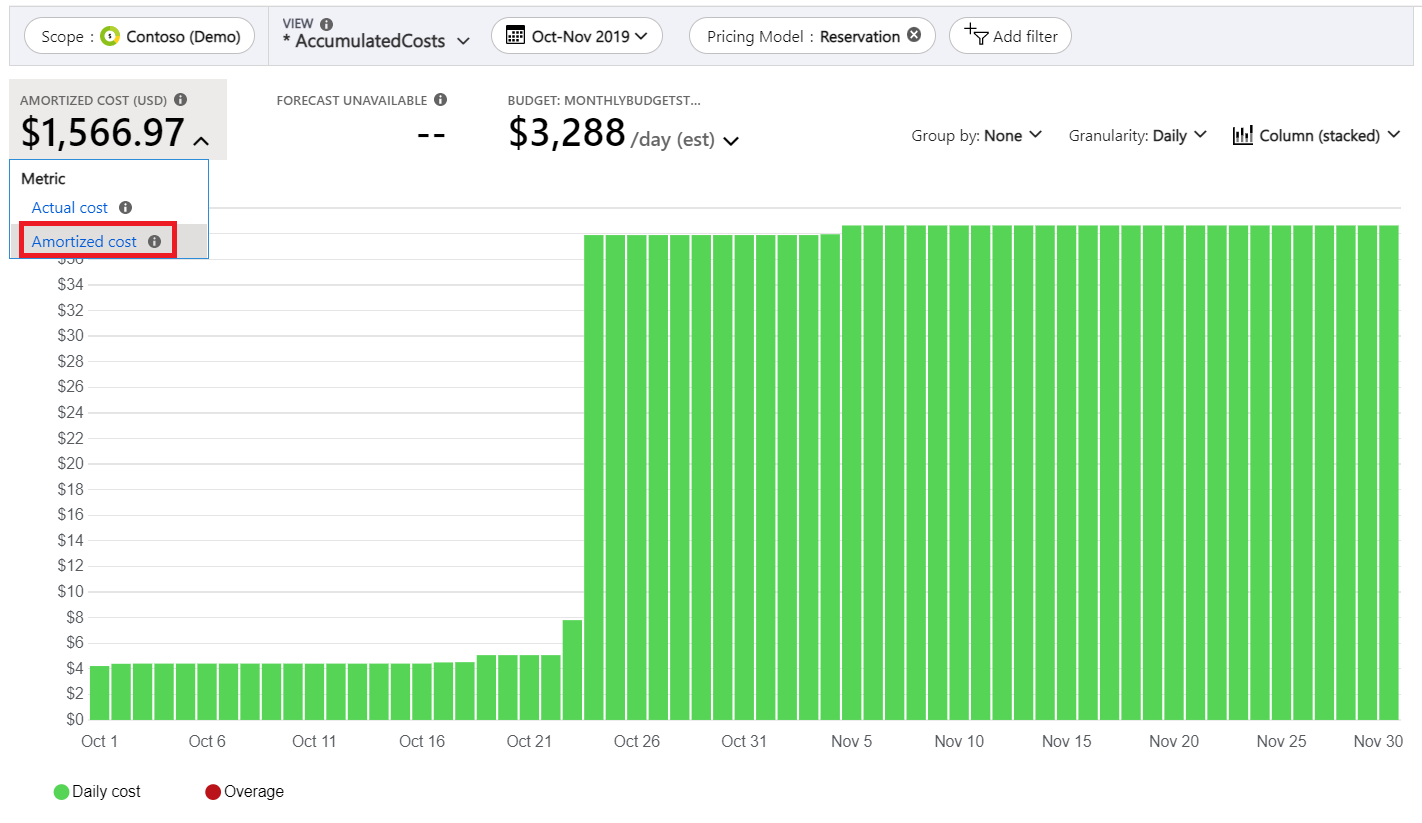
- 然后,将 粒度 设置为 每日。 以下是一个示例,显示购买日期范围设定为 2019 年 10 月至 11 月。

- 在 “范围 ”下和显示的成本旁边,选择向下箭头符号,然后选择 “摊销成本 指标”。 以下是一个示例,显示了选定日期范围内所有预订的每日成本。 对于特定的一天,每日成本约为37.90美元。 Azure 计算成本时使用更多的小数位数,但仅显示到两位小数。
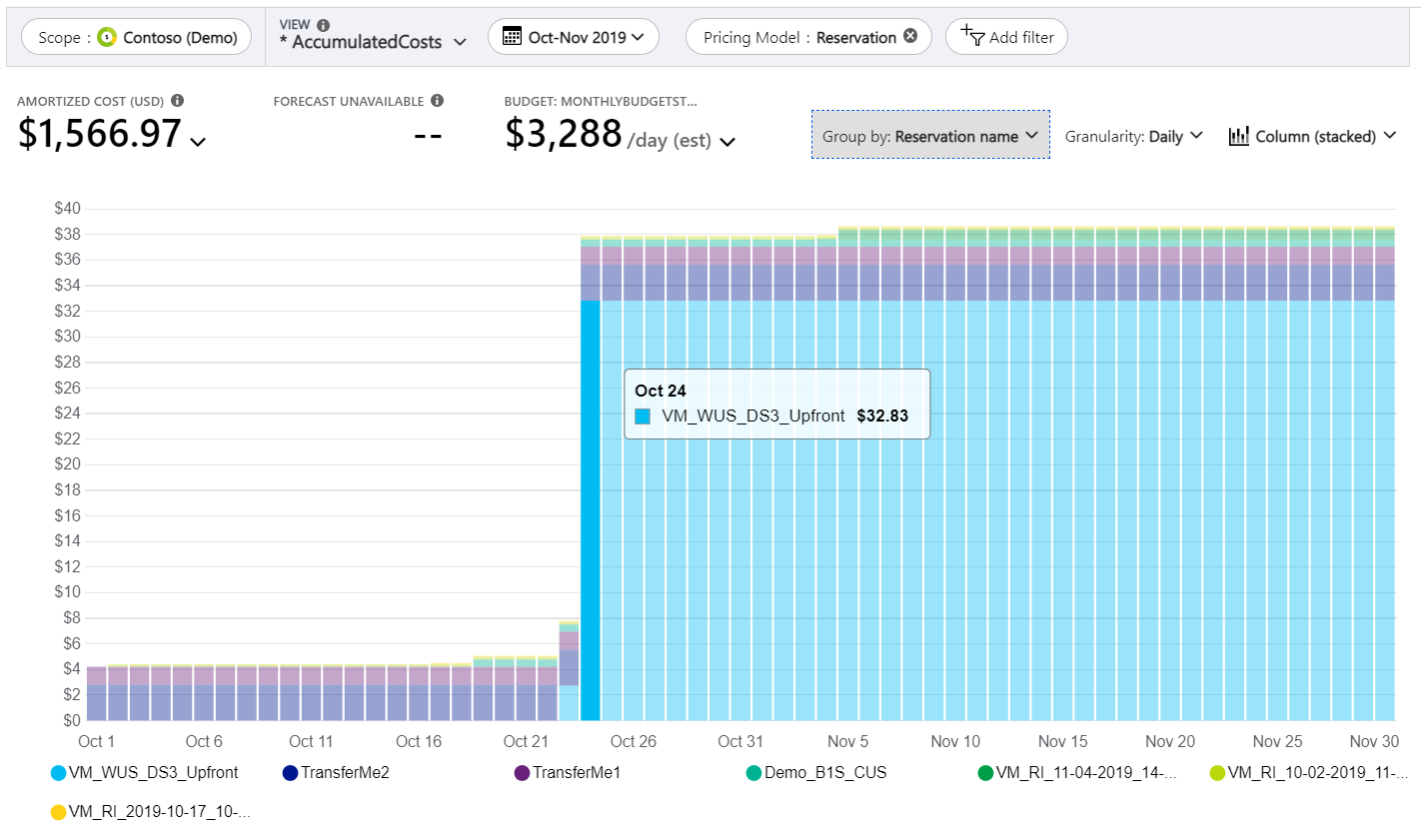
- 如果你有多个预订(上一个示例确实有),使用“分组依据”列表按预订名称对结果进行分组。 以下示例显示了名为
VM_WUS_DS3_Upfront的预留,其每日摊销成本为 $32.83。 在此示例中,Azure 将成本确定为:12,016 美元/366 美元 = 每天 32.83 美元。 由于预留期限包括闰年(2020年),因此使用 366 来分摊总成本,而不是 365。
- 接下来,将 粒度 更改为 每月 并展开日期范围。 以下示例显示了预订的每月成本变化。 成本因每月天数而异。 11 月有 30 天,因此每日成本为 $32.83 * 30 = 约 984.90 美元。


查看权益资源摊销成本
为了收回或显示某项福利的成本,您需要知道哪些资源使用了该福利。 使用以下步骤查看单个资源的摊销成本。 在此示例中,我们将检查 2019 年 11 月,这是全面使用预约系统的第一个月。
- 在权益期限内选择一个日期范围,以查看使用该权益的资源。
- 为 定价模型添加筛选器:预留 ,以便仅查看预留成本。
- 将 粒度 设置为 每月。
- 在 “范围 ”下和显示的成本旁边,选择向下箭头符号,然后选择 摊销 成本指标。
- 如果有多个预留,请使用“ 分组依据 ”列表按 预留名称对结果进行分组。
- 在图表中,选择预留。 为预留名称添加筛选器。
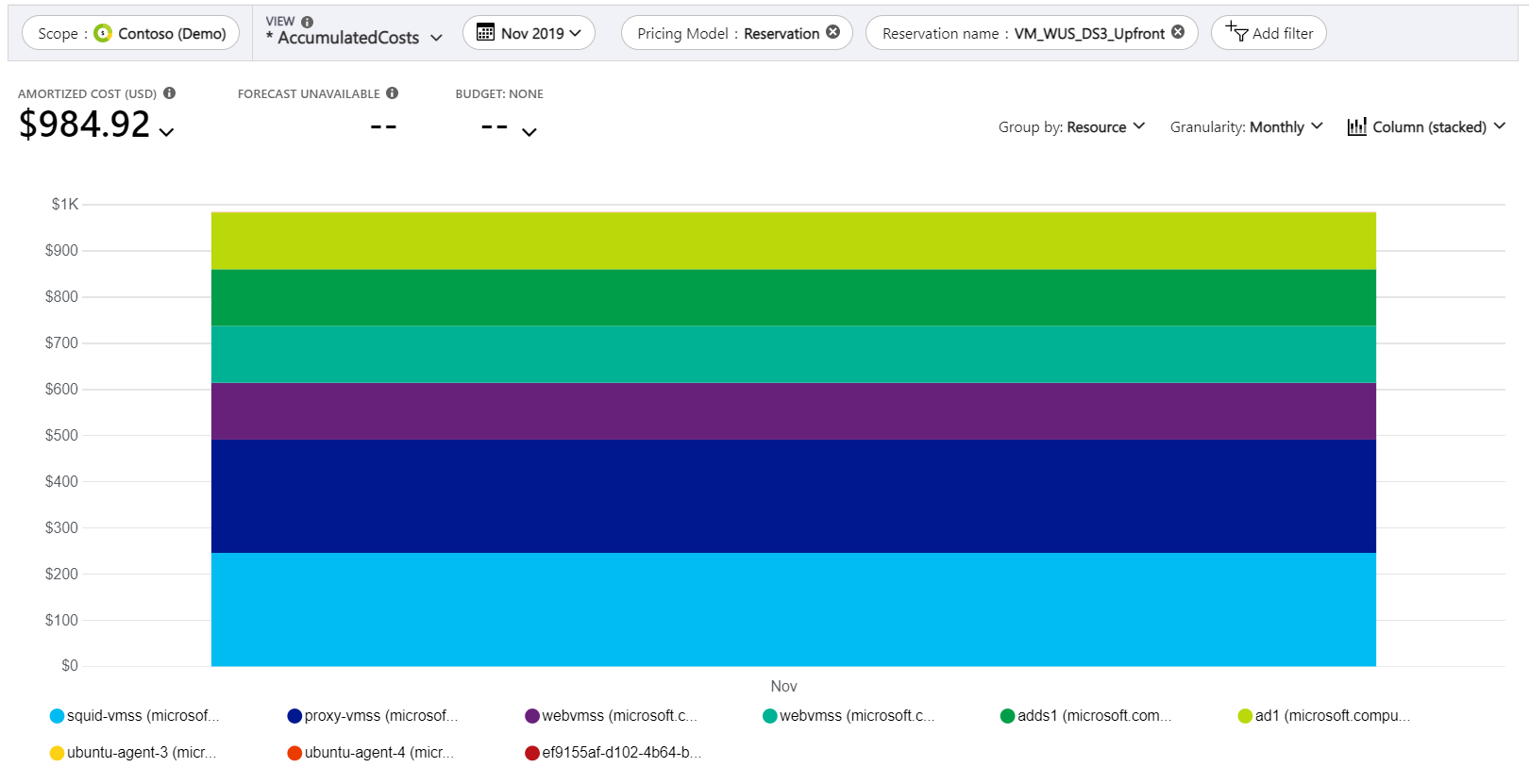
- 在 “分组依据 ”列表中,选择 “资源”。 此图表展示使用了预留资源的情况。 在以下示例图像中,2019 年 11 月有 8 个使用了预留资源的资源。 有一个未使用的项目,即用于购买预留的订阅。
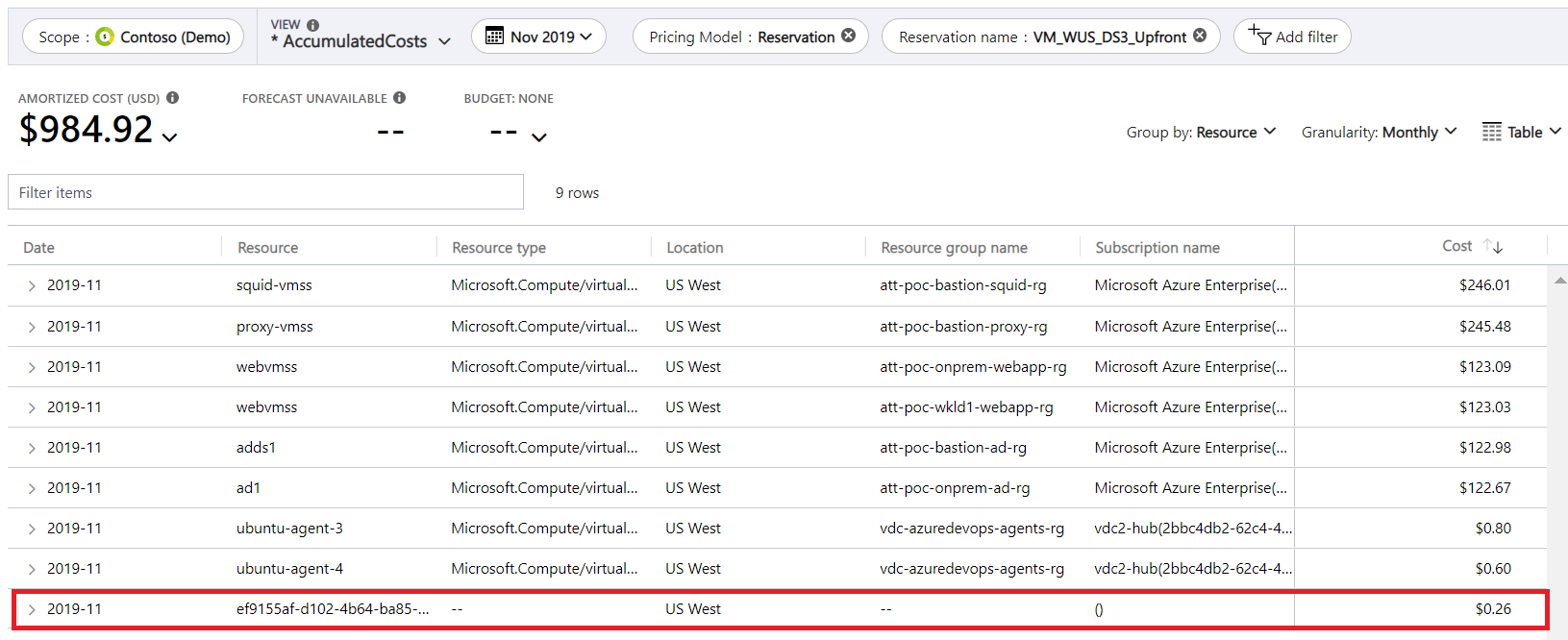
- 若要更轻松地查看单个资源的成本,请选择图表列表中的 “表 ”。 根据需要展开对象。 下面是 2019 年 11 月的一个示例,其中显示了使用预留的 8 个资源的摊销预留成本。 突出显示的成本是预留的未使用部分。
查看预留摊销成本的另一种简单方法是使用 预留 视图。 若要轻松导航到它,请在顶部菜单中的成本分析中选择 “视图”,然后选择 “预留” 智能视图。

后续步骤
- 若要详细了解预留的退款流程,请阅读 Azure 预留成本退款。
- 若要了解有关节省计划分摊流程的详细信息,请阅读 Azure 节省计划成本分摊。