使用 Azure 数据资源管理器 仪表板时,磁贴显示的可能是错误信息,而不是可视化内容。 这些错误分为分类,可帮助你了解问题类型并确定后续步骤。 每个错误类型都指示发生失败的查询、数据检索或呈现过程中的不同阶段。
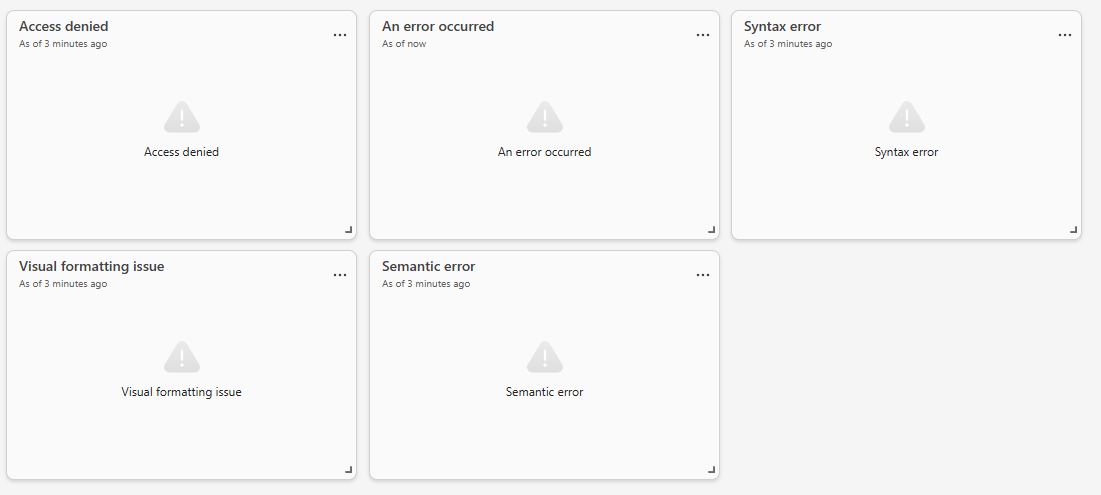
了解磁贴错误类型
以下部分介绍了常见的磁贴错误类别、它们的含义以及解决这些类别的一般方法。
访问被拒绝
磁贴无法访问或检索基础数据源中的数据。 当用户缺少访问数据源的权限时,将发生此错误。
该怎么做:
- 验证数据源是否存在且可访问。
- 检查你是否有权访问数据源。
- 确认可用性后,请尝试刷新。
语法错误
磁贴中使用的查询包含无效的语法,无法分析。 编辑查询或创建新磁贴时发生此错误。
该怎么做:
- 查看查询中的语法问题,例如缺少运算符或无效表达式。
- 在查询编辑器中验证查询。
- 如果错误是在修改后出现的,请撤销最近的更改。
语义错误
查询语法有效,但使用无效引用或逻辑。 当查询引用不存在的表、列或不兼容数据类型时,将发生此错误。
该怎么做:
- 确保引用的表和列存在。
- 检查重命名或删除的对象。
- 验证查询逻辑和数据类型。
- 更新查询以匹配当前架构。
网络错误
仪表板和后端服务之间的连接失败。 此错误是由于临时连接问题或服务中断导致的。
该怎么做:
- 检查网络连接。
- 刷新仪表板。
- 如果问题暂时性,请在短时间内重试。
- 如果问题仍然存在,请检查服务运行状况或联系支持人员。
视觉格式设置问题
由于配置或格式设置问题,磁贴无法呈现视觉对象。 如果查询成功运行,但视觉对象无法正确显示,则会出现此问题。
该怎么做:
- 查看视觉设置,如字段分配和格式规则。
- 确保包含必填字段。
- 简化或重置视觉对象配置。
- 根据需要重新制作视觉效果。
出错
出现不符合上述类别的一般错误。 此通用错误可能由于各种原因而发生,例如未预期的异常或未处理的情况。
该怎么做:
- 检查错误消息以了解更多详细信息。
- 查看对磁贴、查询或数据源的最新更改。
- 请尝试刷新仪表板。
- 如果问题仍然存在,请与支持部门联系并查看错误详细信息。
从错误消息中获取更多详细信息
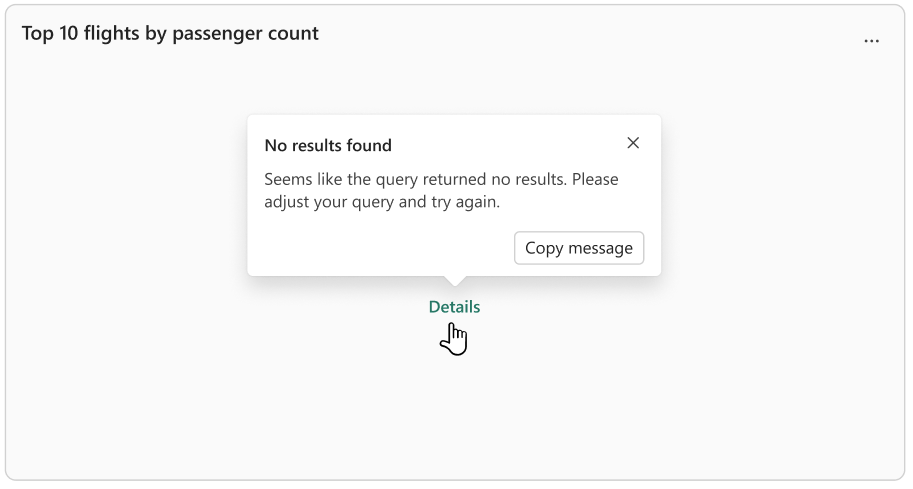
发生磁贴错误时,将鼠标悬停在磁贴上以公开 “详细信息 ”按钮。 选择此按钮可获取有关错误的详细信息,包括有助于识别根本原因的错误代码和消息。
例如:
常规故障排除方法
如果不确定如何继续:
- 刷新仪表板以排除临时问题。
- 检查其他磁贴:
- 如果多个磁贴失败,则可能存在数据源或服务问题。
- 如果一个磁贴失败,则可能存在查询或配置问题。
- 查看最近的更改:
- 查询修改
- 数据源更新
- 权限更改
- 尽可能在编辑器中验证查询。
- 如果问题涉及访问或共享资源,请联系管理员或数据所有者。