使用 “版本 ”下拉列表切换服务。 了解有关导航的详细信息。
适用于:✅ Azure Data Explorer
本文介绍运行和使用 Kusto.Explorer 时常见的困难,并提供解决方案。 它还介绍了 如何重置 Kusto.Explorer。
Kusto.Explorer 无法启动
症状
启动时,Kusto.Explorer 在启动期间或之后显示 InvalidOperationException 错误。
可能的解决方法
此错误可能表明作系统已损坏或缺少某些基本模块。
若要检查缺失或损坏的系统文件,请按照此处所述的步骤作:
https://support.microsoft.com/help/929833/use-the-system-file-checker-tool-to-repair-missing-or-corrupted-system
Kusto.Explorer 始终下载,即使没有更新
症状
每次打开 Kusto.Explorer 时,系统都会提示安装新版本。 Kusto.Explorer 下载整个包,而无需更新已安装的版本。
可能的解决方法
此症状可能会导致本地 ClickOnce 商店损坏。 通过在提升的命令提示符中运行以下命令,清除本地 ClickOnce 存储。
重要
- 如果存在其他 ClickOnce 应用程序实例或
dfsvc.exe,请在运行此命令之前终止它们。 - 只要你已access存储在应用快捷方式中的原始安装位置,所有 ClickOnce 应用都将在下一次运行时自动重新安装。 不会删除应用快捷方式。
rd /q /s %userprofile%\appdata\local\apps\2.0
再次从其中一个安装镜像安装 Kusto.Explorer。
ClickOnce 错误:无法启动应用程序
症状
程序无法启动,并显示以下错误之一:
External component has thrown an exceptionValue does not fall within the expected rangeThe application binding data format is invalid.Exception from HRESULT: 0x800736B2The referenced assembly is not installed on your system. (Exception from HRESULT: 0x800736B3)
可通过单击以下错误对话框中的 Details 来浏览错误详细信息:
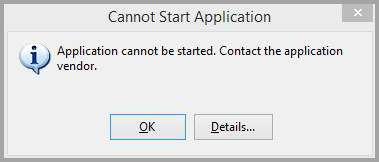
Following errors were detected during this operation.
    * System.ArgumentException
        - Value does not fall within the expected range.
        - Source: System.Deployment
        - Stack trace:
            at System.Deployment.Application.NativeMethods.CorLaunchApplication(UInt32 hostType, String applicationFullName, Int32 manifestPathsCount, String[] manifestPaths, Int32 activationDataCount, String[] activationData, PROCESS_INFORMATION processInformation)
            at System.Deployment.Application.ComponentStore.ActivateApplication(DefinitionAppId appId, String activationParameter, Boolean useActivationParameter)
            at System.Deployment.Application.SubscriptionStore.ActivateApplication(DefinitionAppId appId, String activationParameter, Boolean useActivationParameter)
            at System.Deployment.Application.ApplicationActivator.Activate(DefinitionAppId appId, AssemblyManifest appManifest, String activationParameter, Boolean useActivationParameter)
            at System.Deployment.Application.ApplicationActivator.ProcessOrFollowShortcut(String shortcutFile, String& errorPageUrl, TempFile& deployFile)
            at System.Deployment.Application.ApplicationActivator.PerformDeploymentActivation(Uri activationUri, Boolean isShortcut, String textualSubId, String deploymentProviderUrlFromExtension, BrowserSettings browserSettings, String& errorPageUrl)
            at System.Deployment.Application.ApplicationActivator.ActivateDeploymentWorker(Object state)
可能的解决方法
使用
Programs and Features(appwiz.cpl) 卸载 Kusto.Explorer。尝试运行
CleanOnlineAppCache,然后尝试再次安装 Kusto.Explorer。 从提升的命令提示符执行以下操作:rundll32 %windir%\system32\dfshim.dll CleanOnlineAppCache从其中一个 安装镜像安装 Kusto.Explorer。
如果您可以访问存储在应用程序快捷方式中的原始安装位置,那么下次运行 ClickOnce 应用程序时,它们会自动重新安装。 不会删除应用快捷方式。
从提升的命令提示符执行以下操作:
rd /q /s %userprofile%\appdata\local\apps\2.0请从一个安装镜像重新安装 Kusto.Explorer
如果应用程序仍未启动:
删除临时部署文件。
重命名 Kusto.Explorer 本地 AppData 文件夹。
从提升的命令提示符执行以下操作:
rd /s/q %userprofile%\AppData\Local\Temp\Deployment ren %LOCALAPPDATA%\Kusto.Explorer Kusto.Explorer.bak请从一个安装镜像重新安装 Kusto.Explorer
若要从 Kusto.Explorer.bak 还原连接,请从提升的命令提示符执行以下操作:
copy %LOCALAPPDATA%\Kusto.Explorer.bak\User*.xml %LOCALAPPDATA%\Kusto.Explorer
启用 ClickOnce 详细日志记录
如果应用程序仍未启动:
启用详细的 ClickOnce 日志记录,方法是创建一个
LogVerbosityLevel字符串值 1,位于:HKEY_CURRENT_USER\Software\Classes\Software\Microsoft\Windows\CurrentVersion\Deployment再次重现问题。
将详细输出发送到 KEBugReport@microsoft.com。
ClickOnce 错误:管理员已阻止此应用程序
症状
应用程序安装失败,并出现以下错误之一:
-
Your administrator has blocked this application because it potentially poses a security risk to your computer。 Your security settings do not allow this application to be installed on your computer.
解决方案
此问题可能发生,因为另一个应用程序会替代默认 ClickOnce 信任提示行为。
- 检查默认配置设置。
- 将配置设置与计算机上的配置设置进行比较。
- 根据需要重置配置设置,如 本指南文章中所述。
清理应用程序数据
如果前面的故障排除步骤无法帮助 Kusto.Explorer 启动,则清理本地存储的数据可能会有所帮助。
可以在以下 C:\Users\[your username]\AppData\Local\Kusto.Explorer位置找到 Kusto.Explorer 应用程序存储的数据。
注意事项
清理数据会删除打开的选项卡(恢复文件夹)、保存的连接(连接文件夹)和应用程序设置(UserSettings 文件夹)。
重置 Kusto.Explorer
可以完全重置 Kusto.Explorer。 此过程介绍如何逐步重置 Kusto.Explorer,直到从计算机中删除,并且需要从头开始安装。
在 Windows 中,打开 “更改”或删除程序 (也称为 “程序和功能”)。
选择以
Kusto.Explorer. 开头的每个项。选择“卸载” 。
如果此过程未卸载应用程序(ClickOnce 应用程序的已知问题),请参阅 本文以获取说明。
删除文件夹
%LOCALAPPDATA%\Kusto.Explorer,删除所有连接、历史记录和其他数据。删除文件夹
%APPDATA%\Kusto,该文件夹用于删除 Kusto.Explorer 令牌缓存。 需要重新对所有群集进行身份验证。
还可以还原到 Kusto.Explorer 的特定版本:
- 运行
appwiz.cpl。 - 选择 Kusto.Explorer,然后选择 “卸载/更改”。
- 选择“将应用程序还原到其先前的状态”。
相关内容
- 了解 Kusto.Explorer 用户界面。
- 了解如何 从命令行运行 Kusto.Explorer。
- 了解 Kusto 查询语言(KQL)。