使用 “版本 ”下拉列表切换服务。 了解有关导航的详细信息。
适用于:✅ Azure Data Explorer
Kusto.Explorer 是一个桌面应用程序,可用于在直观的界面中使用 Kusto 查询语言(KQL)浏览数据。 本指南介绍如何使用搜索和查询模式、共享查询和管理群集、数据库和表,以便简化数据分析。
Search++ 模式
使用 Search++ 模式,可在一个或多个表中使用搜索语法搜索字词。
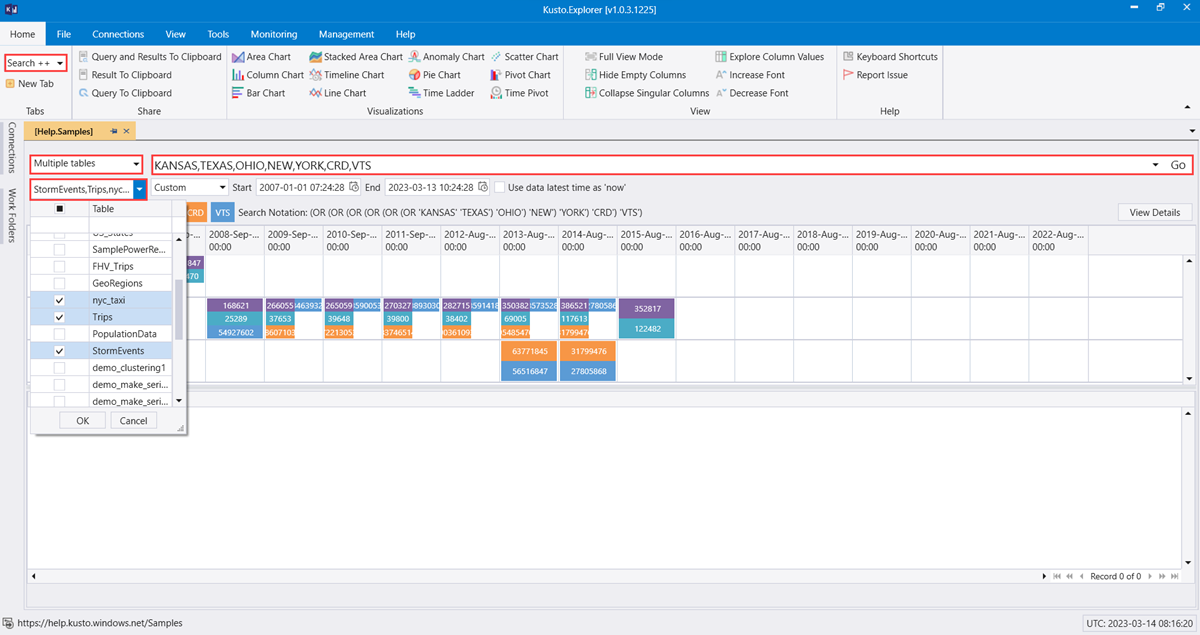
在“ 开始 ”选项卡上的 “查询 ”下拉列表中,选择 “搜索++”。
选择“多个表”。
在 “选择表”下,指定要搜索的表,然后选择“ 确定”。
在编辑框中,输入搜索短语,然后选择 “Go”。
表格和时段网格的热力图显示术语出现的位置。
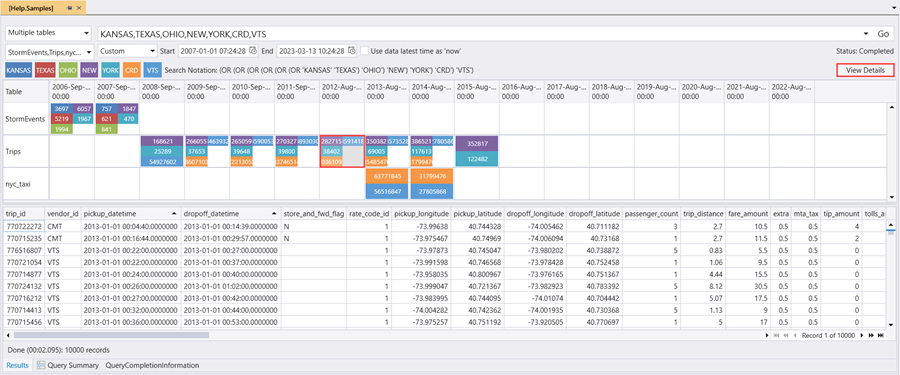
在网格中选择一个单元格,然后选择“ 查看详细信息 ”以显示结果窗格中的相关条目。
查询模式
Kusto.Explorer 包含功能强大的查询模式,可用于编写、编辑和运行内联查询。 查询模式包括语法突出显示和 IntelliSense,以便快速改进 Kusto 查询语言的知识。
本部分介绍如何在 Kusto.Explorer 中运行基本查询,以及如何向查询添加参数。
基本查询
如果你有表日志,可以开始浏览它们:
StormEvents | count
当光标位于此行上时,它为灰色。 选择 F5 以运行查询。
下面提供了一些查询示例:
// Take 10 lines from the table. This is useful to get familiar with the data.
StormEvents | take 10
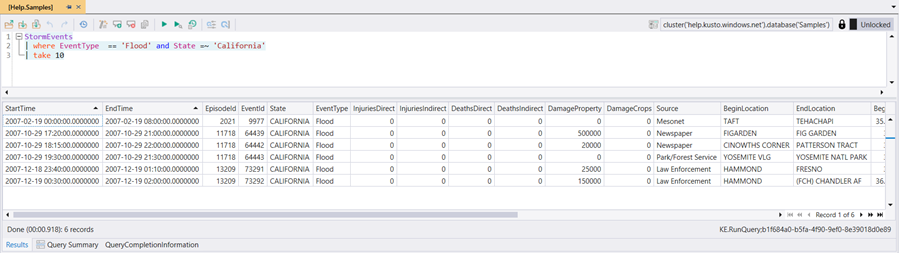
// Filter by EventType == 'Flood' and State == 'California' (where =~ means case insensitive).
// Take a sample of 10 lines.
StormEvents
| where EventType == 'Flood' and State =~ 'California'
| take 10
详细了解 Kusto 查询语言。
注意事项
查询中的空白行可能会影响查询的哪个部分运行。
如果未选择任何文本,查询或命令将用空行分隔。 如果选择文本,则仅运行所选文本。
客户端查询参数化
注意事项
Kusto 中有两种类型的查询参数化技术:
语言集成的查询参数化 是服务器端实现的,旨在供以编程方式查询服务的应用程序使用。 本文档不介绍此方法。
客户端查询参数化只是 Kusto.Explorer 应用程序的一项功能。 这相当于在将查询发送到服务之前对查询使用字符串替换作。 该语法并非查询语言本身的一部分,并且在通过 Kusto.Explorer 以外的方式将查询发送到服务时不能使用。
如果在多个查询或选项卡中使用相同的值,则不方便在所使用的每个位置更改该值。 Kusto.Explorer 允许使用查询参数来方便起见。 查询参数跨选项卡共享,因此可以轻松重复使用它们。 参数由大括号 ({}) 表示。 例如 {parameter1}。
定义和编辑查询参数:

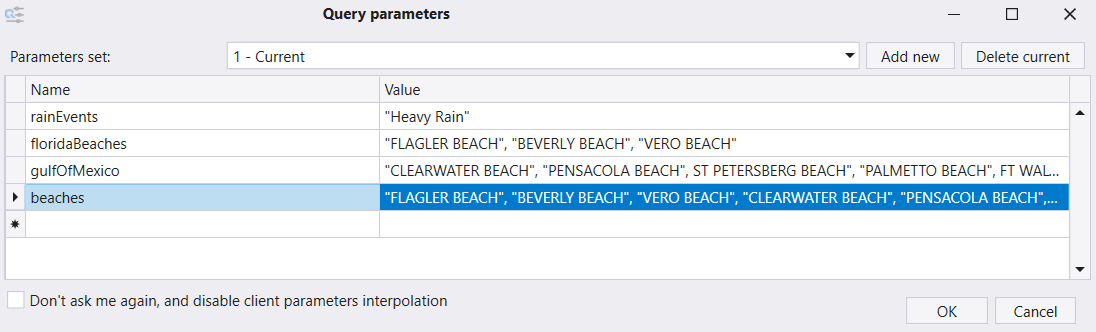
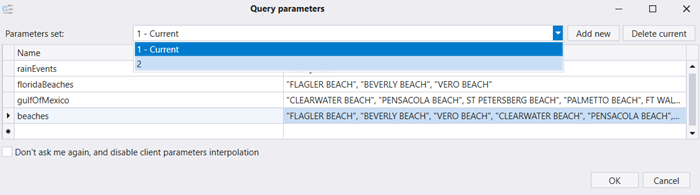
可以使用“ 参数集” 组合框中列出的多个参数集。 选择“ 添加新 ”或 “删除当前” 以管理参数集。
共享查询和结果
在 Kusto.Explorer 中,通过电子邮件共享查询和结果。 创建深层链接以在浏览器中打开和运行查询。
通过电子邮件共享查询和结果
在 Kusto.Explorer 中通过电子邮件共享查询和查询结果。
在 Kusto.Explorer 中运行查询。
在“主页”选项卡的“共享”部分,选择“查询和剪贴板结果”(或按 Ctrl+Shift+C)。
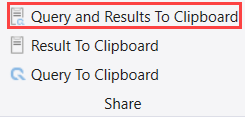
Kusto.Explorer 将以下内容复制到剪贴板:
- 你的查询
- 查询结果(表或图表)
- Kusto 群集和数据库的连接详细信息
- 一个自动重新运行查询的链接
将剪贴板中的内容粘贴到新的电子邮件中。
深层链接查询
可以创建一个 URI,当在浏览器中打开该 URI 时,它将在本地打开 Kusto.Explorer,并在指定的 Kusto 数据库上运行特定的查询。
注意事项
出于安全原因,禁用了管理命令的深层链接。
创建深层链接
创建深层链接的最简单方法是在 Kusto.Explorer 中编写查询,然后用于 Query and results to Clipboard 将查询(包括深层链接和结果)复制到剪贴板。 然后,你可以通过电子邮件共享它。
复制到电子邮件时,会以小字体显示一些要执行的链接。 例如:
执行:[Web] [Desktop] [Web (Lens)] [Desktop (SAW)] https://help.chinaeast2.kusto.chinacloudapi.cn/Samples
Web 链接将在Azure Data Explorer中打开查询。 “桌面”链接是深层链接。 它会在 Kusto.Explorer 中打开查询,并适当设置上下文。
如果将链接移至电子邮件中并按 CTRL+K,就能看到实际的 URL。
https://help.chinaeast2.kusto.chinacloudapi.cn/Samples?web=0&query=H4sIAAAAAEAAsuyS%2fKdS1LzSspVuDlqlEoLs3NTSzKrEpVSM4vzSvR0FRIqlRIyszTCC5JLCoJycxN1VEwT9EEKS1KzUtJLVIoAYolZwAlFQCB3oo%2bTAAAAA%3d%3d
深层链接和参数化查询
可以将参数化查询与深层链接结合使用。
- 创建要构成为参数化查询的查询(如
KustoLogs | where Timestamp > ago({Period}) | count)
为 URI 中的每个查询参数提供一个参数。 若要复制 URI,请在Azure portal中转到群集的概述页,然后选择该 URI。 该 URI 应采用以下格式:
https://<your_cluster>.kusto.chinacloudapi.cn/MyDatabase? web=0&query=KustoLogs+%7c+where+Timestamp+>+ago({Period})+%7c+count&Period=1h将 <your_cluster> 替换为Azure Data Explorer群集名称。
将查询链接直接粘贴到 Kusto.Explorer 查询窗格中。
限制
由于浏览器限制、HTTP 代理和验证链接的工具(如Microsoft Outlook),查询限制为约 2,000 个字符。 该限制是近似值,因为它取决于群集和数据库名称的长度。 有关详细信息,请参阅 https://support.microsoft.com/kb/208427。
要减少达到字符限制的几率,请参阅获取更短的链接。
URI 的格式为:https://<ClusterCname>.kusto.chinacloudapi.cn/<DatabaseName>web=0?query=<QueryToExecute>
例如:https://help.chinaeast2.kusto.chinacloudapi.cn/Samples?web=0query=StormEvents+%7c+limit+10
此 URI 会打开 Kusto.Explorer,连接到 Help Kusto 群集,并在 Samples 数据库上运行指定查询。 如果已有 Kusto.Explorer 实例在运行,运行中的实例会打开一个新标签页,并在其中运行查询。
获取更短的链接
查询可能会变得很长。 若要减少超过最大长度的可能性,请使用 String Kusto.Data.Common.CslCommandGenerator.EncodeQueryAsBase64Url(string query) Kusto 客户端库中的方法。 此方法可生成更精简的查询版本。 Kusto.Explorer 也可以识别较短的格式。
通过应用以下转换使查询更加紧凑:
UrlEncode(Base64Encode(gzip(original query)))
Kusto.Explorer 命令行参数
命令行参数允许该工具在启动时执行更多功能,例如加载脚本并连接到群集。 但是,命令行参数不会替换任何 Kusto.Explorer 功能。
命令行参数是用于打开应用程序的 URL 的一部分,类似于 查询深层链接。
命令行参数语法
Kusto.Explorer 使用此语法支持多个命令行参数(顺序很重要):
[LocalScriptFile][QueryString]
命令行参数
| 命令行参数 | 说明 |
|---|---|
| LocalScriptFile | 本地计算机上脚本文件的名称,该文件必须具有扩展名 .kql。 如果该文件存在,则 Kusto.Explorer 会在启动时自动加载该文件。 |
| QueryString | 使用 HTTP 查询字符串格式的字符串。 如下表所示,此方法提供了更多属性。 |
Querystring 参数
| 论点 | 说明 |
|---|---|
| 要执行的查询 | |
query |
要执行的查询(先进行 gzip 压缩,然后 base64 编码;请参阅获取更短的链接)。 如果未指定,则使用 querysrc。 |
querysrc |
保存要执行的查询的文件/Blob 的 URL。 |
| 与 Kusto 群集的连接 | |
uri |
要用于连接 Kusto 群集的连接字符串。 |
name |
与 Kusto 群集的连接的显示名称。 |
| 连接组 | |
path |
要下载的连接组文件的 URL(URL 编码)。 |
group |
连接组的名称。 |
filename |
用于保存连接组的本地文件。 |
示例
要启动带有名为 c:\temp\script.kql 的脚本文件的 Kusto.Explorer,并配置与群集 help 和数据库 Samples 的通信,请运行以下命令:
Kusto.Explorer.exe c:\temp\script.kql "uri=https://help.chinaeast2.kusto.chinacloudapi.cn/Samples;Fed=true&name=Samples"
管理数据库、表或具有函数授权的主体
重要
只有 admins才能在其自己的范围内添加或删除授权主体。
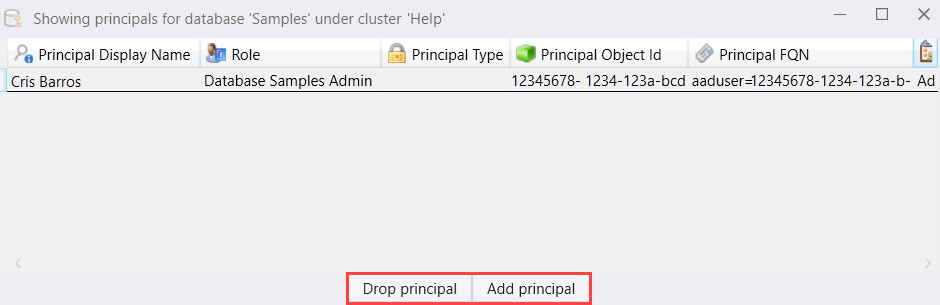
若要查看授权主体的列表,请打开 “连接”面板,右键单击目标实体,然后选择“ 管理数据库授权主体”。 还可以从“管理”菜单中选择此选项。
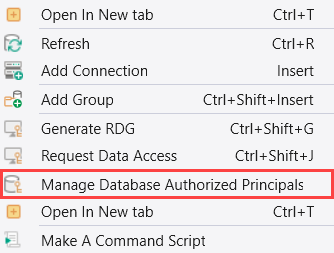
选择“添加主体”以添加授权主体。
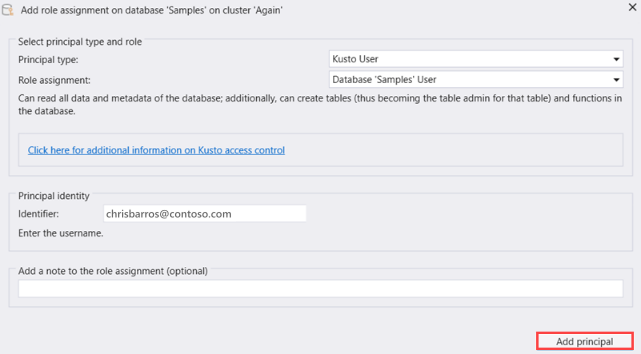
输入主体详细信息,然后选择“ 添加主体”。
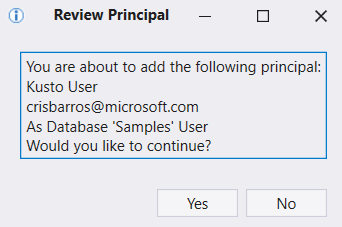
确认添加授权主体。
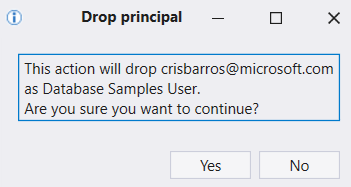
若要删除授权主体,请选择 删除主体 并确认操作。