启用自动身份管理后,Microsoft Entra ID 中的每个组都会在 Azure Databricks 目录搜索和组选择器中可见。 组可见性筛选器允许账户管理员控制哪些 Microsoft Entra ID 组可见,只有你允许的组出现在搜索中并可添加到策略中。
组可见性过滤器只改变哪些组可被发现。 预配保持不变:Microsoft Entra ID 中的每个用户和服务主体仍会即时预配,且可登录。 有关 JIT 预配的更多信息,请参见自动预配用户(JIT)。
组可见性过滤器的工作原理
组可视化过滤器是一种账户层级配置,适用于所有工作区。 你可以定义三种类型的规则:
精确匹配:通过外部 ID 匹配一个组。
开头为:匹配显示名称以某个值开头的组。 匹配区分大小写。
正则表达式(正则表达式):当一个区分大小写的 RE2 正则表达式匹配整个显示名称时,匹配各组。
当一个群或其任一传递父群至少匹配一条规则时,该群可见。 例如,一个 Starts with 规则 data- 会显示 data-platform 及其子组。 有两个例外情况:
如果你没有设置任何筛选器,所有分组都是可见的。
已配置的组和本地 Azure Databricks 组始终可见,无论你的筛选条件如何。
过滤器既适用于预配,也适用于发现:一旦配置了过滤器,创建或更新其外部 ID 与所有过滤器均不匹配的组将被拒绝。
过滤器是不可变的。 要更改规则,请删除它并创建新的规则。 当你移除规则时,不再匹配的组将停止出现在搜索中,也无法添加到策略中,但已经配置好的组不会被删除。 要完全移除已配置的组,请从你的身份提供者中删除它,使其同步移除。
配置组可见性过滤器
账户管理员在账户控制台中配置组可见性过滤器。
作为帐户管理员,登录到帐户控制台。
在边栏中,单击“ 安全性”。
点击身份 提供者设置 标签,然后在 身份管理 部分点击 自动身份管理。
在 控制 Databricks 中哪些组可见 下,点击 管理过滤器。
在 组可见性过滤 对话框中,点击 添加规则 并选择规则类型:按组的外部 ID 进行 精确匹配,使用 开头为 匹配显示名称前缀,或使用 正则表达式 以正则表达式匹配显示名称。
保存所做的更改。
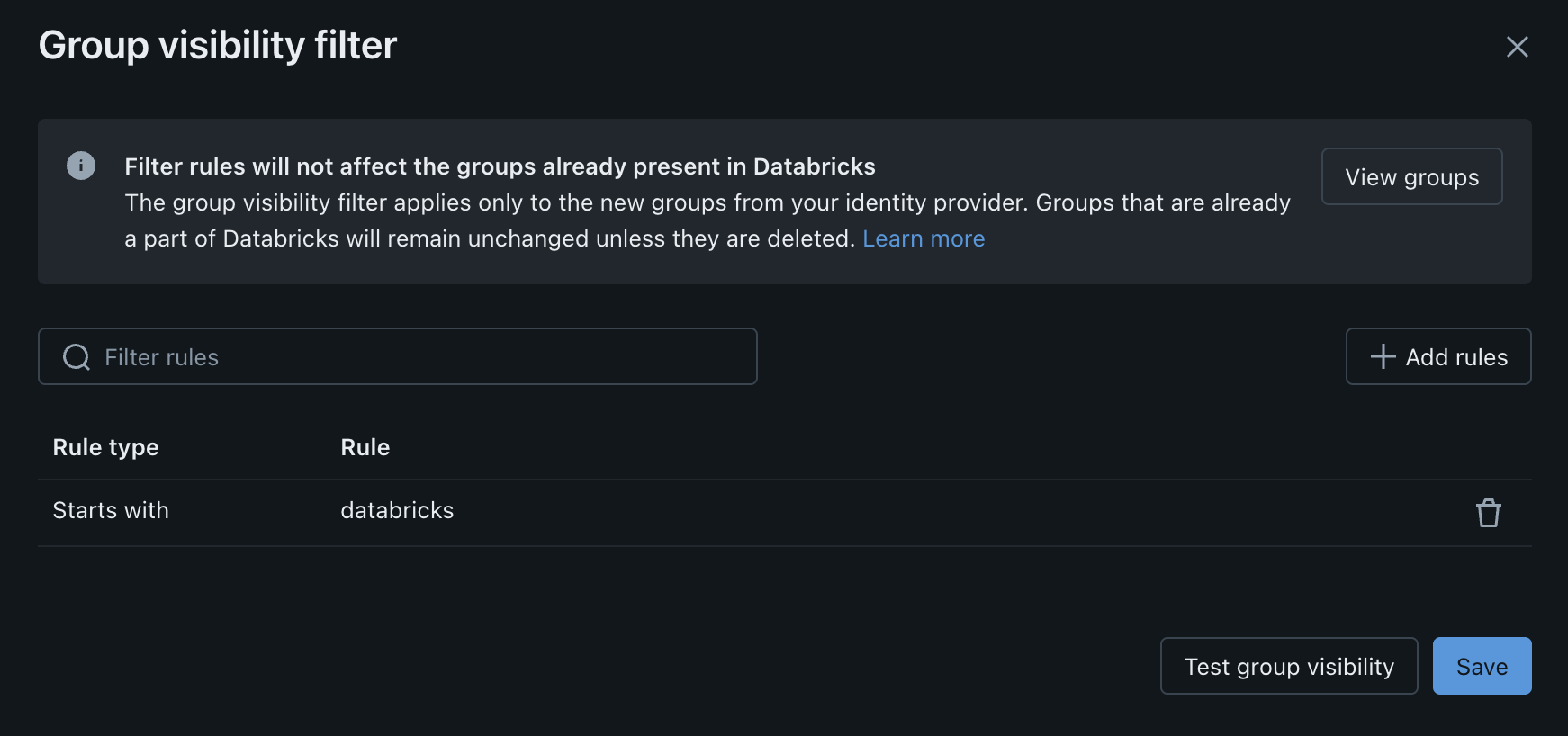
测试组可见性
在应用筛选器之前,你可以测试当前配置下是否能看到某个特定组。
在 组可见性筛选 对话框中,点击 测试组可见性。
搜索你想测试的组别。
查看结果,看看该组是否可见。
用API管理过滤器
您可以使用 账户身份可见性过滤 API管理组可见性过滤器。 该 API 支持创建、获取、列出和删除过滤器:
POST   /2.0/identity/accounts/{account_id}/identity-visibility-filters
GET    /2.0/identity/accounts/{account_id}/identity-visibility-filters/{filter_id}
GET    /2.0/identity/accounts/{account_id}/identity-visibility-filters
DELETE /2.0/identity/accounts/{account_id}/identity-visibility-filters/{filter_id}
要创建组别过滤器,设 principal_type 为 GROUP。 由于过滤器是不可变的,API 没有更新操作。
例如,要创建与显示名称(如 data-platform 和 ml-research)匹配的正则表达式规则,向 POST 端点发送以下请求主体:
{
  "principal_type": "GROUP",
  "regex": {
    "display_name_regex": "(data|ml)-.*"
  }
}
限制
正则表达式规则必须使用RE2语法,最多包含255个字符,并满足复杂度限制。 API 会以 INVALID_PARAMETER_VALUE 错误拒绝超出这些限制的表达式。 缩短或简化表达,再试一次。
由于正则表达式规则必须与整个显示名称匹配,包含 .* 以匹配子串,例如 .*data.*。