本页介绍如何使用目录资源管理器 UI 或 SQL 创建和编辑 指标视图 。 目录资源管理器 UI 包括低代码编辑器和 YAML 编辑器。 如果不想编写 SQL,低代码 UI 是一个很好的起点。
有关更复杂的示例,请参阅 教程:使用联接生成完整的指标视图。
先决条件
在创建或编辑指标视图之前,请验证你是否具有以下权限:
-
SELECT对用作源的 类似表的资产 或 SQL 查询的特权。 -
CREATE TABLE和USE SCHEMA权限在您想要创建指标视图的架构中。 -
USE CATALOG在父目录上的权限。 -
CAN USE对运行 Databricks Runtime 17.3 或更高版本的 SQL 仓库或其他计算资源具有权限。
元存储管理员或目录所有者可以授予所有这些权限。 具有权限的架构所有者或用户 MANAGE 可以授予 USE SCHEMA 架构的权限和 CREATE TABLE 权限。
创建指标视图
可以使用目录资源管理器 UI、SQL 或 YAML 编辑器创建指标视图。
目录浏览器 UI
目录资源管理器低代码 UI 使你可以以交互方式定义字段和度量值,而无需直接编写 YAML。
单击
 工作区边栏中的目录。
使用搜索栏查找源表。 例如,搜索
samples.tpch.orders。单击表名称可显示表详细信息。
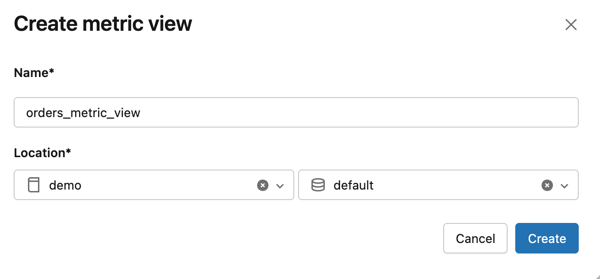
单击创建>指标视图。 在 “创建指标视图 ”对话框中,输入名称并选择目录和架构目标。 然后单击“创建”。
如有必要,请单击 UI 以打开低代码编辑器。
定义字段
字段是指标视图中的列,其行为与常规表列类似。 它们可以是用于分组和筛选(例如订单月份或订单状态)或未聚合的数字列(如价格或数量)的分类属性,这些列可以在查询时聚合。 所有源列均会自动添加为字段。
单击
 Add or plus icon“字段”下方的添加。
若要定义字段表达式,请在表达式字段中键入 SQL 表达式。 例如,键入
DATE_TRUNC('month', o_orderdate)按月份对订单进行分组。(可选)输入 显示名称、 注释、 同义词、 格式或 标记。 格式 仅适用于数字、日期和日期/时间列。
定义度量值
度量值是生成业务指标的聚合表达式,例如总收入或订单计数。
单击
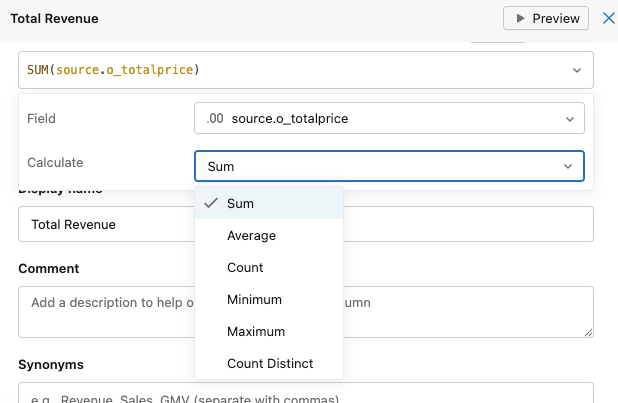
添加在度量下。在表达式字段中输入 SQL 聚合表达式。 支持的聚合包括 Sum、Count、Average、Min、Max、Median 和 Percentile。 例如,键入
SUM(o_totalprice)以计算总收入。(可选)输入 显示名称、 注释、 同义词、 格式或 标记。
若要预览度量值,请单击度量值名称旁边的
 预览 ”。 预览显示所选时间窗口和字段的度量结果。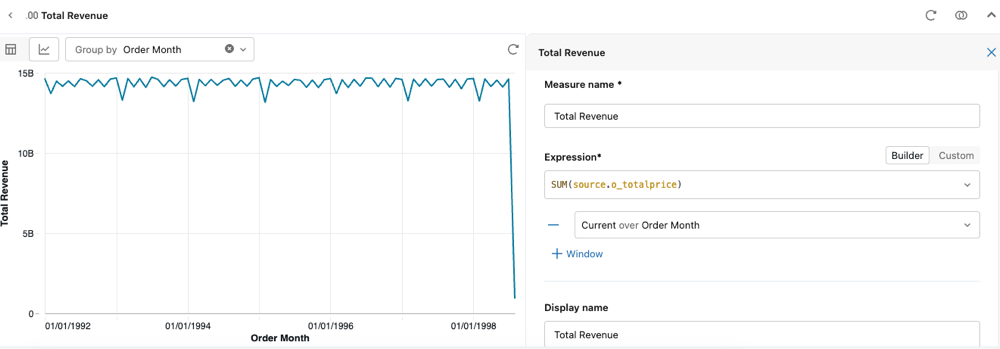
单击“ 保存”。
SQL
与 CREATE VIEW 子句一起使用 WITH METRICS 以创建指标视图。 请在 $$ 分隔符之间指定 YAML 定义:
CREATE OR REPLACE VIEW orders_metric_view WITH METRICS LANGUAGE YAML AS
$$
  version: 1.1
  comment: "Orders KPIs for sales analysis"
  source: samples.tpch.orders
  filter: o_orderdate > '1990-01-01'

  fields:
    - name: Order Month
      expr: DATE_TRUNC('MONTH', o_orderdate)
      comment: "Month of order"

    - name: Order Status
      expr: CASE
        WHEN o_orderstatus = 'O' THEN 'Open'
        WHEN o_orderstatus = 'P' THEN 'Processing'
        WHEN o_orderstatus = 'F' THEN 'Fulfilled'
        END
      comment: "Status of order"

    - name: o_orderdate
      expr: o_orderdate
      comment: "Original order date"

    - name: o_orderkey
      expr: o_orderkey
      comment: "Order key"

    - name: o_custkey
      expr: o_custkey
      comment: "Customer key"

    - name: o_orderpriority
      expr: o_orderpriority
      comment: "Order priority"

    - name: o_clerk
      expr: o_clerk
      comment: "Clerk"

    - name: o_shippriority
      expr: o_shippriority
      comment: "Ship priority"

    - name: o_comment
      expr: o_comment
      comment: "Order comment"

  measures:
    - name: Order Count
      expr: COUNT(1)
      comment: "Total number of orders"

    - name: Total Revenue
      expr: SUM(o_totalprice)
      comment: "Sum of all order prices"

    - name: Total Revenue per Customer
      expr: SUM(o_totalprice) / COUNT(DISTINCT o_custkey)
      comment: "Average revenue per unique customer"
$$
有关完整的 YAML 语法详细信息,请参阅 指标视图 YAML 语法参考。
YAML 编辑器
单击
工作区边栏中的目录。使用搜索栏查找源表。 例如,搜索
samples.tpch.orders。单击表名称可显示表详细信息。
单击创建>指标视图。 在 “创建指标视图 ”对话框中,输入名称并选择目录和架构目标。 然后单击“创建”。
单击 YAML 打开 YAML 编辑器。
输入 YAML 定义,然后单击“ 创建”。 以下定义在 SQL 选项卡上的示例中使用。
version: 1.1
comment: 'Orders KPIs for sales analysis'
source: samples.tpch.orders
filter: o_orderdate > '1990-01-01'

fields:
  - name: Order Month
    expr: DATE_TRUNC('MONTH', o_orderdate)
    comment: 'Month of order'

  - name: Order Status
    expr: CASE
      WHEN o_orderstatus = 'O' THEN 'Open'
      WHEN o_orderstatus = 'P' THEN 'Processing'
      WHEN o_orderstatus = 'F' THEN 'Fulfilled'
      END
    comment: 'Status of order'

  - name: o_orderdate
    expr: o_orderdate
    comment: 'Original order date'

  - name: o_orderkey
    expr: o_orderkey
    comment: 'Order key'

  - name: o_custkey
    expr: o_custkey
    comment: 'Customer key'

  - name: o_orderpriority
    expr: o_orderpriority
    comment: 'Order priority'

  - name: o_clerk
    expr: o_clerk
    comment: 'Clerk'

  - name: o_shippriority
    expr: o_shippriority
    comment: 'Ship priority'

  - name: o_comment
    expr: o_comment
    comment: 'Order comment'

measures:
  - name: Order Count
    expr: COUNT(1)
    comment: 'Total number of orders'

  - name: Total Revenue
    expr: SUM(o_totalprice)
    comment: 'Sum of all order prices'

  - name: Total Revenue per Customer
    expr: SUM(o_totalprice) / COUNT(DISTINCT o_custkey)
    comment: 'Average revenue per unique customer'
有关完整的 YAML 语法详细信息,请参阅 指标视图 YAML 语法参考。
Warning
指标视图字段始终为 STRING,即使源列为 CHAR 或 VARCHAR。 在表格边界处应用的 CHAR(n) 空格填充会丢失,因此比较结果可能与源表不同。 例如,值 CHAR(10)'COLLEGE' 会存储为 'COLLEGE ',因此 column = 'COLLEGE' 在表中返回 true,而在指标视图字段中返回 false。
具有至少 SELECT 特权的任何用户现在可以查询指标视图。 若要了解有关管理权限的详细信息,请参阅 “设置权限”。
编辑指标视图
你必须是指标视图的所有者才能编辑其定义。 若要启用协作编辑,请将所有权转让给组。 请参阅 “启用协作编辑”。
目录浏览器 UI
- 在目录资源管理器中查找指标视图。
- 单击 “编辑” 以打开编辑器。
- 单击 UI 以查看低代码 UI。
- 单击要编辑的度量值或字段。 进行更改,然后单击“ 保存”。
- 若要添加新字段或度量值,请单击要编辑的节中的 “添加 ”。 有关定义新度量值和字段的详细说明,请参阅 “创建指标”视图 。
SQL
使用更新的 YAML 定义中的ALTER VIEW:
ALTER VIEW catalog.schema.orders_metric_view
AS $$
version: 1.1
comment: "Orders KPIs for sales analysis"
source: samples.tpch.orders
filter: o_orderdate > '1990-01-01'

fields:
 - name: Order Month
   expr: DATE_TRUNC('MONTH', o_orderdate)
   comment: "Month of order"

 - name: Order Status
   expr: CASE
     WHEN o_orderstatus = 'O' THEN 'Open'
     WHEN o_orderstatus = 'P' THEN 'Processing'
     WHEN o_orderstatus = 'F' THEN 'Fulfilled'
     END
   comment: "Status of order"

measures:
 - name: Order Count
   expr: COUNT(1)
   comment: "Total number of orders"

 - name: Total Revenue
   expr: SUM(o_totalprice)
   comment: "Sum of all order prices"

 - name: Total Revenue per Customer
   expr: SUM(o_totalprice) / COUNT(DISTINCT o_custkey)
   comment: "Average revenue per unique customer"

 - name: Total Revenue for Open Orders
   expr: SUM(o_totalprice) FILTER (WHERE o_orderstatus='O')
   comment: "Revenue from open orders"
$$
YAML 编辑器
- 导航到目录资源管理器中的指标视图。
- 单击 “编辑 ”,然后单击 “YAML ”打开 YAML 编辑器。
- 修改 YAML 定义,然后单击“ 保存”。
其他资源
创建指标视图后,使用以下资源查询、管理和扩展工作。