本页介绍 AI 生成的 Unity 目录对象和表列注释(也称为 AI 生成的文档),说明它们的工作原理,以及如何添加和编辑它们。
重要
保存注释会触发 ALTER SQL 命令,这可能会中断Azure Databricks管道和作业。
支持的对象
以下 Unity Catalog 对象支持 AI 生成的注释:
- Catalogs
- Schemas
- Tables
- Views
- 具体化视图
- 表列
- Functions
- Models
- Volumes
AI 生成的注释的工作原理是什么?
作为对象所有者或具有修改对象权限的用户,可以使用目录资源管理器查看并为由 Unity Catalog 管理的对象和表列添加 AI 生成的注释。 注释由一个大型语言模型 (LLM) 提供支持,该模型会考虑对象元数据,例如表结构和列名。
AI 生成的备注提供了一种可快速帮助用户发现由 Unity 目录管理的数据的方法。
没有工作区级或目录级切换来启用或禁用 AI 生成的注释。 通过目录资源管理器请求注释时,会按对象生成注释。 在 Azure Databricks 生成建议的批注后,你可以查看它,并在保存之前接受它原样或编辑它。
重要
AI 生成的注释旨在根据架构对对象和表列进行一般性描述。 这些说明针对商业和企业上下文中的数据进行了优化,使用了来自不同行业的多个开放数据集的示例架构。 该模型使用数百个模拟样本进行评估,以验证它会避免生成有害或不当的描述。
AI 模型并非始终准确,在保存之前必须审查注释。 Databricks 强烈建议对 AI 生成的注释进行人工审查,以检查是否存在不准确之处。 该模型不应依赖于数据分类任务(例如检测包含 PII 的列)。
若要在添加批注后查看批注,您必须对目录具有 BROWSE 权限。
BROWSE 允许查看对象元数据,包括注释,而无需 USE CATALOG 或 USE SCHEMA 特权。
添加 AI 生成的注释
必须使用目录资源管理器查看建议的注释、编辑它们,并将它们添加到对象和表列中。
所需的权限:
- 对于大多数对象(目录、架构、表、函数、模型和卷):必须是对象所有者或对对象拥有
MODIFY权限。 - 对于视图和物化视图,您必须是对象的所有者。
为对象添加一个由 AI 建议的注释
在Azure Databricks工作区中,单击
 Catalog。
搜索或浏览以找到目标对象并将其选中。
在关于此
<object>面板中,单击“AI 生成”。
AI 可能需要一些时间才能生成注释。
单击“接受”按原样接受注释,或单击“编辑”在保存之前对其进行修改。
向表格列添加 AI 建议的注释
在Azure Databricks工作区中,单击
Catalog。搜索或浏览该表,然后选择它。
在表列标题上方,单击“AI 生成”。 为每个列生成一条注释。
单击列注释旁边的复选标记以接受它或在不保存的情况下将其关闭。
更改 AI 生成的注释的默认语言
默认情况下,AI 生成的注释以Azure Databricks工作区 UI 设置中的语言集编写。 可以使用 AI 建议的说明 卡上的语言选择器替代此功能。 你的选择保存在浏览器的本地存储中,适用于所有受支持的实体类型的所有后续 AI 生成的注释请求。
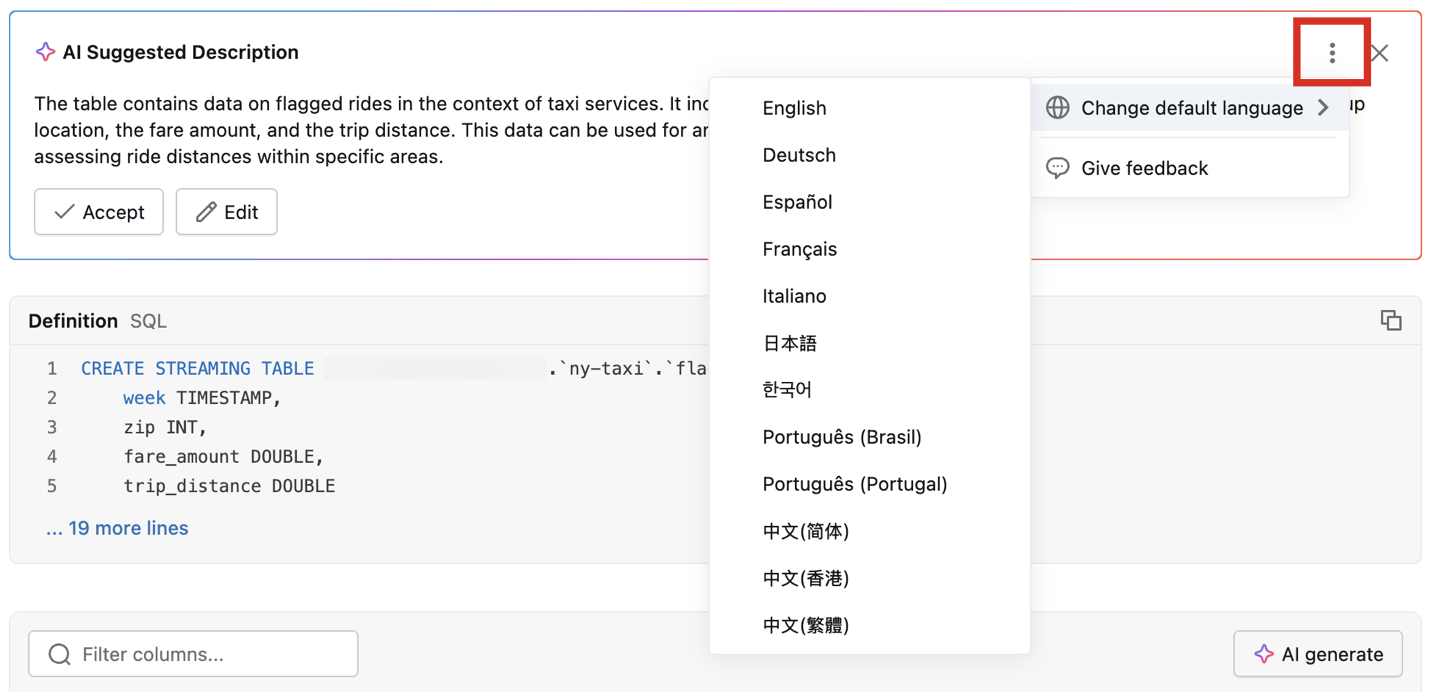
要更改语言,请:
- 生成批注后,单击位于
 Kebab menu icon.AI 建议说明卡右上角的。
 - 单击
 更改默认语言。
 - 从列表中选择一种语言。
下次为任何受支持的对象生成注释时,Azure Databricks使用所选语言。
更新 AI 生成的注释
对象的所有者或具有该对象 MODIFY 特权的用户可以随时通过目录资源管理器 UI 更新注释。 内置聊天助手可协助编辑注释,提供以下选项:“缩短文本”或“翻译文本”为其他语言。

还可以使用 ALTER 或 COMMENT ON SQL 命令。