为了便于在不同工作区之间共享可编辑的仪表板,可以将仪表板作为文件进行导出和导入操作。 要将仪表板传输到其他工作区,请将其导出为文件,然后将其导入新工作区。 还可以就地替换仪表板文件。 这意味着,直接编辑仪表板文件时,可以将该文件上传到原始工作区,并在维护现有共享设置的同时覆盖现有文件。
以下部分说明如何在 UI 中导出和导入仪表板。 还可以使用 Databricks API 以编程方式导入和导出仪表板。 请参阅 POST /api/2.0/workspace/import。
导出仪表板文件
导出仪表板文件:
- 打开草稿仪表板。
- 单击
 屏幕右上角的烤肉串菜单。
 - 单击 文件操作>导出。
导出成功后,.lvdash.json 文件将保存到 Web 浏览器的默认下载目录。
导入仪表板文件
- 在仪表板列表页面中,单击
 >“从文件导入仪表板”。
 - 单击“选择文件”以打开本地文件对话框,然后选择要导入的
.lvdash.json文件。 - 单击“导入仪表板”以确认并创建仪表板。
导入的仪表板将保存到你的用户文件夹。 如果与导入的仪表板同名的项已在该位置中存在,则会通过追加带括号的数字来创建唯一名称,从而自动解决冲突。
从文件替换仪表板
若要通过文件替换控制板,请执行以下步骤:
- 打开草稿仪表板。
- 单击 屏幕右上角的烤肉串菜单。
- 单击文件操作>替换。
- 单击“选择文件”以打开文件对话框,然后选择要导入的
.lvdash.json文件。 - 单击“覆盖”以覆盖现有仪表板。
编辑仪表板文件
导出仪表板后生成的序列化 lvdash.json 文件包括完整的查询语法和小组件设置。 在某些情况下,例如编辑自动生成的页面或小组件 name 值,直接编辑此文件非常有用。
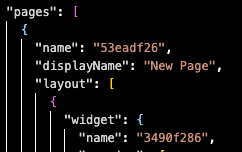
修改自动生成的页面和小组件 ID 值:
- 导出草稿仪表板并在文本编辑器中打开
.lvdash.json该文件。 - 编辑与页面和小组件关联的
name值。 保存文件。 - 将文件导入工作区并重新发布。
注释
name JSON 文件中的值与displayName字段分开,该字段定义 UI 中显示的页面名称。