本文将引导你完成创建使用基于查询的参数的交互式仪表板的步骤。 它假定对在 Azure Databricks 上创建仪表板具备基本了解。 有关创建仪表板的基础说明,请参阅入门。
要求
- 登录到Azure Databricks工作区。
- 你在该工作区中具有 Databricks SQL 权限。
- 你至少具有“可以使用”权限来访问一个或多个 SQL 仓库。
创建仪表板数据集
本教程使用 Azure Databricks 上的 samples 目录中生成的数据。
单击边栏中的
 新建,然后从菜单中选择仪表板。
单击“数据”选项卡。
单击“ 添加 SQL 数据集 ”,并将以下查询粘贴到编辑器中。 然后单击“运行”以返回结果。
SELECT * FROM samples.tpch.customer新定义的数据集使用名称“无标题数据集”自动保存。 双击标题,然后将其重命名为“营销细分”。
添加参数
可以将参数添加到此数据集以筛选返回的值。 此示例中的参数为 :segment。 请参阅使用仪表板参数,以详细了解参数语法。
将以下
WHERE子句粘贴到查询底部。 查询下方会显示一个参数名称为segment的文本字段。WHERE c_mktsegment = :segment在查询下方的文本字段中键入
BUILDING以设置参数的默认值。重新运行查询以查看结果。
配置可视化组件
通过完成以下步骤,在画布上为数据集添加可视化效果:
单击 “无标题页面 ”选项卡。
单击
 后,选择 添加可视化效果 以添加可视化组件,然后使用鼠标将其放置在画布上。
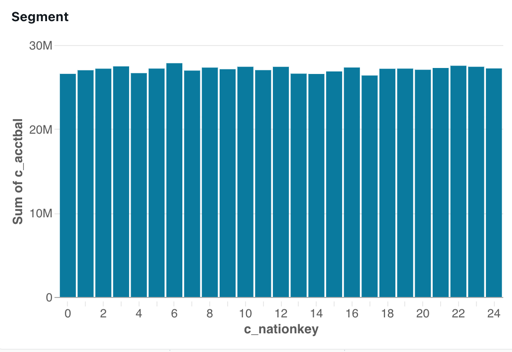
设置 X 轴
如有必要,从“可视化”下拉菜单中选择“条形图”。
单击
 选择沿“X 轴”显示的数据。 可以使用搜索栏按名称搜索字段。 选择“c_nationkey”。
单击所选的字段名称以查看其他配置选项。
- 在“规模类型”处,选择“分类”。
- 在“转换”选择处,选择“无”。
设置 Y 轴
单击“Y 轴”旁边的
,然后选择“c_acctbal”。单击所选的字段名称以查看其他配置选项。
- 作为 缩放类型,选择 “连续”。
- 在“转换”选项中,选择“总和”。
配置可视化效果时,可视化效果将自动更新。 显示的数据仅包括 segment 为 BUILDING 的记录。
添加筛选器
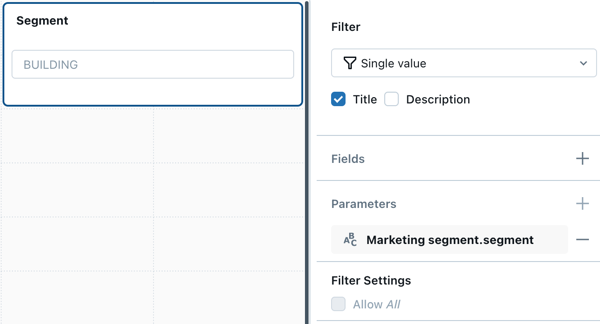
设置筛选器,以便仪表板查看者可以控制要关注的营销细分。
单击
 “添加筛选器(字段/参数)”来添加筛选器小组件。 将它放在画布上。
在配置面板中的“筛选器”下拉菜单中,选择“单个值”。
勾选标题复选框,以在筛选器小部件上显示标题字段。
单击小组件上的占位符标题,然后键入Segment以将过滤器重命名。
在配置面板中单击“参数”旁边的
。从营销细分数据集中选择细分。
配置的筛选器小组件将显示数据集的默认参数值。
定义一组选定的值
创建的筛选器是有效的,但它要求查看者在输入选择之前知道可用的选择范围。 它还要求用户在输入所需的参数值时匹配大小写和拼写。
若要创建下拉列表,以便查看者可以从可用选项列表中选择参数,请创建一个新数据集来定义可能值的列表。
单击“数据”选项卡。
单击“ 添加 SQL 数据集 ”创建新数据集。
复制以下代码并将其粘贴到编辑器中:
SELECT
 DISTINCT c_mktsegment
FROM
 samples.tpch.customer
运行查询并查看结果。 表中的五个营销细分将出现在结果中。
双击自动生成的标题,然后将此数据集重命名为“细分选择”。
更新筛选器
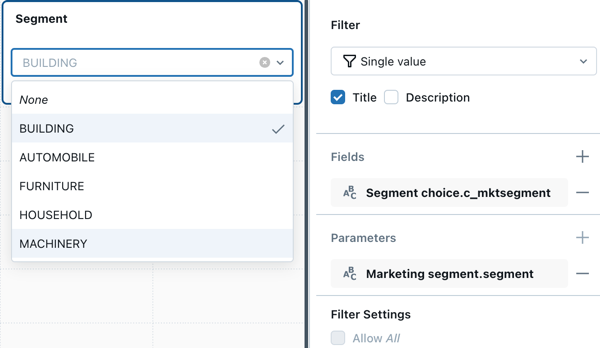
更新现有筛选器,以使用刚刚创建的数据集来填充用户可以从中选择的值下拉列表。
单击 “无标题”页。 然后,单击在之前步骤中创建的筛选器部件。
单击“字段”旁边的
。单击“选择分段”,然后单击字段名称。
更改配置时,筛选器小组件会更新。 点击过滤器小组件中的字段,查看下拉菜单中的可用选项。
注意
本教程包含一个简化的用例,用于演示如何使用基于查询的参数。 创建此仪表板的另一种方法是将筛选器应用于 c_mktsegment 字段。
后续步骤
通过以下文章继续了解如何使用仪表板: