Lakeflow Designer 允许在视觉对象、拖放画布上生成数据转换工作流。 本页介绍如何创建可视化数据准备:从添加数据源、串联各个运算符,到预览结果并写入 Unity Catalog。
Requirements
若要使用 Lakeflow Designer,必须具备:
- 启用了 Unity 目录的 Azure Databricks 工作区。
-
CAN USE对至少一个常规用途计算资源(无服务器或全用途)的权限。
在 Designer 右上角、Schedule 按钮旁边的计算资源选择器中,选择要使用的计算资源。
创建新的可视化数据准备
若要创建新的可视化数据准备,请在侧边栏中单击 新建,然后选择可视化数据准备。
设计器打开后会显示欢迎屏幕,您可以在其中添加数据源或浏览示例可视化数据准备。
若要查找现有的视觉数据准备文件,请从边栏中打开 视觉对象数据准备 页。 此页面列出了所有视觉数据准备文件,并包括一个入门视频,以帮助你开始使用 Lakeflow Designer。
添加数据源
每个视觉数据准备都以一个或多个数据源开头。 Source 运算符表示画布上的数据源。
添加数据源:
添加 Source 运算符。 在欢迎屏幕中,单击 “选择源运算符”。 在画布中,打开操作员菜单并选择“ 源”。
在 “源 配置”窗格中,选择如何引入数据:
- 选择现有表。
- 上传本地 CSV 或Excel文件。
- 从文件创建表。
- 从 Google Drive 导入或SharePoint。
选择或配置数据源。 Source 运算符显示在画布上。
还可以将 CSV 或Excel文件直接拖放到画布上,以便快速创建源运算符。
若要稍后更改源,请打开 Source 运算符,然后单击 “选择新数据源”。 更改源会使所有下游运算符的输出缓存失效。
有关每个引入选项的完整详细信息,请参阅 将数据引入 Lakeflow 设计器。
添加和配置运算符
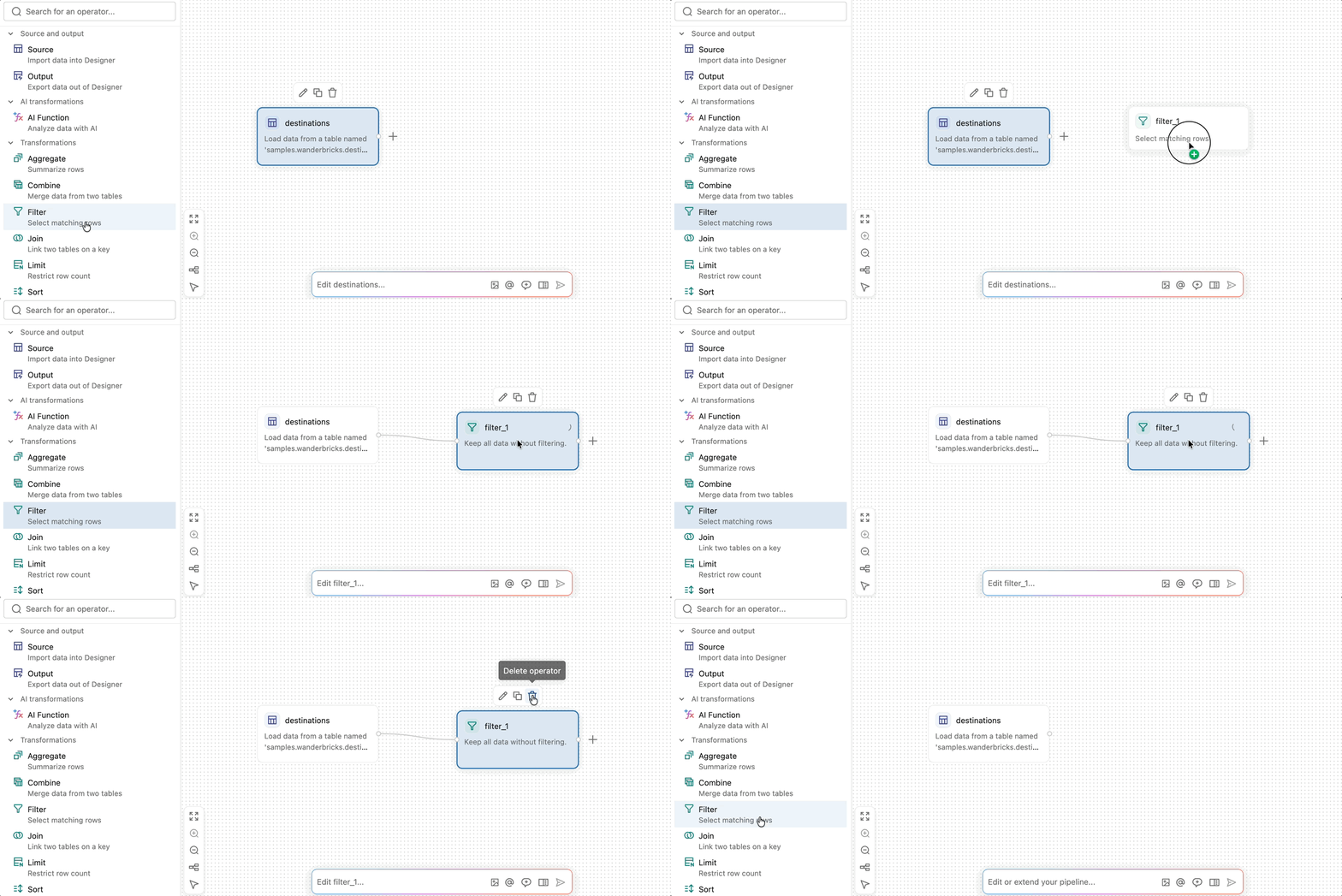
若要添加运算符,请在画布左侧的侧窗格中打开运算符菜单。 单击某个运算符将其添加到画布,或将运算符从菜单拖动到画布上。 还可以单击 + 任何现有运算符旁边的按钮,添加具有自动连接的新运算符。
若要配置运算符,请双击它,或将鼠标悬停在它上方,然后单击  。(编辑运算符),打开配置窗格。 设置该运算符类型的选项,然后单击“ 应用”。
有关每个可用运算符的详细信息,请参阅 Lakeflow Designer 中的内置运算符。 有关创建自己的用户定义的运算符的详细信息,请参阅 Lakeflow Designer 中的用户定义的运算符。
连接运算符
要连接两个运算符,请单击并拖动输出手柄(运算符右边缘的小圆)到下一个运算符的输入手柄(左边缘的小圆)。 这指定数据从第一个运算符流入第二个运算符。 数据流在可视化数据准备中从左向右流动。
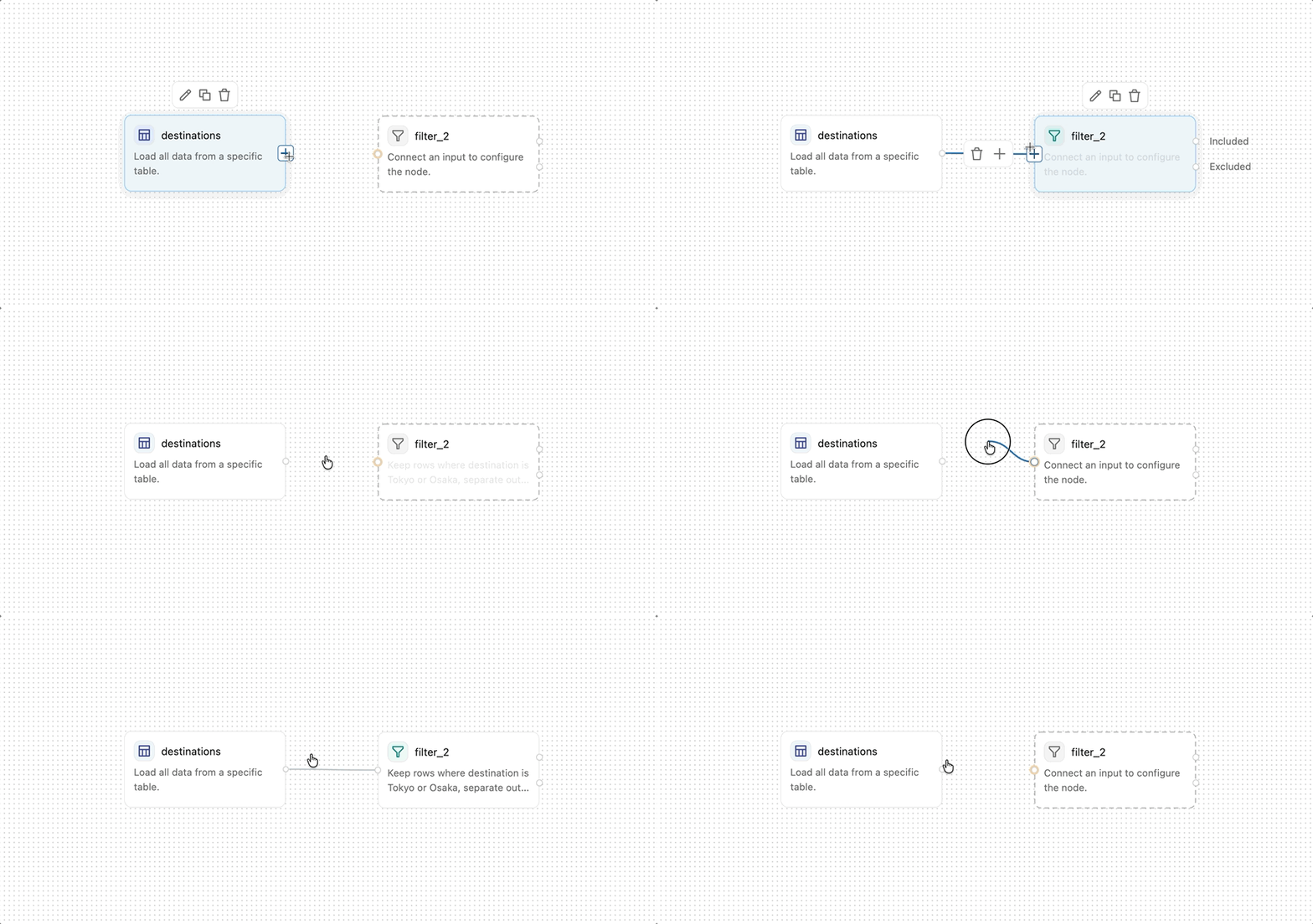
某些运算符(如 Join 和 Combine)接受多个输入。
若要删除连接,请将鼠标悬停在其上,然后单击显示在连接上方的工具栏中的 。
。
预览结果
选择任意运算符,在屏幕底部的输出窗格中查看结果。 对于大多数运算符类型,输入数据位于左侧,输出数据位于右侧。 生成非表结果(如绘图、HTML 或图像)的运算符直接在输出窗格中呈现这些输出。
使用输出窗格中的视图控件在输入和输出(默认值)、仅输入或仅输出之间切换。 在组合视图中,拖动分隔线以调整输入和输出窗格的大小。
如果所选操作员的运行有性能数据,请在输出面板中点击 “性能 ”以打开完整的查询配置文件。
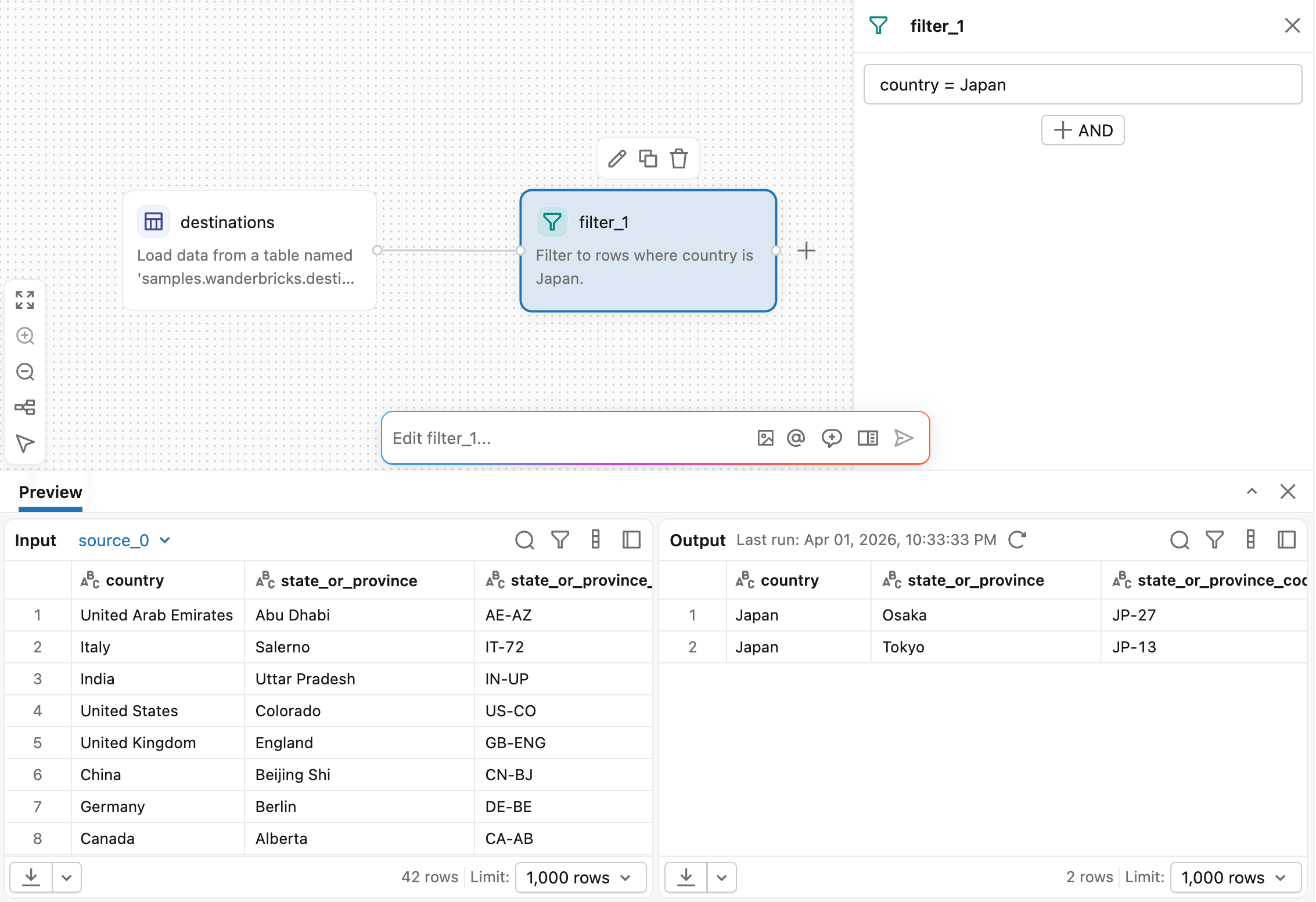
默认情况下,运算符会处理有限的数据示例,以供预览使用。 使用工具栏的 预览 菜单设置预览处理的默认输入行数。 选择 前N行 并输入行限制,或选择 所有行。
输出面板中的 “扫描行 ”菜单可用于覆盖单个操作员的预览行计数。
- 扫描行数:继承:使用 预览 菜单中的默认设置。
- 扫描的行数:限制:处理前 N 个输入行。 在菜单旁边的字段输入行限制。
- 扫描行:所有行:处理所有输入行。
当你为所有行生成预览时,Designer 会在画布操作符下方显示准确的输出行数。 对于拥有多个输出的操作员,将鼠标悬停在行计数徽章上即可查看每个输出的计数。
警告
使用 扫描的行数:所有行 生成预览时,会使用完整的无界数据集重新运行该运算符及其上游运算符,因此可能需要很长时间。
扫描的行设置仅控制预览处理。 计划执行和作业运行都会处理完整数据集。
运行完整的可视化数据准备
点击 “全部运行 ”,可以一次性将画布上的所有操作符对整个数据集进行运行,无需逐个预览。 Designer 运行整个可视化数据准备文件,更新每个操作符的结果,然后在画布下方显示每个操作符的具体输出行数。
直接在结果表中转换数据
除了添加算子来转换数据外,你还可以直接在结果表中处理数据。 预览中的编辑只会更改预览样本,并作为 待处理的修改收集;在应用之前,它们不会改变你的数据或工作流程。
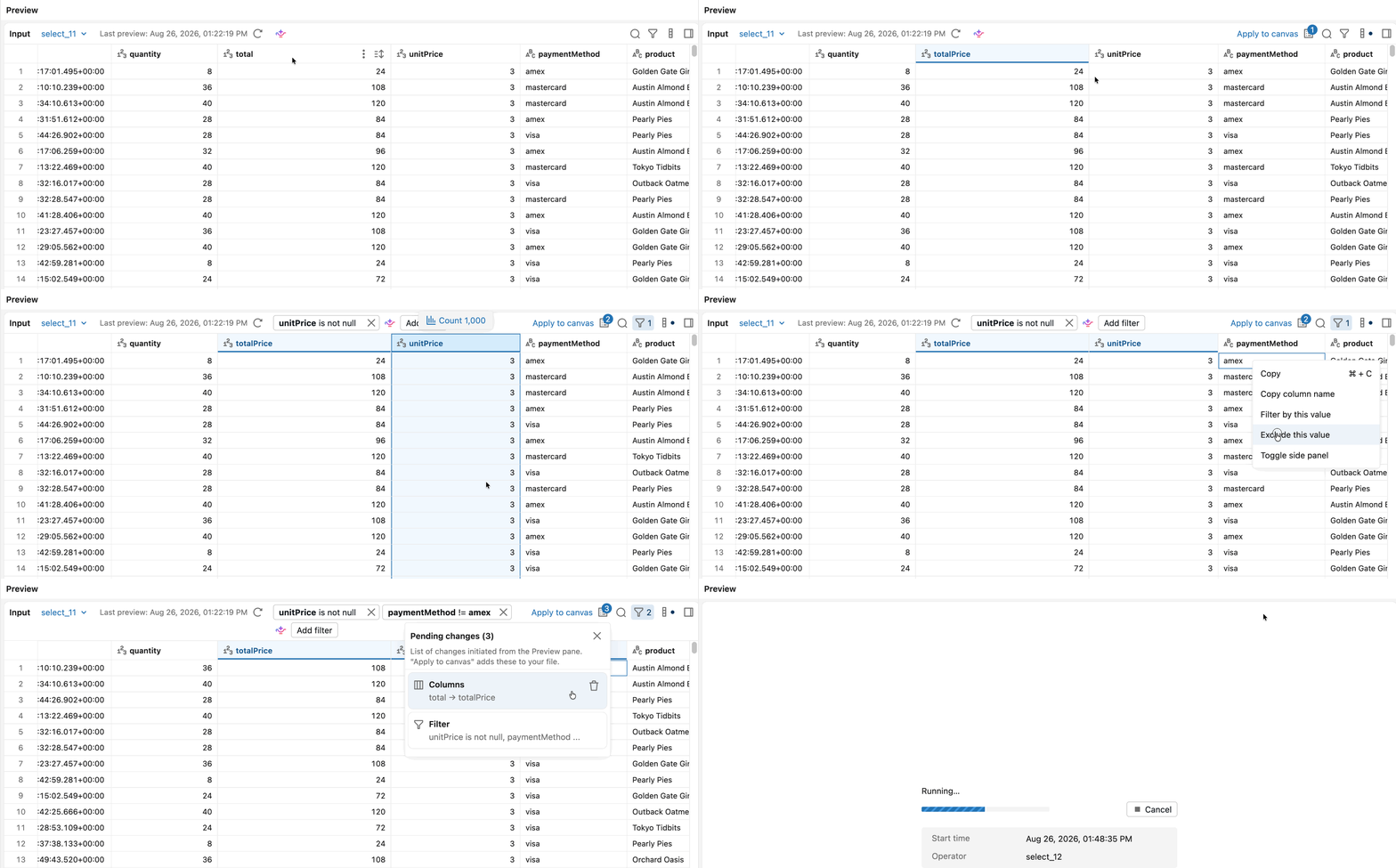
数据预览支持以下操作:
- 插入列:选择 插入列,然后输入名称和表达式。
- 更改列的类型:选择 更改类型 并选择目标类型。
- 移除空行:选择 “移除空行 ”以删除列为空的行。
- 过滤行:在列上添加一个或多个过滤条件。
- 重命名列名:双击列头并输入新名字。
- 隐藏、重排或移除列:隐藏或移除列,或拖动列头以重新排序。
- 排序行:在列上添加排序方向。 按更多列进行排序会将这些列添加到排序顺序中。
- 删除重复行:选择 删除重复行,然后选择要比较的列。
审核并应用待定更改
暂存的编辑内容会收集在待处理的更改窗格中。 在应用该编辑之前,打开它以查看或删除该编辑。 要更改分阶段的新列,在预览中双击并更新其名称或表达式。
要将分阶段编辑添加到工作流程中,选择“ 应用到画布”。 Lakeflow Designer 会为每种编辑类型添加一个操作符,按你分阶段的顺序排列。 每种编辑都映射到一个运算符:
| 编辑预览 | 操作员已添加到画布上 |
|---|---|
| 插入一栏 | 准备 |
| 更改列的类型 | 准备 |
| 移除空值行 | Filter |
| 筛选行 | Filter |
| 移除、重命名、重新排序或隐藏列 | Select |
| 对行进行排序 | Sort |
| 删除重复行 | 独特 |
注释
如果你在有待处理变更时切换预览处理完整数据集,Lakeflow Designer 会提示你先应用这些修改,这样分阶段的编辑就不会丢失。
下载结果
使用输出面板中的下载控件将预览结果导出为文件:
- 显示行:下载预览中当前显示的行,作为CSV或Excel。
- 所有行:下载完整数据集。 当你有权限运行该工作流程时,可以使用。 Excel导出所有行需要无服务器计算。
你的工作区管理员可以关闭下载。
写入结果
添加 输出 运算符以编写结果。 输出运算符可以写入 Unity 目录表、将结果发布为具体化视图,或者将 CSV、Excel 或 JSON 文件写入 Unity 目录卷。
- 打开运算符菜单并选择“ 输出”,或单击 + 最后一个运算符旁边的“ 输出”。
- 将上次转换的输出句柄连接到 输出 运算符的输入句柄(如果尚未连接)。
- 双击 “输出 ”运算符打开其配置窗格。
- 选择 输出类型 并配置目标。 对于表,输入 表名称,选择 输出位置 (目录和架构),然后选择 写入模式。
- 单击 “运行” 。
有关完整的输出类型和写入模式集,请参阅 输出。
在生产环境中安排或执行
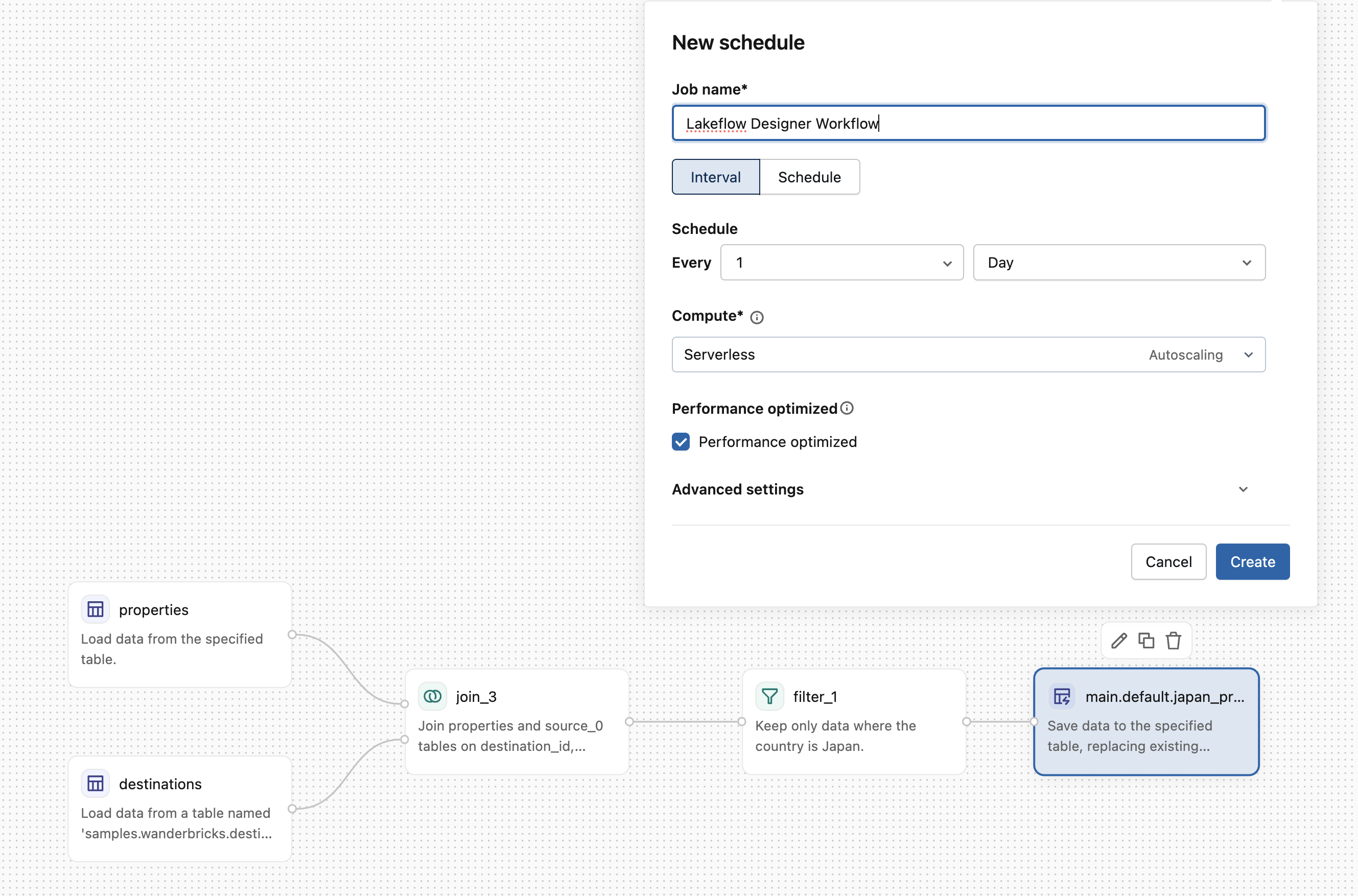
可以通过将工作流设定为任务来实现自动化。 单击顶部菜单中的“计划”按钮,为视觉对象数据准备创建计划作业,或将视觉对象数据准备作为任务添加到更大的Azure Databricks作业。
若要将视觉数据准备移动到生产环境,包括将其存储在 Git 中、使用声明性自动化捆绑包进行部署以及跨环境参数化,请参阅 将视觉数据准备文件移动到生产环境。
导出和导入可视化数据准备文件
可视化数据准备文件以原生格式存储在工作区中。 可以导出它们并将其导入,以在工作区之间移动或共享它们。
若要导出可视化数据准备文件:
- 单击
 右上角。
右上角。 - 选择“ 文件>导出”。
- 文件导出为
<file_name>.designer.ipynb.
从 可视化数据准备 页面导入:
- 点击 “新建”旁边的下拉箭头,然后选择 导入文件。
- 要导入
.designer.ipynb文件,选择 作为视觉数据准备,然后选择该文件。 设计器在编辑器中打开导入的可视化数据准备流程。 - 要用Source操作符创建上传文件的可视化数据准备,选择作为源文件,然后上传一个或多个CSV、JSON、Excel或PDF文件。
要从工作区文件系统导入:
- 在工作区文件系统中,单击
- 选择“导入”。
- 选择要导入的视觉数据准备文件。
若要使用 Git 对视觉数据准备文件进行版本控制,并将其带到生产环境,请参阅 将视觉数据准备文件移动到生产环境。
重命名可视化数据准备文件
若要重命名视觉对象数据准备文件,请单击在编辑器顶部显示其名称的选项卡,然后输入一个新名称。
删除可视化数据准备文件
若要删除视觉数据准备文件,请打开 菜单,然后选择“ 移动到回收站”。
若要一次性删除多个视觉对象数据准备文件,请从左侧导航打开 工作区 ,选择要删除的文件,然后选择列表顶部的 “移动到回收站 ”。
在画布中工作时的其他提示
画布上提供以下操作,帮助您编辑可视化数据准备流程。
- 重命名运算符:单击任何配置窗格顶部的框以重命名该运算符。 描述性名称可让你一眼就更容易理解可视化数据准备内容。 某些运算符(如 SQL 运算符)可以按名称引用其他运算符的输出。
-
复制运算符:将鼠标悬停在运算符上并单击“
 或选择一个运算符,然后按 Cmd/Ctrl+C ,然后按 Cmd/Ctrl+V。
 -
删除运算符:将鼠标悬停在运算符上,然后在其上方显示的工具栏中单击 ,或选择该运算符并按 Delete。
- 启用或禁用操作员:右键点击操作员或组,选择 禁用 以排除其运行,或 启用 以再次包含该操作。 被禁用的算子不会产生任何输出行,因此下游算子在你启用它之前会得到空结果。
-
自动布局:单击
 在标题工具栏中,自动排列紧凑布局中的所有运算符。
 -
拟合视图:单击
 在标题工具栏中查看当前视区中的所有运算符。
 - 撤消和重做:按 Cmd/Ctrl+Z 和 Cmd/Ctrl+Shift+Z,或使用标题工具栏中的撤消和重做按钮。
- 打开命令面板:在 macOS 上按 Cmd+Shift+P 或 Windows Ctrl+Shift+P 以快速访问编辑器操作。
- 查看生成代码:在左侧面板选择 目录 ,选择一个操作符,然后展开 生成代码 部分,查看 Designer 为其生成的代码。 有关详细信息,请参阅 目录。
-
查看版本历史记录:单击“
 在右窗格中打开视觉数据准备的版本历史记录,其中列出了其更改。 选择一个版本,可以在画布上看到与下一个版本的视觉差异,并高亮显示新增、删除和更改的操作符。 将鼠标悬停在目录中的某个运算符上时,会在差异对比的两个版本中高亮显示对应的运算符。