重要
此功能目前以公共预览版提供。
可以使用 Lakeflow 管道中的旧笔记本编辑体验,从连接到管道的Azure Databricks笔记本开发和调试 ETL 管道。
重要
本页介绍旧版笔记本编辑体验。 此功能不能再启用,只能在以前选择退出 Lakeflow 管道编辑器的工作区中访问。 笔记本编辑体验已弃用,将被删除。
默认体验是 Lakeflow 管道编辑器。 使用 Lakeflow 管道编辑器编辑笔记本,或为管道编辑Python或 SQL 代码文件。 有关详细信息,请参阅 使用 Lakeflow 管道编辑器开发和调试 ETL 管道。
管道中的笔记本概述
处理配置为现有管道源代码的 Python 或 SQL 笔记本时,可以直接将笔记本连接到管道。 将笔记本连接到管道后,可以使用以下功能:
从笔记本启动并验证管道。
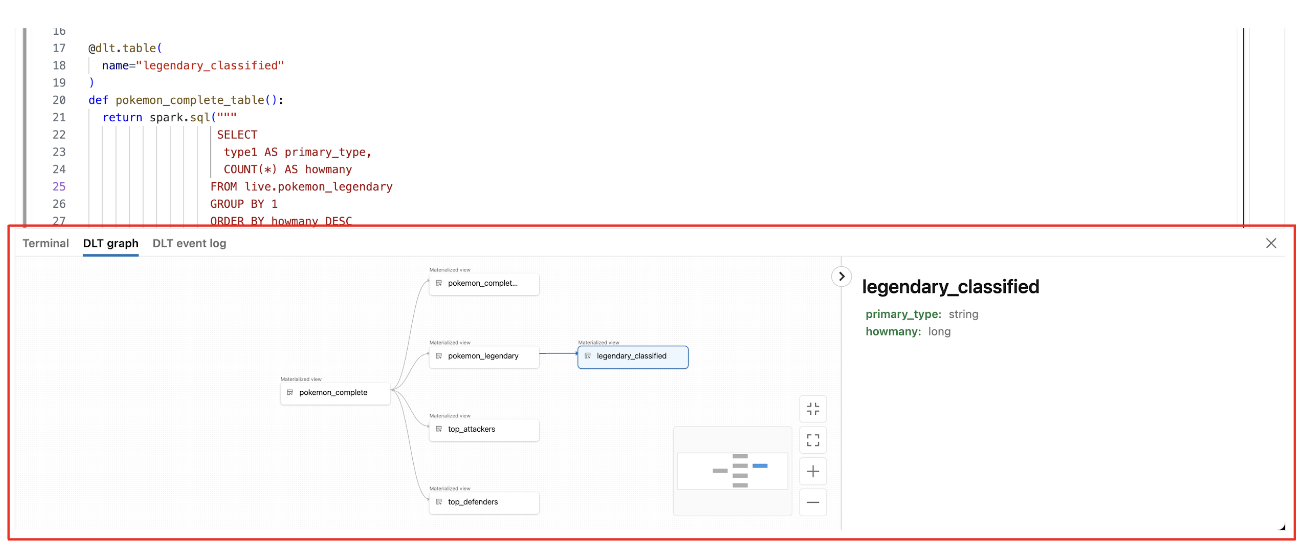
查看管道的数据流图和事件日志以了解笔记本中的最新更新。
在笔记本编辑器中查看管道诊断。
在笔记本中查看管道群集的状态。
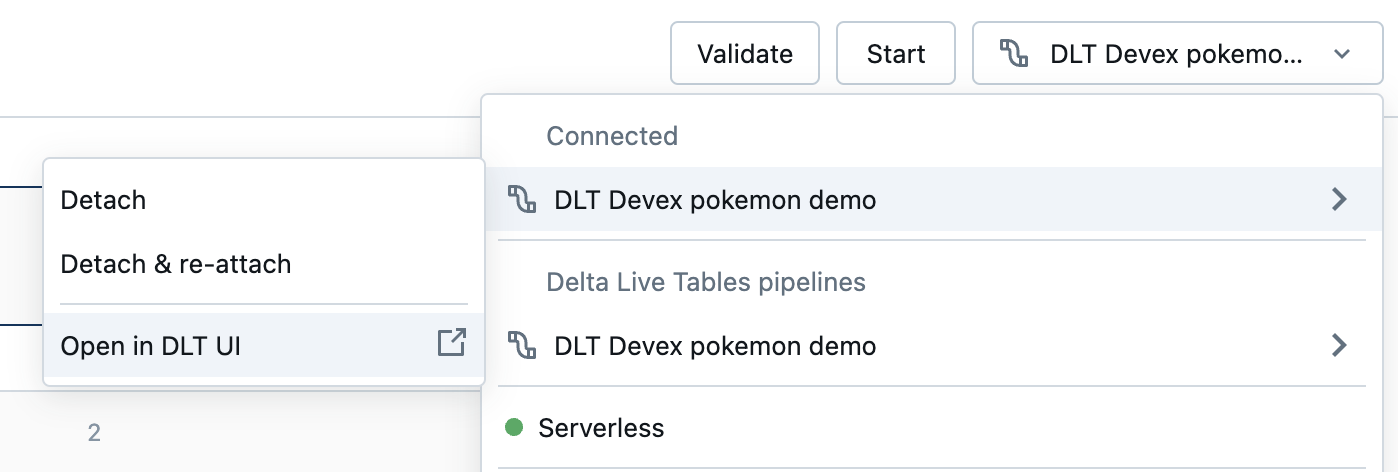
从笔记本中访问流水线界面。
先决条件
你必须拥有一个现有的管道,以及配置为源代码的 Python 或 SQL 笔记本。
你必须是管道的所有者或拥有
CAN_MANAGE权限。
局限性
本文介绍的功能仅在 Azure Databricks 笔记本中可用。 不支持工作区文件。
连接到管道时,Web 终端不可用。 因此,它不会在底部面板中显示为一个标签页。
将笔记本连接到管道
在笔记本中,单击用于选择计算的下拉菜单。 下拉菜单显示所有以此笔记本为源代码的管道。 若要将笔记本连接到管道,请从列表中选择它。
查看管道的群集状态
为了方便用户了解管道群集的状态,该状态会显示在计算下拉菜单中,绿色表示群集正在运行。
验证管道代码
可以验证管道以检查源代码中的语法错误,而无需处理任何数据。
若要验证管道,请执行以下操作之一:
在笔记本的右上角,单击“验证”。
在任一笔记本单元格中按
Shift+Enter。在单元格的下拉菜单中,单击“验证管道”。
注释
如果你在现有更新已运行时尝试验证管道,则会显示一个对话框,询问你是否要终止现有更新。 如果单击“是”,则现有更新将会停止,并自动开始验证更新。
启动管道更新
若要开始更新管道,请单击笔记本右上角的“开始”按钮。 请参阅 运行管道更新。
查看更新状态
笔记本中的顶部面板会显示管道更新状态:
正在启动
验证中
正在停止
查看错误和诊断
启动管道更新或验证后,任何错误都以红色下划线显示。 将光标悬停在错误上以了解更多信息。
查看管道事件
附加到管道后,笔记本底部会显示一个“管道事件日志”选项卡。

查看管道数据流图形
若要查看管道的数据流图,请使用笔记本底部的管道图选项卡。 选择图形中的节点会在右侧面板中显示其架构。
如何从笔记本访问管道界面
若要轻松跳转到管道 UI,请使用笔记本右上角的菜单。
从笔记本访问驱动程序日志和 Spark UI
可以从笔记本的“视图”菜单轻松访问与正在开发的管道关联的驱动程序日志和 Spark UI。
